PowerProtect Data Manager. Как установить и зарегистрировать агент SQL PowerProtect Data Manager
Summary: В этом документе содержится пошаговое руководство, в котором описываются необходимые действия по установке и регистрации агента PPDM SQL на серверах SQL в устройстве PPDM.
Instructions
Перед первой установкой и регистрацией агента PPDM SQL на хосте SQL см. следующую статью. Убедитесь, что для учетной записи NT AUTHORITY\SYSTEM установлена привилегия sysadmin, так как она используется агентом PPDM SQL по умолчанию.
000217603: PPDM SQL. Настройка необходимых прав и разрешений для сервисных и системных учетных записей
Установка
-
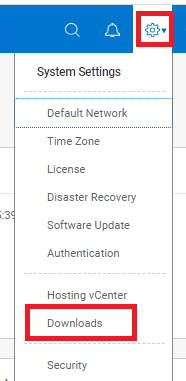
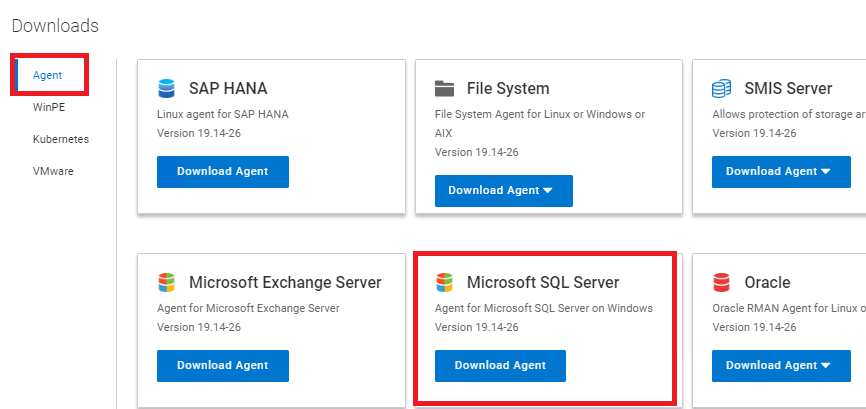
Загрузите агент PPDM SQL из пользовательского интерфейса PPDM.
-
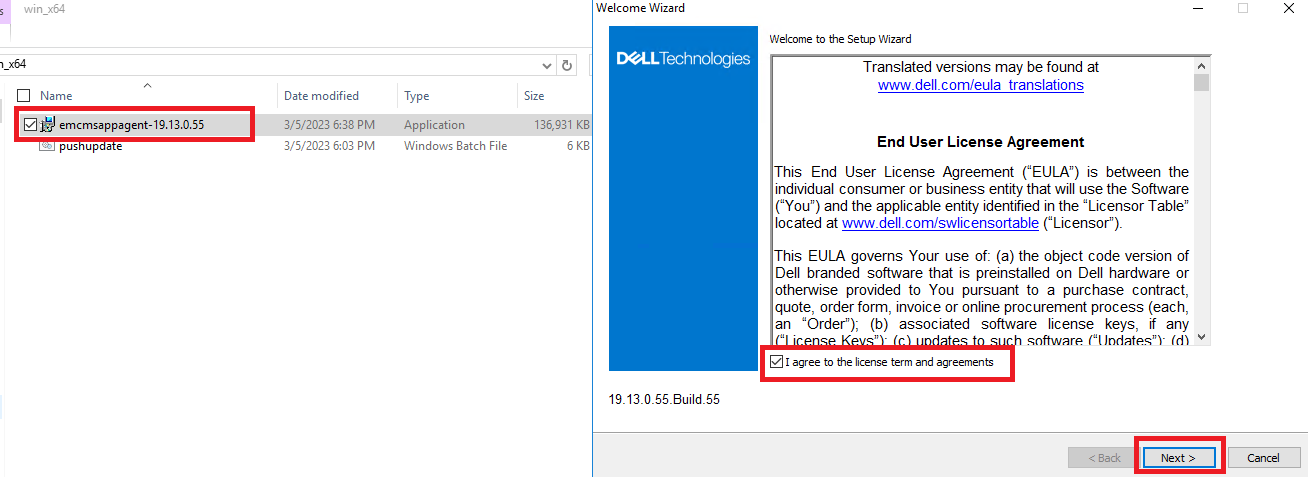
Скопируйте пакет на SQL Server и запустите его с правами администратора. Примите лицензионное соглашение и перейдите к следующему шагу.
-
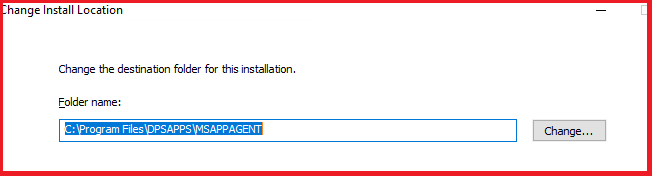
Определите путь установки по умолчанию: C:\Program Files\DPSAPPS\MSAPPAGENT.
-
Настройте параметры установки.
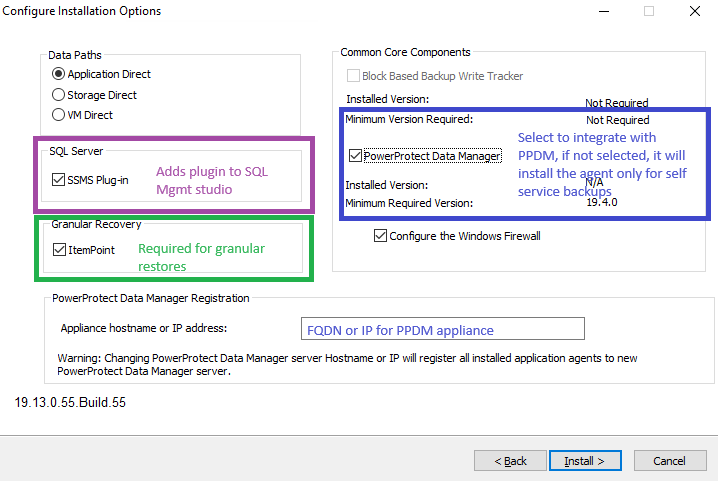
- Подключаемый модуль SMSMS выбран по умолчанию и устанавливает подключаемый модуль в консоль SQL Server Management Studio, чтобы разрешить операции самообслуживания.
- Детализированное восстановление (дополнительно): По умолчанию флажок не установлен. Если флажок установлен, устанавливается программное обеспечение Item Point (ПРЕДУПРЕЖДЕНИЕ. Для выполнения детализированного восстановления может потребоваться перезагрузка.
- PowerProtect Data Manager. По умолчанию флажок не установлен. Этот параметр необходимо проверить, чтобы интегрировать агент SQL в устройство PPDM. Если этот параметр не выбран, будут разрешены только операции самообслуживания.
-
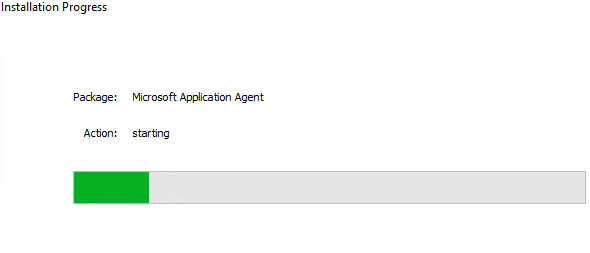
Продолжите установку.
-
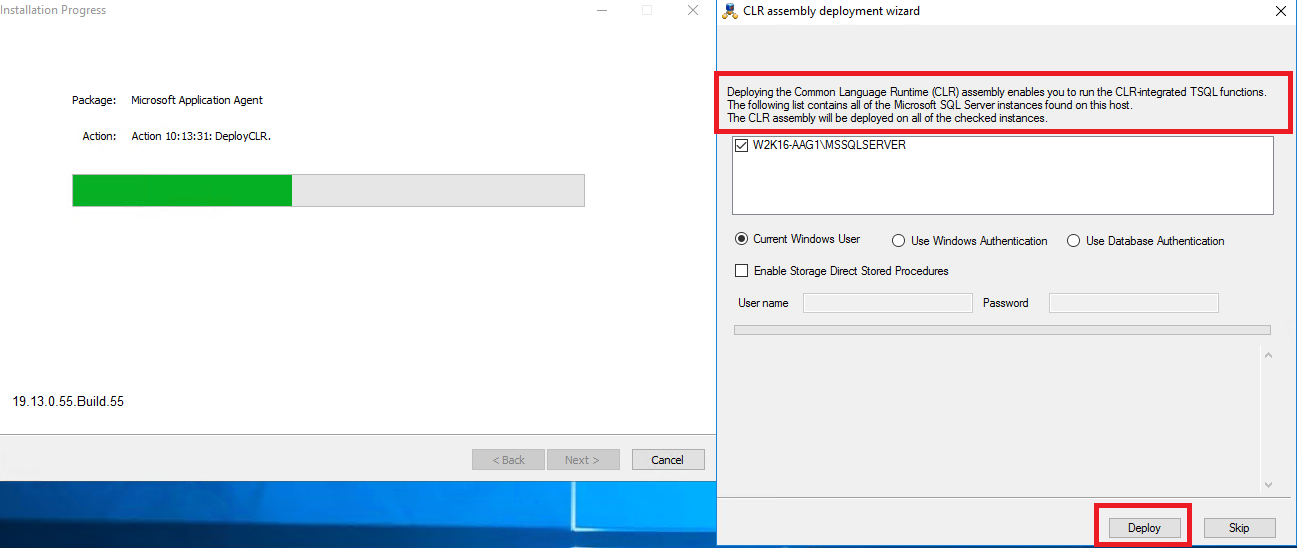
Выберите, будет ли установлена среда выполнения CLR (Common Language Runtime), которая позволит выполнять функции TSQL, интегрированные с CLR.
-
Дождитесь завершения установки.
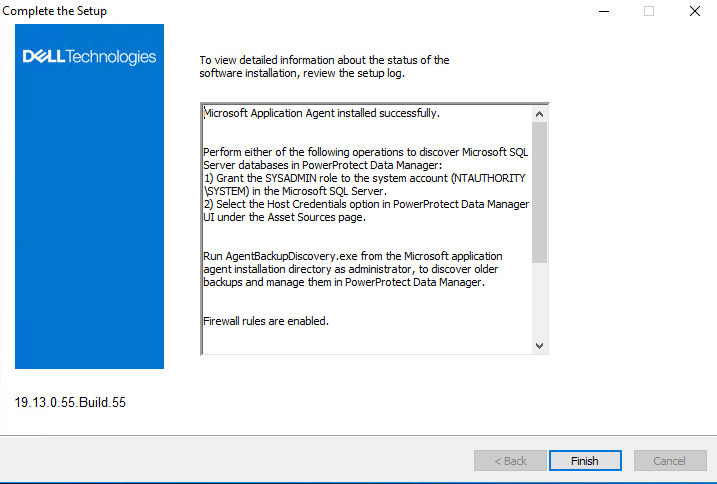
Регистрации
-
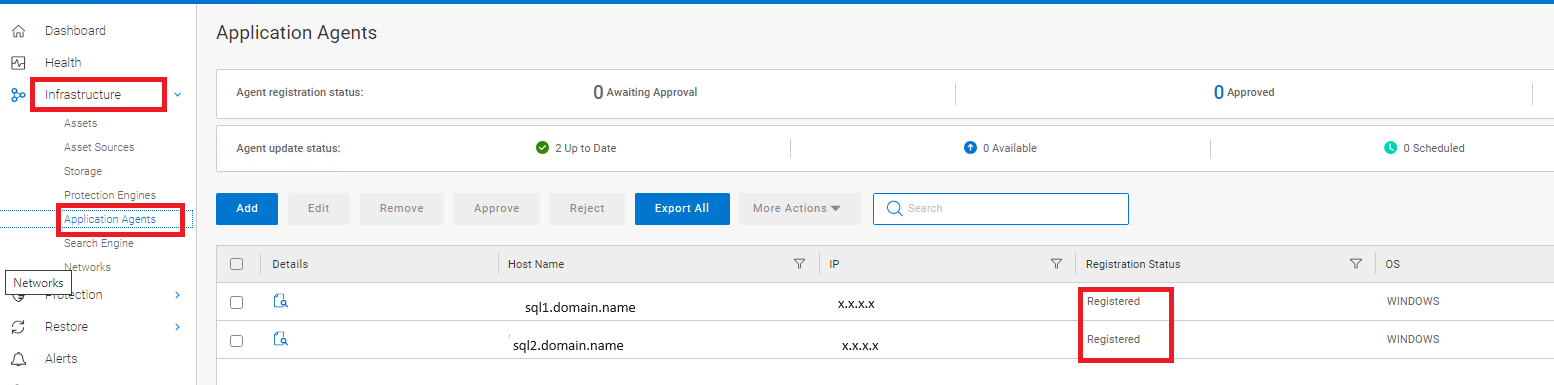
После завершения процедуры установки агент PPDM автоматически пытается зарегистрировать новый агент в устройстве PPDM, что можно подтвердить в пользовательском интерфейсе PPDM в разделе «Infrastructure, Applications agents».
-
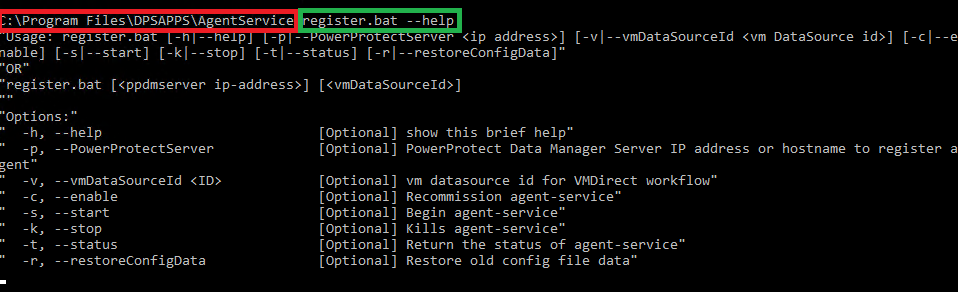
При необходимости агенты можно зарегистрировать вручную, запустив скрипт register.bat в папке C:\Program Files\DPSAPPS\AgentService.
-
После успешной регистрации агент PPDM выполнит полное обнаружение доступных ресурсов для этого хоста.
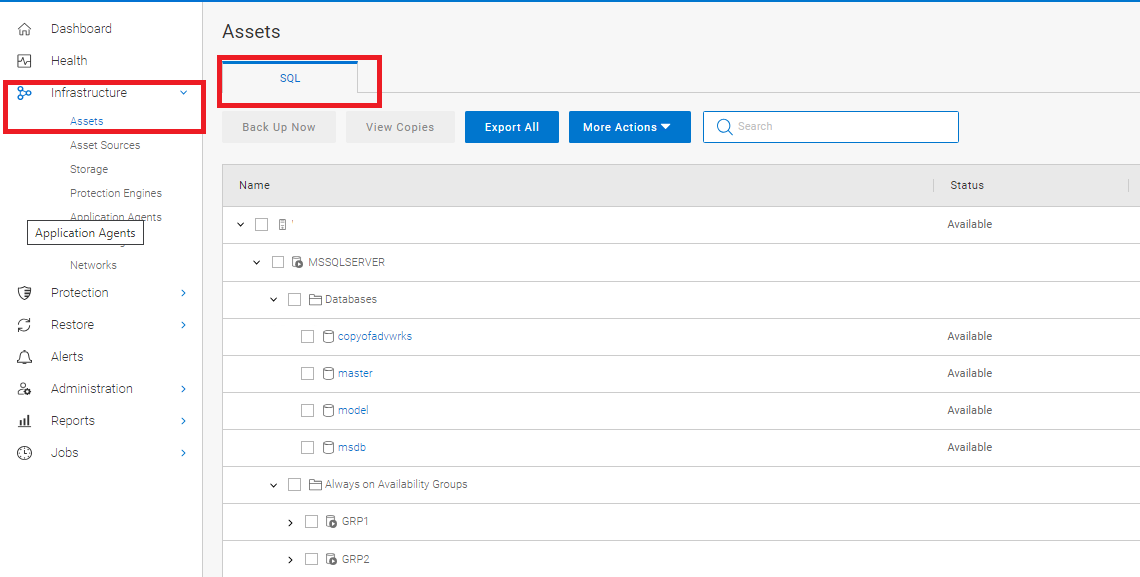
-
Как и в процессе регистрации, операции обнаружения вручную можно выполнять из пользовательского интерфейса PPDM, infrastructure, Asset Sources.

-
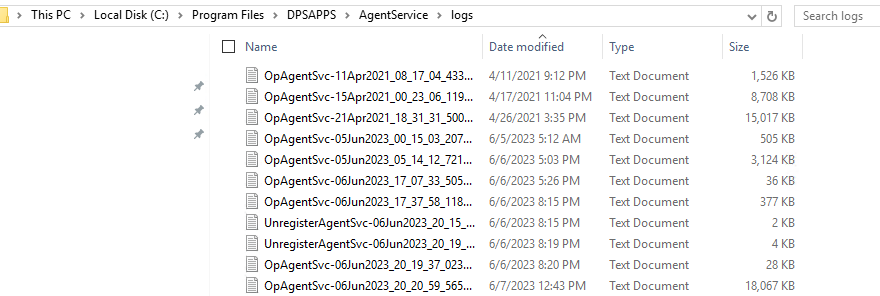
В случае любой проблемы, связанной с регистрацией или обнаружением, журналы находятся в папке c:\program Files\DPSAPPS\AgentService\Logs.