PowerFlex 4.X: SMART_AGGREGATED_STATE_FAILED - DAX 디바이스 - SIO03.02.0000013
Summary: PowerFlex가 dax 디바이스 중 하나에 장애가 발생할 예정이므로 교체해야 한다고 보고합니다. NVDIMM 수정 가능한 메모리 오류로 인해 디바이스에 실제로 장애가 발생하지 않은 경우에도 PowerFlex에서 dax 디바이스가 "Failed Now"로 표시될 수 있습니다.
Symptoms
이 오류는 일반적으로 표준 PowerFlex 디바이스에서 발생하며, 이 경우 권장되는 조치는 디스크를 교체하는 것이지만, 이 문서에서는 해당 디바이스가 디스크가 아닌 NVDIMM인 DAX 디바이스인 경우 추가 문제 해결 단계에 대해 설명합니다.
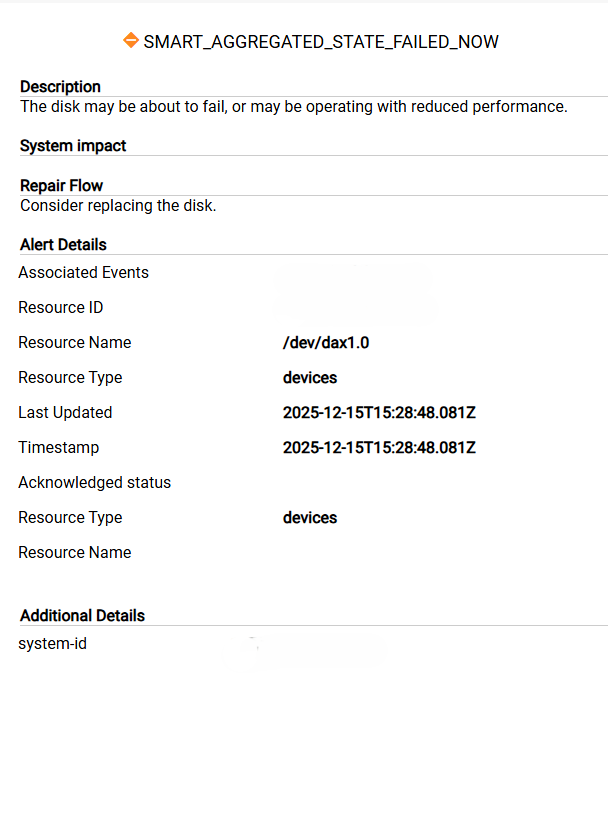
PowerFlex는 DAX 디바이스 중 하나에 장애가 발생하려고 하거나 성능이 저하된 상태로 작동 중임을 알리는 아래 알림을 보고합니다. 이는 DialHome 알림 형식으로도 반영됩니다.
SIO03.02.0000013
디스크에 오류가 발생했거나 성능이 저하된 상태로 작동 중일 수 있습니다.
SDS를 SMART_AGGREGATED_STATE_FAILED_NOW.
Device.SMART_Aggregated_State_Failed_Now 권장 작업: 디스크 교체를 고려해 보십시오.
Cause
PowerFlex는 스토리지 노드의 NVDIMM 중 하나에서 수정 가능 또는 수정 불가 오류가 발생했음을 감지합니다. 오류가 감지되면 Smart Aggregated State Failed Now 오류가 생성됩니다.
Resolution
NVDIMM을 삭제하면 NVDIMM을 교체하지 않고도 문제를 해결할 수 있으며, 삭제 후에도 문제가 지속되는 경우에만 NVDIMM을 교체하십시오.
- 15G 노드의 경우 모든 NVDIMM만 삭제할 수 있습니다. 데이터 손상을 방지하기 위해 삭제하기 전에 모든 디바이스(SDS 디바이스 + DAX 디바이스)를 제거합니다.
- 14G 노드의 경우 문제가 되는 NVDIMM 하나만 삭제 또는 모든 NVDIMM을 삭제할 수 있습니다. 아래 단계에 따라 장애가 발생한 NVDIMM을 식별합니다
장애 확인
1 단계 : PowerFlex Manager에서 Block > Devices로 이동합니다.
2 단계 : 오른쪽 위에 있는 열 상자를 선택하고 목록에 "S.M.A.R.T State"를 추가합니다.
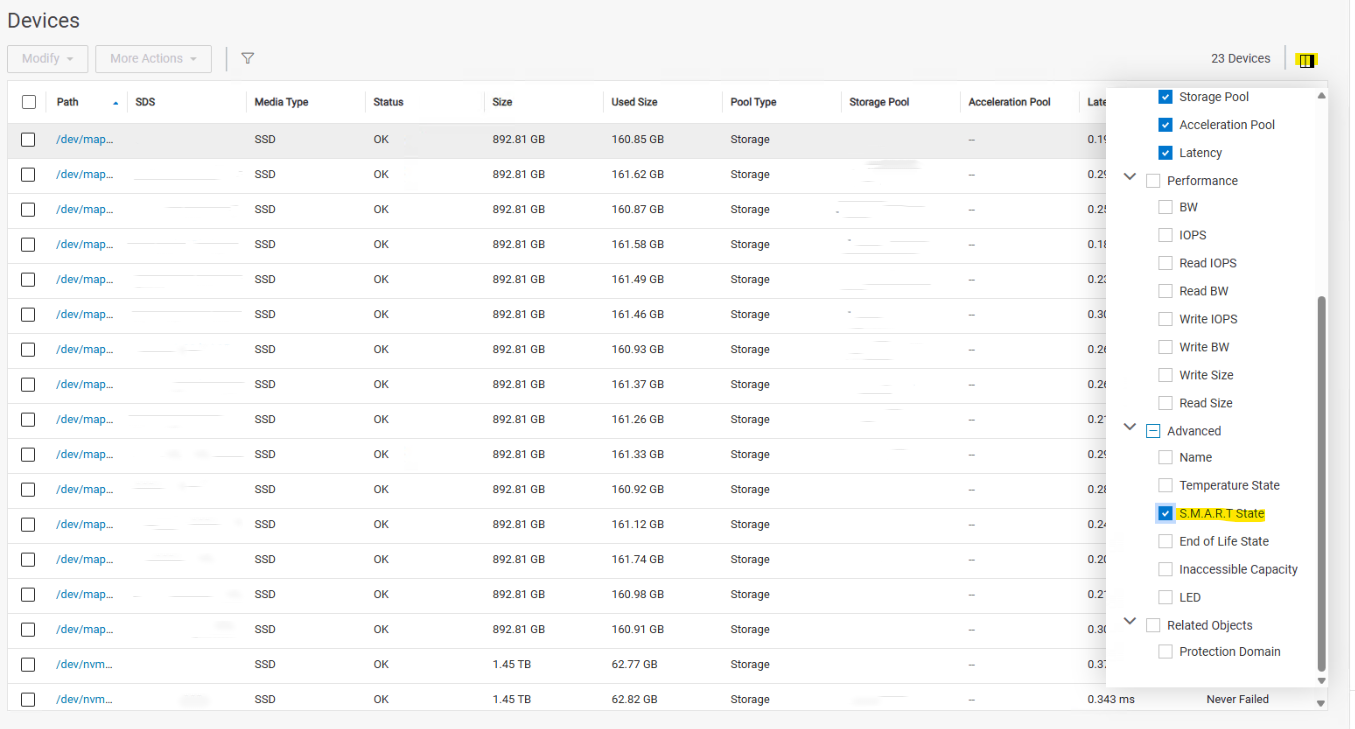
3 단계 : DAX 디바이스 목록을 검토하고 "Failed Now"가 표시되는지 확인합니다.
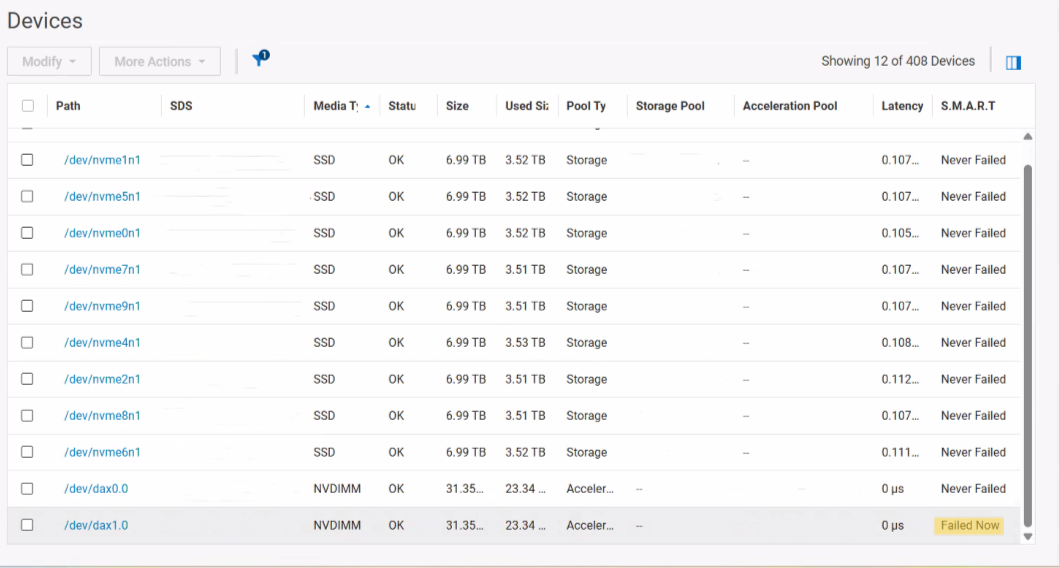
4 단계 : "Failed Now" 상태의 각 dax 디바이스에 대해 어떤 dax가 해당하는 SDS인지 확인하고 iDRAC에 로그인합니다.
5 단계 : 수명주기 로그에서 각 NVDIMM에 대해 언급된 수정 가능한 오류가 있는지 확인합니다.
- NVDIMM의 수정 가능한 메모리 오류로 인해 PowerFlex에서 dax 디바이스에 장애가 발생하지 않았음에도 "Failed Now"가 표시될 수 있습니다.
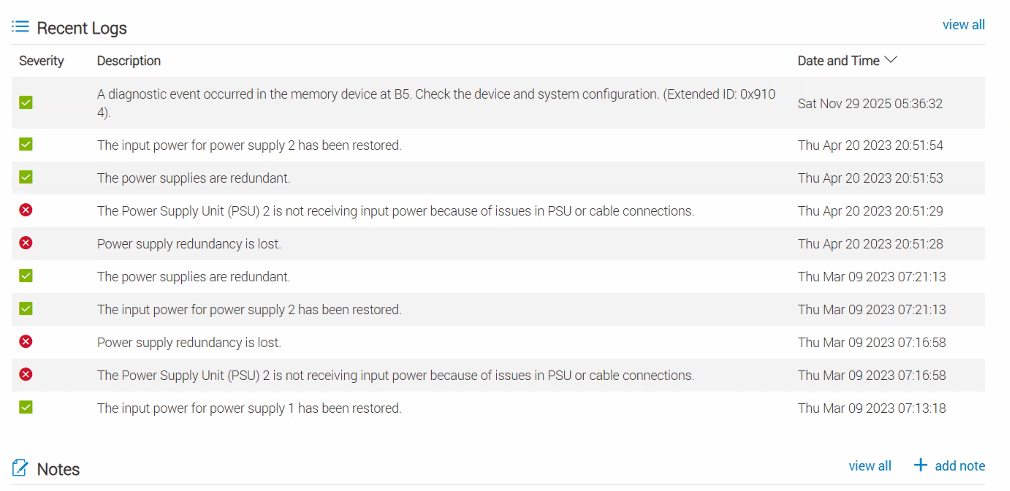
6 단계 : SSH를 통해 해당 클러스터의 운영 MDM에 연결하고 다음 명령을 실행합니다. 이는 DAX 상태, 슬롯 정보 및 장애가 표시된 NVDIMM의 SN을 확인하는 데 사용됩니다.
- 관리자 로그인으로 운영 MDM에 로그인합니다. 암호에 특수 문자가 있는 경우 작은따옴표 사용 '
scli --login --username admin --password '<password>' --management_system_ip <pfmp_ip>
- 다음 명령을 실행하여 모든 SDS 세부 정보를 나열합니다.
scli --query_all_sds예:
SDS ID: 2e400d3800000004 Name: LAB10_SDS3 State: Connected, Joined IP: XXX
SDS ID: 2e400d3700000003 Name: LAB10_SDS2 State: Connected, Joined IP: XXX
SDS ID: 2e400d3600000002 Name: LAB10_SDS4 State: Connected, Joined IP: XXX
SDS ID: 2e400d3500000001 Name: LAB10_SDS1 State: Connected, Joined IP: XXX
SDS ID: 2e400d3400000000 Name: LAB10_SDS5 State: Connected, Joined IP: XXX
- 영향을 받는 SDS의 위치를 파악하고 SDS 이름을 기록해 둔 후 다음 명령을 실행합니다.
scli --query_sds --sds_name <sds name>- 이 SDS에 대한 모든 디바이스의 디바이스 경로를 기록해 두었다가 나중에 8단계에서 디바이스를 다시 추가하는 데 사용됩니다.
- 영향을 받는 디바이스 ID를 기록해 둔 후 아래 명령을 실행합니다.
# scli --query_sds_device_info --device_id <device_id>예제 출력:
# scli --query_sds_device_info --device_id XXXXX

        Device ID: _________ Name: /dev/dax1.0 Path: /dev/dax1.0

                ScaleIO Device Configuration:

                        Original Path: /dev/dax1.0

                        Acceleration Pool: _________

                        Used for RFcache: no

                        Capacity Limit: 31.4 GB (32107 MB)

                        Device State: Normal

                Physical Device Information:

                        Device Type: UNKNOWN

                        Media Type: NVDIMM

                        Auto Detected Media Type: UNKNOWN

                        Vendor Name: N/A

                        Model Name: nmem2

                        Serial Number: _________

                        Slot Number: B5

                        Firmware Version: N/A

                        Cache Look-ahead: not Active

                        Write Cache: not Active

                        ATA Security: not Active

                        Logical Sector Size: 0 B

                        Physical Sector Size: 0 B

                        Capacity: 0 GB

                        LED Setting: OFF

                Background Device Scanner Information:

                        Scanned: 0 MB

                        Error Fixes: 0

                        Compare Errors: 0

                SMART Information:

                        Aggregated State: FAILED_NOW

                        Temperature State: NEVER_FAILED

                                Current Value: 34 Worst Value: 34 Threshold: 0

                        Media Wearout Indicator State: NEVER_FAILED

                                Current Value: 95 Worst Value: 95 Threshold: 5

                RAID Controller Information:

                        Serial Number: N/A

                        RAID vDisk Status: N/A

                        RAID vDisk Type: N/A

                        RAID vDisk Cache: N/A
7 단계 : 언급된 NVDIMM에 해당하는 DAX를 식별한 후 오류를 수정할 수 있는 경우 표준 절차에 따라 iDRAC를 통해 NVDIMM을 삭제합니다. 오류를 수정할 수 없는 경우 NVDIMM 문제 해결에 대한 표준 지침을 따릅니다.
- 이렇게 하려면 데이터 손상을 방지하기 위해 SDS에서 디바이스를 제거 해야 합니다. 아래 문서에 설명된 필수 단계를 따르십시오.
8 단계 : NVDIMM이 삭제된 후 이전에 기록된 디바이스 경로에 따라 DAX 디바이스를 SDS에 다시 추가한 다음 PowerFlex 디바이스를 추가하면 DAX 디바이스가 "Never Failed"로 표시됩니다. 해당 알림도 Alerts 탭에서 자동으로 지워집니다.
PowerFlex: 15G 이상 PowerEdge 노드에서 NVDIMM을 교체하는 방법 문서의 9단계와 10단계를 확인하십시오.
Additional Information
NVDIMM을 파기하는 방법: PowerFlex: NVDIMM 및 SDPM을 파기하는 방법 - 비디오
DialHome 알림 권장 사항: PowerFlex 상단 다이얼 홈 권장 조치