Dell NetWorker: Unable to check out 'NETWORKER_UPDATE': status - -9 'Invalid host. (-9,57)'
Summary: Dieser Artikel hilft bei der Lösung des Problems mit der Unserved-Lizenz von NetWorker. Es gibt zwei Lizenztypen: Unserved und Served. Eine Served-License-Datei wird mit einem CLP-Server verwendet. ...
This article applies to
This article does not apply to
This article is not tied to any specific product.
Not all product versions are identified in this article.
Symptoms
Hinweis: Ein detailliertes Lizenzierungshandbuch finden Sie im Dell NetWorker Licensing Guide 19.4.
Alle anderen Fragen zur Dell NetWorker-Lizenzierung finden Sie auf der Dell Lizenzseite.
Weitere Informationen finden Sie unter Dell NetWorker-Lizenzierung – Unterschiede zwischen Served- und Unserved-Lizenzdateien.
Alle anderen Fragen zur Dell NetWorker-Lizenzierung finden Sie auf der Dell Lizenzseite.
Weitere Informationen finden Sie unter Dell NetWorker-Lizenzierung – Unterschiede zwischen Served- und Unserved-Lizenzdateien.
Nach dem Upgrade des NetWorker-Servers und dem Anwenden einer neuen Update-Lizenzdatei wird der Fehler angezeigt.
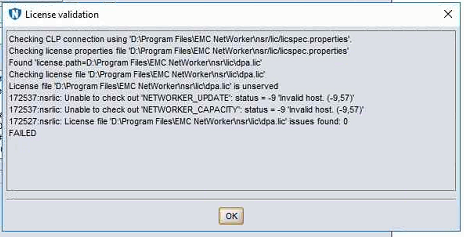
Die Validierung einer Unserved-Lizenz schlägt mit den folgenden Fehlern fehl:
Checking CLP connection using "D:\Program Files\EMC NetWorker\nsr/lic/licspec.properties".
Checking license properties file "D:\Program Files\EMC NetWorker\nsr/lic/licspec.properties"
Found 'license path=D:\Program Files\EMC NetWorker\nsr\lic\dpa.lic'
Checking license file 'D:\Program Files\EMC NetWorker\nsr\lic\dpa.lic'
License file 'D:\Program Files\EMC NetWorker\nsr\lic\dpa.lic' is unserved
172537:nsrlic: Unable to check out 'NETWORKER_UPDATE': status - -9 'Invalid host. (-9,57)'
172537:nsrlic: Unable to check out 'NETWORKER_CAPACITY': status - -9 'Invalid host. (-9,57)'
172527:nsrlic: License file 'D:\Program Files\EMC NetWorker\nsr\lic\dpa.lic' issues found: 0
FAILED
Cause
Der NetWorker-Server verfügt über mehrere NICs und kann nicht ermitteln, von welcher die Lizenz gelesen werden muss.
"nsrwatch" und "ping" zeigen verschiedene IPs an, aber nicht die IP, für die wir eine Lizenzdatei haben.
IPv6 ist aktiviert.
Resolution
Priorisieren Sie die NIC mit der in der Lizenzdatei angegebenen IP:
- Öffnen Sie das Netzwerk- und Freigabecenter.
- Klicken Sie auf Adaptereinstellungen ändern.
- Klicken Sie mit der rechten Maustaste auf den Adapter mit dem TAP-Win32-Adapter V9 in der Beschreibung und wählen Sie Eigenschaften aus.
- Wählen Sie Internetprotokollversion 4 (TCP/IPv4) aus und klicken Sie auf Eigenschaften.
- Klicken Sie auf Erweitert.
- Deaktivieren Sie die Option Automatische Metrik und geben Sie "1" in das Feld für die Schnittstellenmetrik ein, um Hohe Priorität zu vergeben.
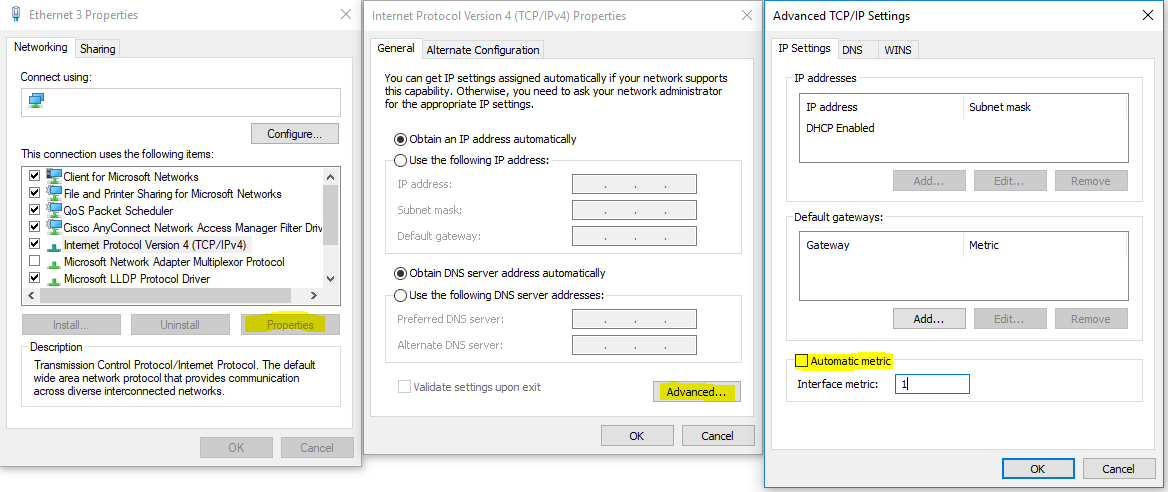
- Befolgen Sie die gleichen Schritte zur Erstellung der anderen NIC und geben Sie den Wert für Larger ein (z. B.: 10) ihm eine niedrige Priorität zu geben.
- Klicken Sie in allen Fenstern auf OK und starten Sie Ihren Computer neu, damit die Änderungen wirksam werden.
Sobald der obige Prozess abgeschlossen ist, validieren Sie die Lizenz. Jetzt wird sie angewendet und die folgende Art von Ausgabe wird angezeigt, wenn sie erfolgreich angewendet wird.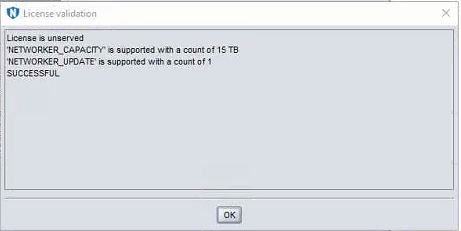
Affected Products
NetWorker FamilyArticle Properties
Article Number: 000060654
Article Type: Solution
Last Modified: 21 Oct 2025
Version: 7
Find answers to your questions from other Dell users
Support Services
Check if your device is covered by Support Services.