Etapy migracji do nowego konta zaufanego AWS w oprogramowaniu PowerProtect Cloud Management Software (CSM)
Summary: Jest to obowiązkowy artykuł zawierający informacje wymagane do przejścia na nowe konto AWS-Trusted do zarządzania chmurą w nadchodzącej wersji 3.
This article applies to
This article does not apply to
This article is not tied to any specific product.
Not all product versions are identified in this article.
Instructions
Proces migracji zaufanego konta jest obowiązkowy dla wszystkich kont chmurowych opartych na rolach AWS przy użyciu zaufanego numeru konta 069562425525. Jeśli konto w chmurze nie zostanie zmigrowane do nowego zaufanego konta, baner wskazań jest wyświetlany na pulpicie nawigacyjnym CSM, jak poniżej.


Rysunek 1. PowerProtect Cloud Snapshot Manager — konta w chmurze

5. Teraz odwiedź konsolę AWS i otwórz rolę, nawigując, IAM -> Roles -> Your role name [The one which is noted in the previous step].

Rysunek 4. Uprawnienia do usług
6. Otwórz relacje zaufania i sprawdź numer zaufanego konta wymieniony w zasadach. Jeśli numer zaufanego konta jest 903193600893, nie ma potrzeby wykonywania dalszych czynności. Jeśli jednak numer zaufanego konta jest 069562425525, zasady zaufania muszą zostać zaktualizowane o nowy numer zaufanego konta.

Rysunek 5. Edytuj zasady
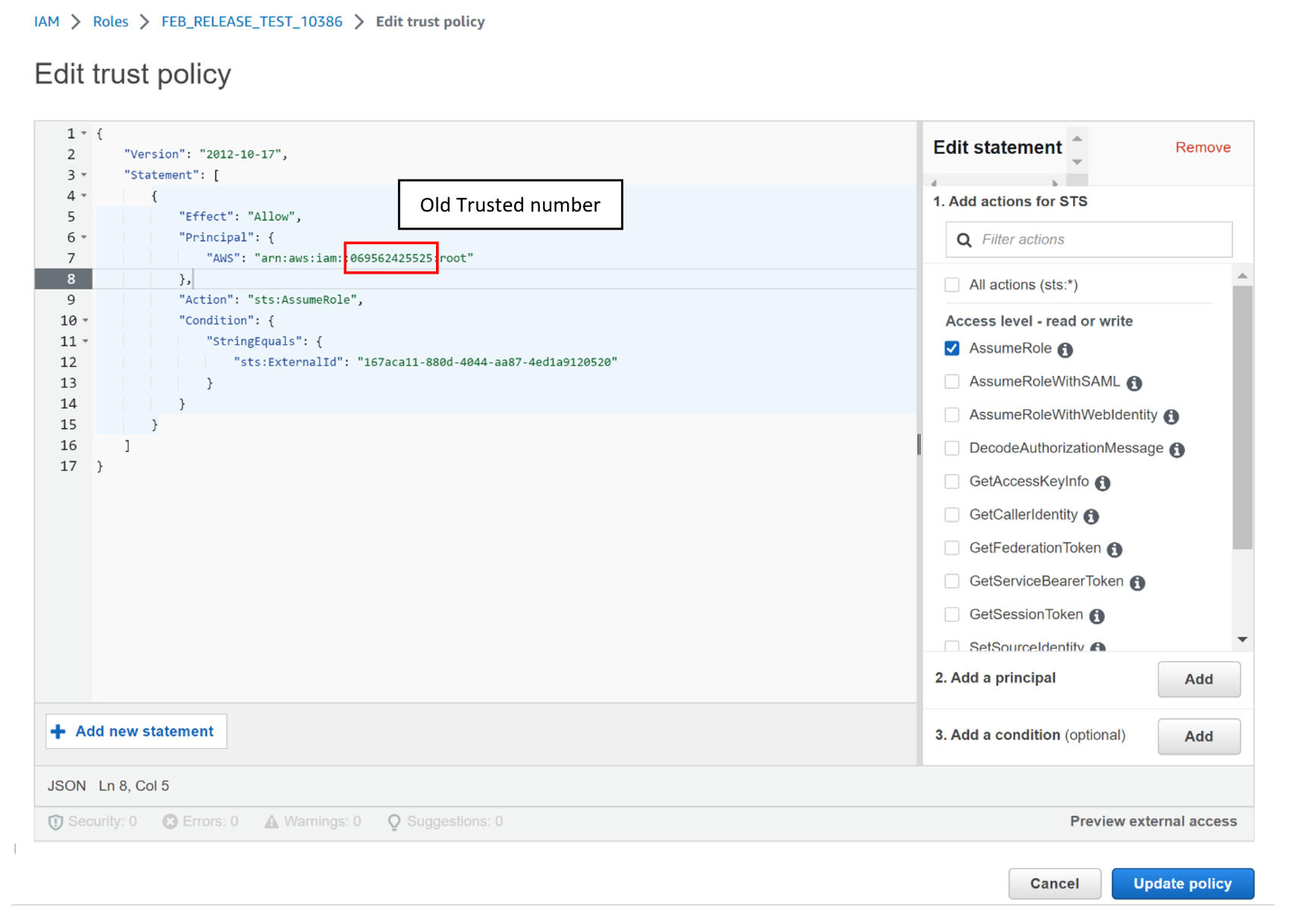
zaufania Na powyższym zrzucie ekranu rola używa starego zaufanego konta. To właśnie tutaj należy edytować zmiany na koncie zaufanym, aby pomyślnie przeprowadzić migrację. Kliknij przycisk Edytuj zasadę zaufania na karcie Relacje zaufania.


Rysunek 7. Weryfikacja rozwiązania PowerProtect Cloud Snapshot Manager — konta w chmurze.

Rysunek 8. Verified PowerProtect Cloud Snapshot Manager — numer konta w chmurze
Poniżej przedstawiono kroki migracji konta chmury opartego na rolach AWS ze starego do nowego zaufanego konta.
1. Przejdź do infrastruktury → kont w chmurze. Ikona alertu jest wyświetlana obok wszystkich niezmigrowanych kont chmury opartych na rolach AWS.
Rysunek 1. PowerProtect Cloud Snapshot Manager — konta w chmurze
- Kliknij przycisk Edytuj , aby wyświetlić/zaktualizować szczegóły konta w chmurze.
Rysunek 2. PowerProtect Cloud Snapshot Manager — edytowanie kont w chmurze
- Zaufane konto i roleARN są wyświetlane na stronie edytowania konta w chmurze. Jeśli numer zaufanego konta jest 903193600893, konto zostało już zmigrowane i nie ma potrzeby podejmowania żadnych działań.
- Jeśli numer zaufanego konta jest 069562425525, konto w chmurze musi zostać zmigrowane do nowego zaufanego konta. Zwróć uwagę na pole Role ARN. W takim przypadku rola jest FEB_RELEASE_TEST_10386.
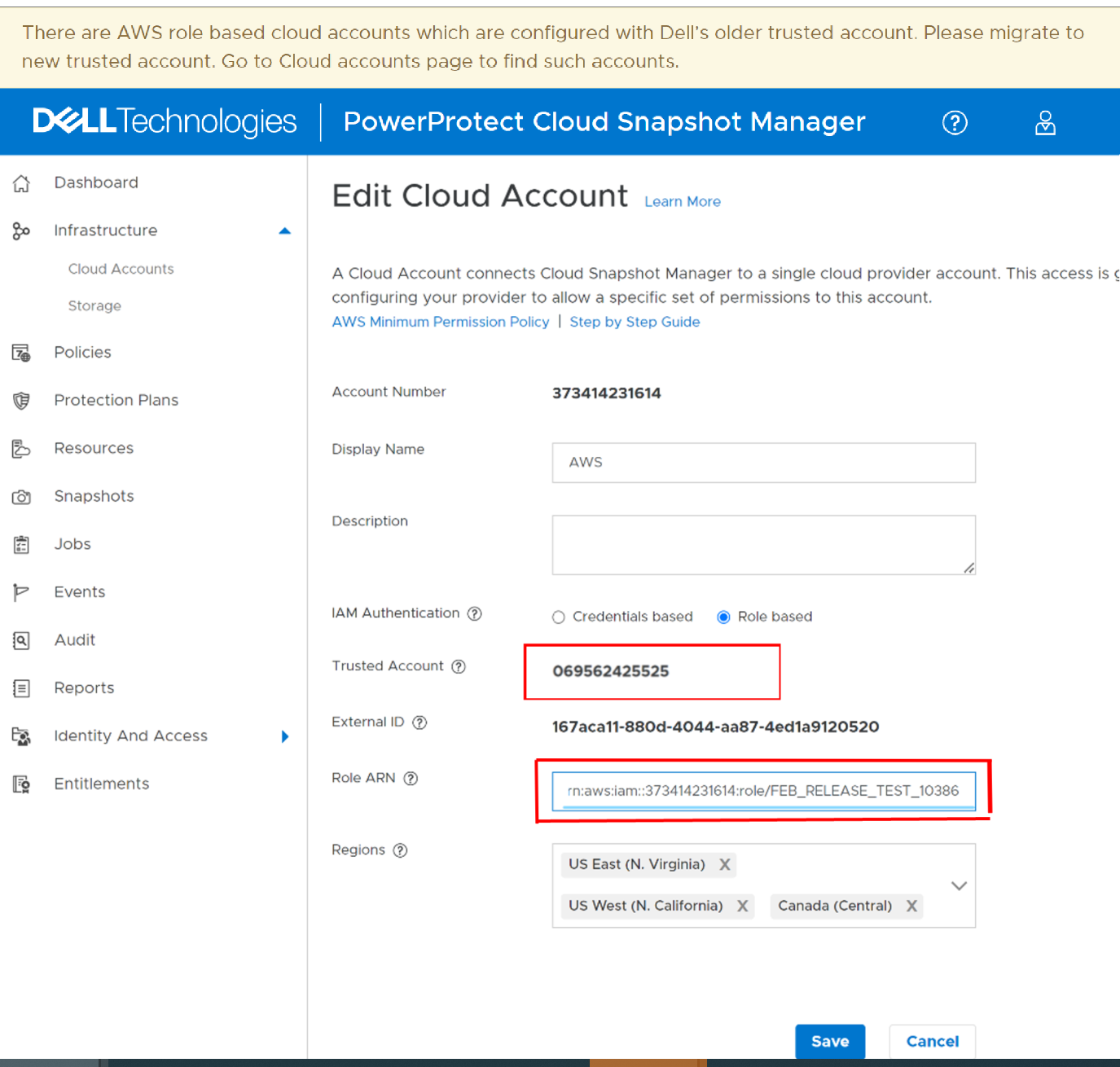
Rysunek 3. PowerProtect Cloud Snapshot Manager — edycja numeru zaufanego konta w chmurze
5. Teraz odwiedź konsolę AWS i otwórz rolę, nawigując, IAM -> Roles -> Your role name [The one which is noted in the previous step].
Rysunek 4. Uprawnienia do usług
6. Otwórz relacje zaufania i sprawdź numer zaufanego konta wymieniony w zasadach. Jeśli numer zaufanego konta jest 903193600893, nie ma potrzeby wykonywania dalszych czynności. Jeśli jednak numer zaufanego konta jest 069562425525, zasady zaufania muszą zostać zaktualizowane o nowy numer zaufanego konta.
Rysunek 5. Edytuj zasady
zaufania Na powyższym zrzucie ekranu rola używa starego zaufanego konta. To właśnie tutaj należy edytować zmiany na koncie zaufanym, aby pomyślnie przeprowadzić migrację. Kliknij przycisk Edytuj zasadę zaufania na karcie Relacje zaufania.
- Na stronie Edytuj zasady zaufania zmień zaufane konto z 069562425525 na nowe zaufane konto, które jest 903193600893, a następnie kliknij opcję Zaktualizuj zasady
Zaktualizowano konto zaufane w sposób wskazany poniżej.
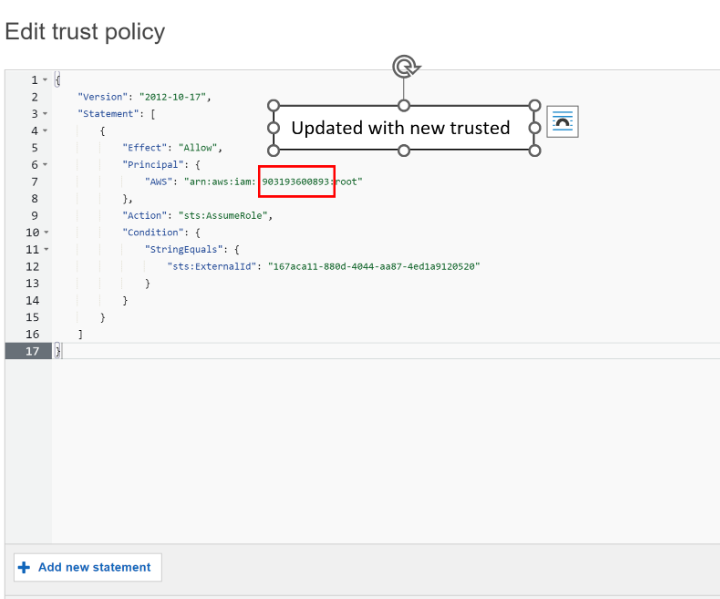
Rysunek 6. Edytuj numer zasad zaufania
- Następnie przejdź do pulpitu nawigacyjnego CSM (odśwież stronę). Jeśli migracja konta zostanie pomyślnie przeniesiona, ikona baneru i alertu zniknie, a najnowszy numer zaufanego konta 903193600893 zostanie wyświetlony, jeśli użytkownik spróbuje edytować konto w chmurze.
Rysunek 7. Weryfikacja rozwiązania PowerProtect Cloud Snapshot Manager — konta w chmurze.
Rysunek 8. Verified PowerProtect Cloud Snapshot Manager — numer konta w chmurze
Po pomyślnym zakończeniu migracji nowe zaufane konto CSM jest używane do ustanawiania zaufania z rolą klienta ARN.
- Uwaga: Ten proces musi zostać powtórzony dla wszystkich kont chmury opartych na rolach AWS dodanych w CSM, jeśli konta w chmurze używają różnych ról.
Affected Products
Cloud Snapshot ManagerArticle Properties
Article Number: 000212720
Article Type: How To
Last Modified: 18 Jul 2023
Version: 3
Find answers to your questions from other Dell users
Support Services
Check if your device is covered by Support Services.