Avamar: Cómo recuperar respaldos que se migraron a Data Domain Cloud Tier
Summary: Cómo recuperar respaldos que se migraron a Data Domain Cloud Tier.
This article applies to
This article does not apply to
This article is not tied to any specific product.
Not all product versions are identified in this article.
Instructions
Cómo recuperar respaldos que se migraron a Data Domain Cloud Tier.
Nota: El siguiente procedimiento se utiliza en dos escenarios:
- Restauración de la CLI: Cuando se requiere una restauración de la interfaz de línea de comandos (CLI).
- Restauración de la interfaz de usuario con copia de seguridad de la CLI: Cuando se debe realizar una restauración de la interfaz del usuario, pero los datos de respaldo se almacenan en Data Domain Cloud Tier.
-
Busque la lista de respaldos en el nivel de nube que se requieren para la restauración.
-
Realice una recuperación manual para los respaldos identificados.
-
Verifique que la recuperación se haya completado y que las piezas de respaldo necesarias estén en el nivel activo.
-
Continúe con la restauración como de costumbre.
- Busque la lista de respaldos necesarios para la restauración
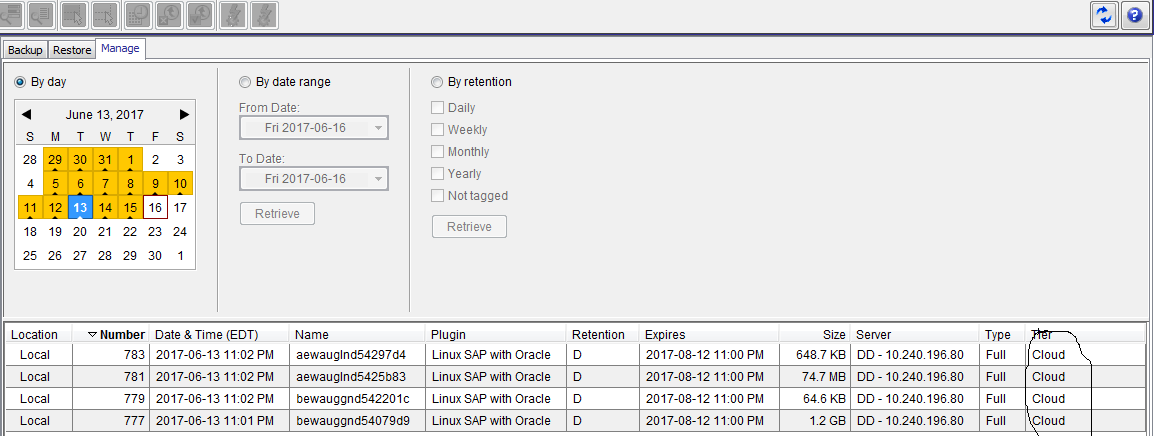
La pestaña Administrar respaldo y restauración de MCGUI se puede utilizar para localizar los respaldos que se deben recuperar. Consulte el calendario y la columna de fecha y hora para ver el plan de respaldo completo de la base de datos que se restaurará, junto con los respaldos posteriores que contengan el registro de archivo o los registros de transacciones necesarios para la restauración a un punto en el tiempo deseada.
- Realizar una recuperación manual de los números de etiqueta identificados
En el servidor Avamar, ejecute el siguiente comando para realizar la recuperación:
avtier --operation=restore --hfsaddr=<Server-Name> --hfsport=27000 --path=/<Domain-Name>/<Client-Name> --labelnum=<Label-Num> --permanent-recall=true
De manera predeterminada, los registros de avtier se generan en la siguiente ruta: /usr/local/avamar/var/client/
Ejemplo: La imagen anterior contiene respaldos con los números de etiqueta 777, 779, 781 y 783 en el nivel de nube. Los siguientes comandos realizan la recuperación de la nube al nivel activo:
avtier --operation=restore --hfsaddr=ave75 --hfsport=27000 --path=/clients/sap --labelnum=777 --permanent-recall=true
avtier --operation=restore --hfsaddr=ave75 --hfsport=27000 --path=/clients/sap --labelnum=779 --permanent-recall=true
avtier --operation=restore --hfsaddr=ave75 --hfsport=27000 --path=/clients/sap --labelnum=781 --permanent-recall=true
avtier --operation=restore --hfsaddr=ave75 --hfsport=27000 --path=/clients/sap --labelnum=783 --permanent-recall=true
- Verifique que todos los respaldos necesarios estén en el nivel activo.
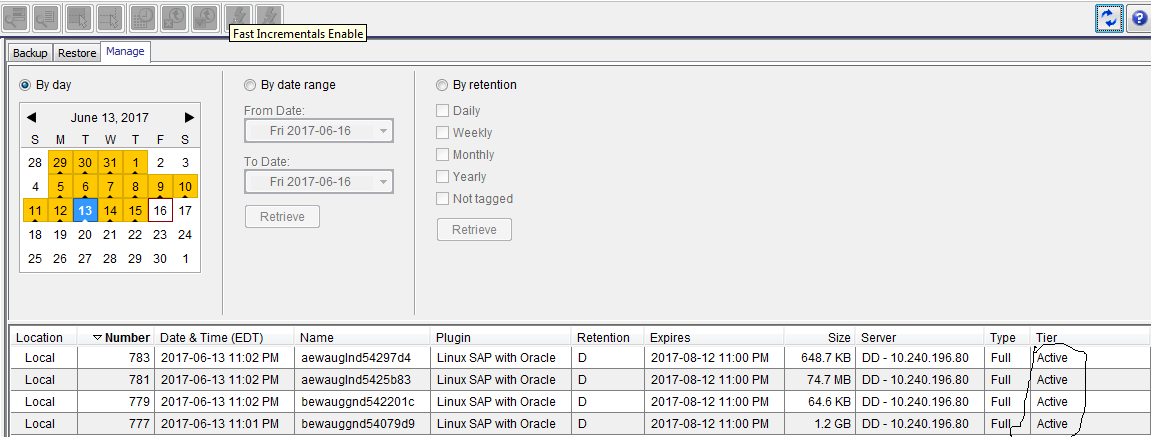
Una vez que se completa la recuperación, la columna Nivel para cada número de etiqueta recuperado cambia de Nube a Activo.
En el siguiente ejemplo se muestra que los números de etiqueta 777, 779, 781 y 783 ahora se encuentran en el nivel activo.
- Continúe con la restauración como de costumbre
Continúe con la restauración como de costumbre. Los detalles del procedimiento de restauración están disponibles en la guía del usuario del plug-in correspondiente.
Affected Products
Data Domain, Avamar, Avamar ServerProducts
Avamar, Avamar Client, Avamar Plug-inArticle Properties
Article Number: 000019697
Article Type: How To
Last Modified: 01 Apr 2026
Version: 6
Find answers to your questions from other Dell users
Support Services
Check if your device is covered by Support Services.