Dell EMC Unity : Comment ajouter des paramètres de serveur SMTP pour la baie Unity
Summary: Dell EMC Unity : Comment ajouter des paramètres de serveur SMTP pour la baie Unity
This article applies to
This article does not apply to
This article is not tied to any specific product.
Not all product versions are identified in this article.
Instructions
-->Dans le coin supérieur droit de la section « Update system setting », choisissez l’onglet « Alerts », puis l’option e-mail et SMTP.
--> Ajoutez la liste requise des e-mails qui souhaitent recevoir les alertes système.
-->Ajouter le niveau de gravité des alertes à envoyer.
Voici l’illustration des différents niveaux de gravité :
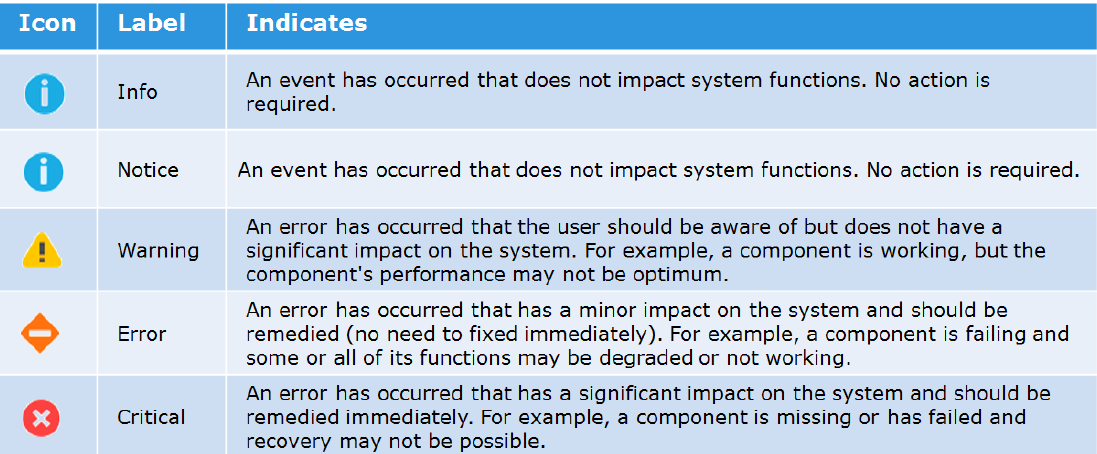
-->Saisissez ensuite l’adresse IP ou le nom d’hôte du serveur SMTP (Simple Mail Transport Protocol) requis pour envoyer des e-mails.
Notez que la modification du port par défaut pour SMTP (25) n’est pas prise en charge avec une version de Unity OE antérieure à Nighthawk (4.5.0).
À partir de Nighthawk, Unity commence à prendre en charge la personnalisation du port SMTP :
06:34:56 service@Peggy spa :~/user> uemcli /net/smtp -h
Storage system address : 127.0.0.1
Port du système de stockage : 443
Connexion
HTTPS Gérez les paramètres du serveur SMTP. Utilisez le protocole SMTP pour que les alertes système soient envoyées par e-mail aux adresses spécifiées.
Actions:
[Afficher]
/net/smtp [ -id <value> ] show [ -output { nvp | csv | table [ -wrap ] } ] [ { -brief | -detail | -filter <value> } ]
[Set]
/net/smtp -id <value> set -addr <value>[ -port <value> ] [ -encryptLevel { none | startTLS | ssl } ] [ -authType { none | plain | login | cram_md5 | digest_md5 } ] [ -user <value> { -passwd value> | -passwdSecure <} ] [ -bypassProxy { yes | no } ]
--> Ajoutez la liste requise des e-mails qui souhaitent recevoir les alertes système.
-->Ajouter le niveau de gravité des alertes à envoyer.
Voici l’illustration des différents niveaux de gravité :
-->Saisissez ensuite l’adresse IP ou le nom d’hôte du serveur SMTP (Simple Mail Transport Protocol) requis pour envoyer des e-mails.
Notez que la modification du port par défaut pour SMTP (25) n’est pas prise en charge avec une version de Unity OE antérieure à Nighthawk (4.5.0).
À partir de Nighthawk, Unity commence à prendre en charge la personnalisation du port SMTP :
06:34:56 service@Peggy spa :~/user> uemcli /net/smtp -h
Storage system address : 127.0.0.1
Port du système de stockage : 443
Connexion
HTTPS Gérez les paramètres du serveur SMTP. Utilisez le protocole SMTP pour que les alertes système soient envoyées par e-mail aux adresses spécifiées.
Actions:
[Afficher]
/net/smtp [ -id <value> ] show [ -output { nvp | csv | table [ -wrap ] } ] [ { -brief | -detail | -filter <value> } ]
[Set]
/net/smtp -id <value> set -addr <value>[ -port <value> ] [ -encryptLevel { none | startTLS | ssl } ] [ -authType { none | plain | login | cram_md5 | digest_md5 } ] [ -user <value> { -passwd value> | -passwdSecure <} ] [ -bypassProxy { yes | no } ]
Affected Products
Dell EMC Unity FamilyProducts
Dell EMC Unity FamilyArticle Properties
Article Number: 000022531
Article Type: How To
Last Modified: 22 Oct 2025
Version: 4
Find answers to your questions from other Dell users
Support Services
Check if your device is covered by Support Services.