NVP vProxy: FLR-agenten kunne ikke installeres på en virtuel Windows-maskine.
Summary: Under en FLR (File Level Recovery) af en Windows Virtual Machine (VM), der er beskyttet med NetWorker VMware Protection (NVP) vProxy-enheden. FLR-monteringen mislykkes og angiver, at FLR-agenten ikke er installeret, og at den virtuelle maskine ikke tillader installation. Processen returnerer afslutningskode 1625. ...
This article applies to
This article does not apply to
This article is not tied to any specific product.
Not all product versions are identified in this article.
Symptoms
NetWorker VMware Protection-integrationen (NVP) er konfigureret med vProxy-enheden. Gendannelse på filniveau (FLR) på en virtuel Windows-maskine mislykkes under installation af FLR-agenten med:
159373:nsrvproxy_flr: vProxy Log: YYYY/MM/DD HH:MM:SS INFO: [@(#) Build number: 233] Unmounting after mount failure: Unable to install FLR agent on VM '[VM_NAME]' (vm-442): Failed to install vProxy Agent on "[VM_NAME]": Command 'C:\Windows\system32\msiexec.exe' terminated with exit code 1625.
Cause
Afslutningsstatussen for Microsoft Windows under msi-installationen er relateret til et operativsystems sikkerhedsindstilling:
C:\Windows\system32>net helpmsg 1625
This installation is forbidden by system policy. Contact your system administrator.
Der er flere muligheder, der forårsager problemet, hvoraf nogle er anført nedenfor:
- Indstillingerne for Kontrol af brugerkonti (UAC) er sat for højt.
- En Active Directory-domænepolitik tillader ikke installation af software.
- Internet Explorer-indstillinger (IE) har begrænset installationen af FLR Agent MSI-pakken.
- Der er installeret antivirussoftware på mål-VM'en, som blokerer installationen af FLR-agenten.
Resolution
Dette er et problem med Windows-sikkerhedsindstillinger, som skal gennemses af den lokale administrator og ikke kan løses via NetWorker. Windows-administratorkontoen kan bruges til at installere FLR-agenten, efterfølgende FLR kan køres ved hjælp af en anden konto. Følgende løsninger kan bruges til at installere FLR Agent på den virtuelle destinationsmaskine:
NetWorker Web User Interface-metode (NWUI)
Hvis NWUI-serveren er installeret i NetWorker-miljøet, kan du angive Kør med administratorrettigheder under FLR. Denne indstilling er ikke tilgængelig i NetWorker Management Console (NMC) eller Data Protection Restore Client. https://NetWorker_Server:9090/nwui

Kontrollér, om NWUI er installeret på NetWorker-serveren (inkluderet som standard på NetWorker Virtual Edition):
Linux:
Windows:
rpm -qa | grep lgtonwui
Windows:
wmic product get name, version, vendor | find "Web UI Server"
Manuel installationsmetode
Hvis FLR-agenten ikke kan installeres ved hjælp af NMC, NetWorker Web UI eller Gendan klient, skal du installere den manuelt på mål-VM-operativsystemet.
- Log på den Windows VM, du vil udføre FLR på, ved hjælp af FLR-brugerlegitimationsoplysningerne.
- Kopiér FLR-agenten fra vProxy til Windows VM ved hjælp af en af følgende metoder:
- Opret forbindelse til vProxy som administrator ved hjælp af en SCP-agent (Secure Copy Protocol) (FileZilla, WinSCP osv.). Kopiér installationspakken fra: /opt/emc/sw-repo/vflragent/windows

- Brug af kommandolinjen på Windows VM, hvis ikonet
scpKommandoen er tilgængelig. Åbn en PowerShell-administratorprompt:scp admin@vPROXY_ADDRESS:/opt/emc/sw-repo/vflragent/windows/emc*.msi TARGET-DIRECTORY-DOWNLOAD-PATH
Eksempel:

- Højreklik på knappen på VM'en
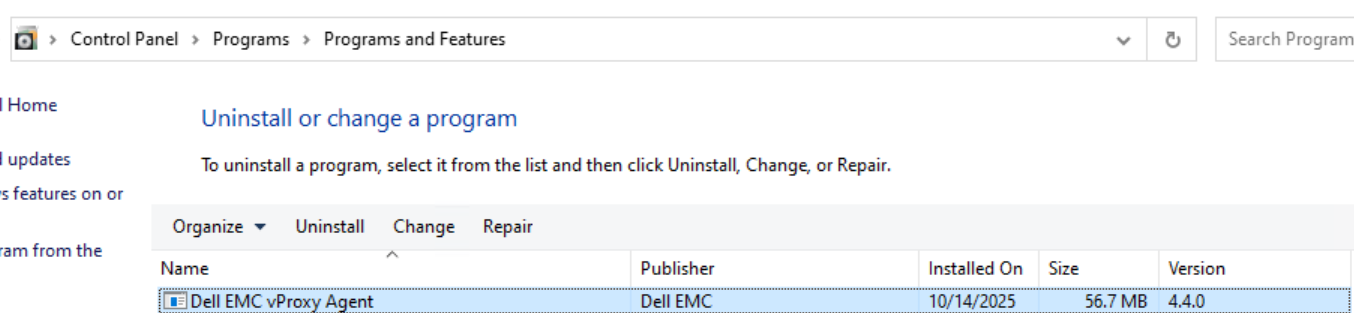
emc-vProxy-FLRAgentpakke, og klik på Installer. Klik på Ja, hvis du bliver bedt om det af Kontrol af pakken vedrørende pakkeinstallation. - FLR-agenten vises i Programmer og funktioner fra Kontrolpanel:
Additional Information
Kontrol af brugerkonti (UAC)
Hvis indstillingerne for UAC på mål-VM'en er høje, skal du midlertidigt slå UAC fra for at udføre FLR. Hvis indstillingerne for Kontrol af brugerkonti ikke kan ændres, og installationerne fortsat mislykkes fra gendannelsesindstillingerne, skal du prøve metoden til manuel installation.
Firewall-software
Hvis der er installeret et antivirusprogram på mål-VM'en, skal du kontrollere, om nogen indstillinger potentielt kan blokere softwareinstallationen. Det er blevet observeret, at nogle software kan blokere FLR-agentinstallationen, mens de stadig tillader andre applikationer at installere. Deaktiver firewallen midlertidigt for at se, om agentinstallationen lykkes, når den er deaktiveret. Hvis dette lykkes, skal du gennemgå firewallkonfigurationsindstillingerne for at tillade installation af FLR-agenten, når den er aktiveret.
Agentfri løsning
- NVP vProxy: Udfør VM FLR uden vProxy FLR Agent
- NVP vProxy: Manuel montering af Windows VM Gem sæt disk til FLR-proces
Linux VM'er:
NVP vProxy: FLR-agenten kunne ikke installeres på virtuel Linux-maskine.
Affected Products
NetWorker, VMwareArticle Properties
Article Number: 000052278
Article Type: Solution
Last Modified: 17 Nov 2025
Version: 6
Find answers to your questions from other Dell users
Support Services
Check if your device is covered by Support Services.