VNX: Unisphere kann nicht geöffnet werden – Probleme mit dem Java-Plug-in und dem Browser
Summary: Beim Versuch, über IE11 auf Unisphere zuzugreifen, werden der Fehler "Java ist für diese Anwendung erforderlich" und andere Probleme im Zusammenhang mit Java und Browsern über Unisphere-Zugriff angezeigt. ...
This article applies to
This article does not apply to
This article is not tied to any specific product.
Not all product versions are identified in this article.
Symptoms
Unisphere kann nicht über den Browser geöffnet werden.
Internet Explorer 11 wird für den Unisphere-Zugriff nicht unterstützt.
Mozilla ist der empfohlene Browser für Unisphere, gibt jedoch beim Zugriff auf Unisphere dem JAVA-Plug-in den erforderlichen Fehler.
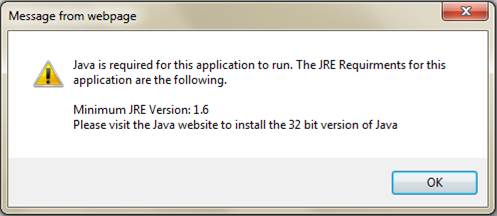
Cause
Eine der Ursachen für dieses Problem ist, dass das Deployment Toolkit im installierten JRE-Laufzeitumgebungspaket vorhanden ist und Internet Explorer 11 für den Unisphere-Zugriff nicht unterstützt wird.
Resolution
Da IE11 nicht der von Unisphere unterstützte Browser ist, verwenden wir den Mozilla-Browser. Mozilla ist in der Tat der am meisten empfohlene Browser für Unisphere.
Öffnen Sie nun JAVA configure as Control Panel=> JAVA(32 Bit)Vergewissern Sie sich,
dass nur eine JRE installiert sein sollte (1.7u80 oder 1.7u79 32-bit funktioniert besser):
(Java SE Runtime Environment 7 - Downloads | Oracle-Technologienetzwerk | Oracle)Überprüfen
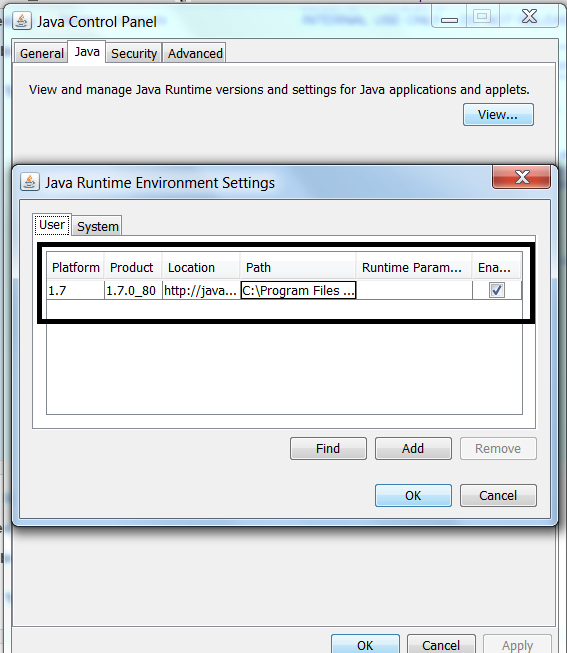
Sie dann, ob die Sicherheit auf "Mittel" eingestellt sein muss, und "JAVA-Inhalt aktivieren" im Browser muss aktiviert sein:
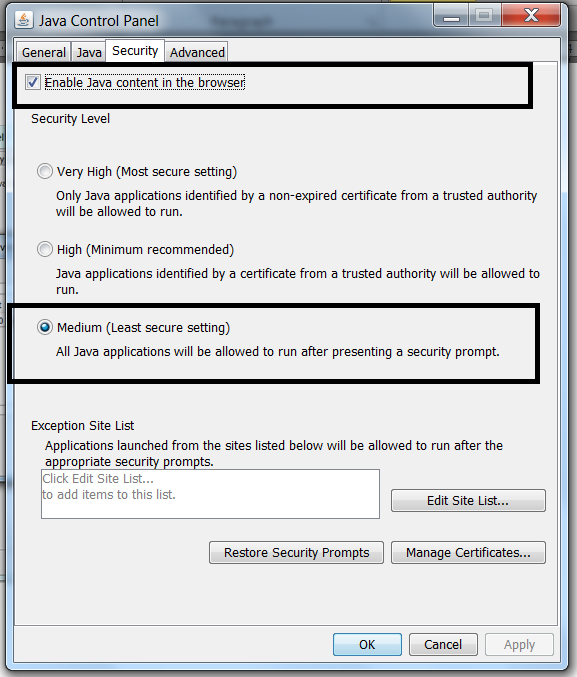
Aktivieren Sie auf der Registerkarte "Erweitert" das Kontrollkästchen Mozilla-Familie : Dadurch werden die JAVA-Inhalte im Mozilla-Browser aktiviert.
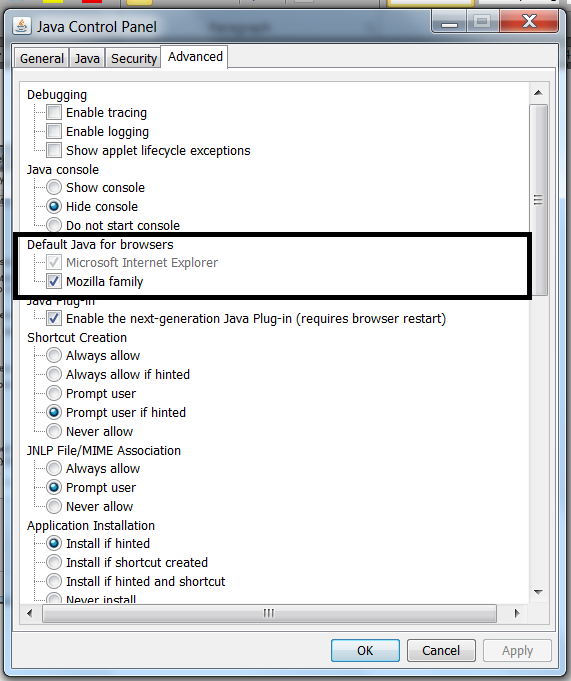
Öffnen Sie jetzt den Mozilla-Browser erneut, um auf Unisphere zuzugreifen.
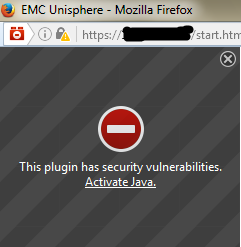
Wenn Sie das folgende Fenster erhalten, klicken Sie auf Java aktivieren und dann Alle anzeigen , um Zulassen und Erinnern auszuwählen:

Öffnen Sie nun JAVA configure as Control Panel=> JAVA(32 Bit)Vergewissern Sie sich,
dass nur eine JRE installiert sein sollte (1.7u80 oder 1.7u79 32-bit funktioniert besser):
(Java SE Runtime Environment 7 - Downloads | Oracle-Technologienetzwerk | Oracle)Überprüfen
Sie dann, ob die Sicherheit auf "Mittel" eingestellt sein muss, und "JAVA-Inhalt aktivieren" im Browser muss aktiviert sein:
Aktivieren Sie auf der Registerkarte "Erweitert" das Kontrollkästchen Mozilla-Familie : Dadurch werden die JAVA-Inhalte im Mozilla-Browser aktiviert.
Öffnen Sie den Mozilla-Browser:
Gehen Sie zu den Einstellungen und öffnen Sie Plug-ins.
Stellen Sie sicher, dass nur JAVA™ Platform SE 7 U80 unter Ask toactivation ist, wenn es ein Java Deployment Toolkit gibt, dann machen Sie es Never Activate(Disable) wie unten dargestellt;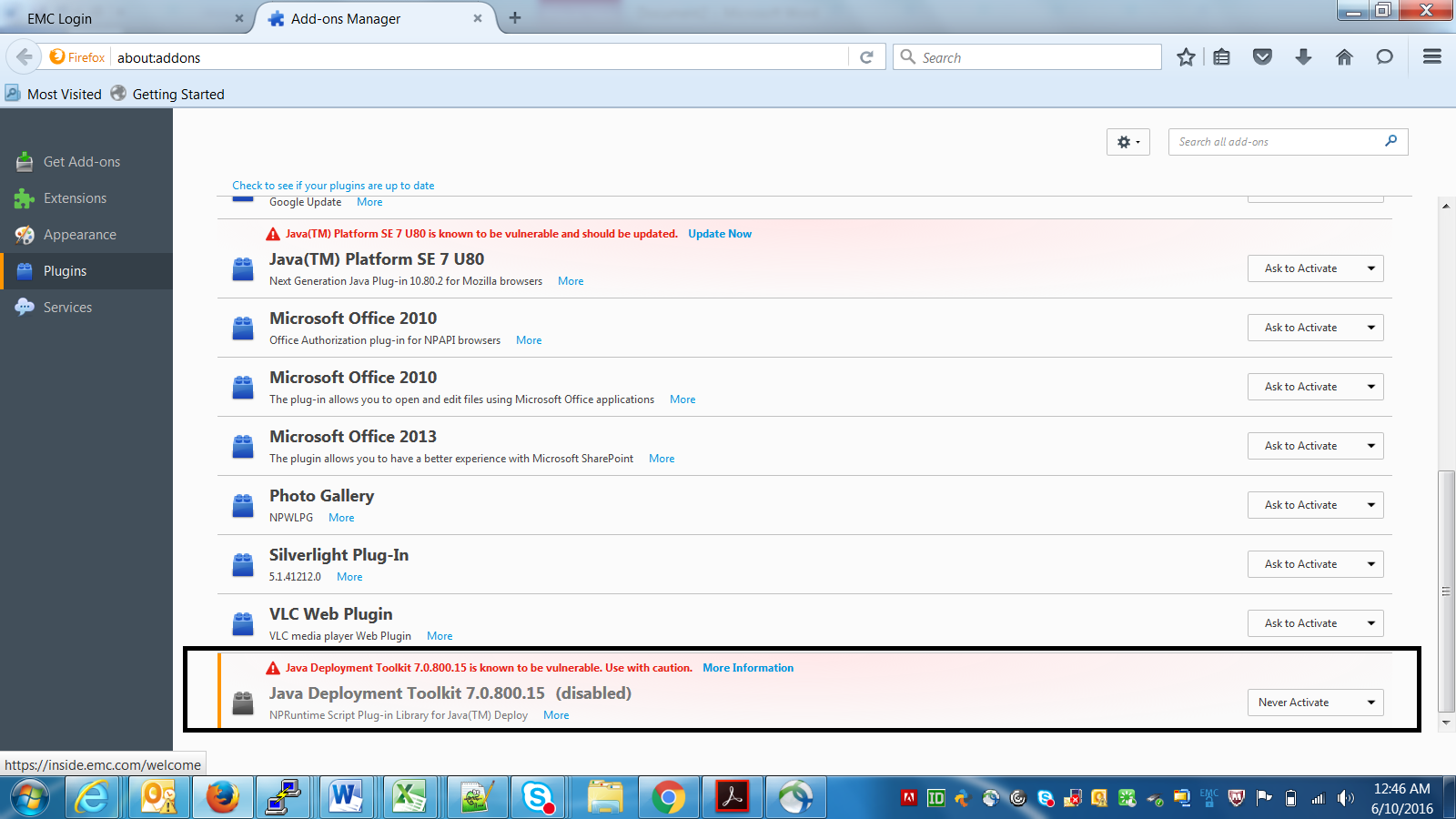
Öffnen Sie jetzt den Mozilla-Browser erneut, um auf Unisphere zuzugreifen.
Wenn Sie das folgende Fenster erhalten, klicken Sie auf Java aktivieren und dann Alle anzeigen , um Zulassen und Erinnern auszuwählen:
Additional Information
Dieser Artikel wurde im DELL EMC Community Network (DECN) als HVC hochgestuft: https://community.emc.com/docs/DOC-55752
Affected Products
Unisphere Central, VNX1 Series, VNX2 SeriesProducts
Unisphere Central, VNX1 Series, VNX2 SeriesArticle Properties
Article Number: 000056514
Article Type: Solution
Last Modified: 07 Nov 2025
Version: 5
Find answers to your questions from other Dell users
Support Services
Check if your device is covered by Support Services.