VxRail: OVF를 배포할 수 없음
Summary: VxRail: OVF를 배포할 수 없음
This article applies to
This article does not apply to
This article is not tied to any specific product.
Not all product versions are identified in this article.
Symptoms
웹 브라우저(vSphere Web Client)에서 OVF(Open Virtualization Format) 템플릿을 배포하는 동안 다음 오류가 표시됩니다. 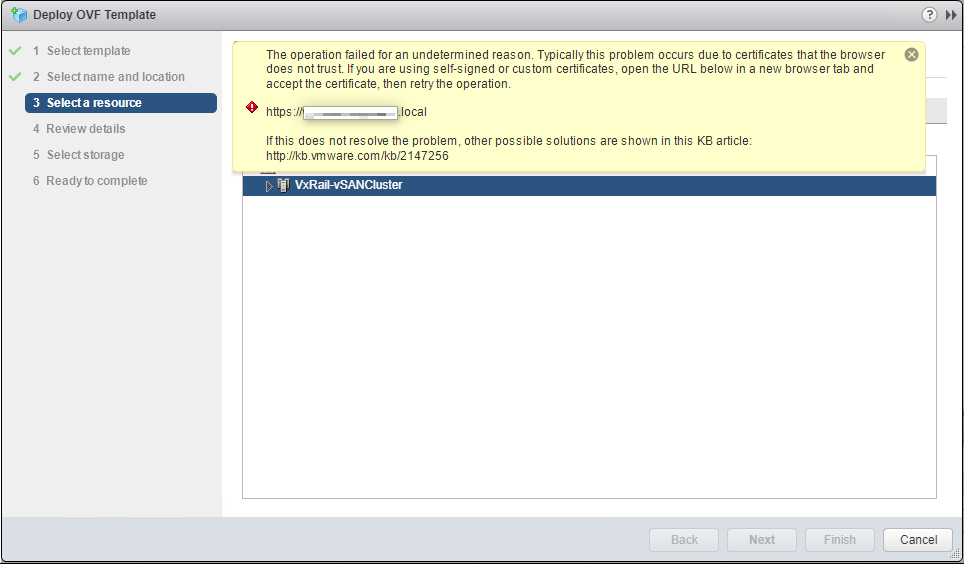
Cause
이 문제는 웹 브라우저가 신뢰하지 않는 인증서로 인해 발생합니다.
Resolution
절차:
- 적절한 웹 브라우저 플러그인을 설치합니다.
- vSphere Web Client가 아직 설치되지 않은 경우 해당 웹 브라우저에 액세스하는 데 사용할 적절한 플러그인을 설치합니다.
VxRail 4.0: 클라이언트 통합 플러그인
VxRail 4.5: 향상된 인증 플러그인
- vCSA FQDN(IP 주소가 아님)을 사용하여 vSphere Web Client를 사용하여 액세스합니다.
- OVF를 배포해 봅니다.
웹 브라우저에 플러그인을 설치할 때 다음 VMware KB를 확인하십시오. 다음과 같은 몇 가지 제한 사항이 있습니다.
- 클라이언트 통합 플러그인이 Chrome 브라우저 버전 58+(2150369)에서 로드되지 않음 https://kb.vmware.com/s/article/2150369
- Google Chrome 45 이상에서 vSphere Web Client 통합 플러그인 실패(2130672 )
- Mozilla Firefox를 버전 39 이상으로 업데이트한 후 VMware vSphere Web Client Integration Plug-in 6.0이 더 이상 작동하지 않음(2125623) https://kb.vmware.com/s/article/2125623
- vSphere 6.0 클라이언트 통합 플러그인이 작동하지 않을 때의 문제 해결(2112086) https://kb.vmware.com/s/article/2112086
- VMware ESXi 6.5 - IE 11 https://communities.vmware.com/thread/557962 사용한 4GB 업로드 제한
- OS(Operating System)에 인증서 파일을 설치합니다(일부 웹 브라우저는 OS에 설치된 인증서를 사용).
- VMware KB https://kb.vmware.com/s/article/2108294
에 따라 인증 파일을 받아 PC에 설치합니다.
- 모든 웹 브라우저를 닫았다가 다시 실행합니다.
- vCSA FQDN(IP 주소 아님)을 사용하여 vSphere Web Client에 액세스합니다.
- 배포 OVF를 시도합니다.
- VMware KB https://kb.vmware.com/s/article/2108294
- 인증서 파일을 웹 브라우저에 설치합니다.
- 구글 크롬:
- vSphere Web Client에 대한 액세스 권한
- URL 입력란 왼쪽의 [보안되지 않음]을 클릭합니다.
- [인증서(유효하지 않음)]를 클릭하고 인증서의 새 창을 확인합니다.
- [자세히] 탭을 선택하고 [파일로 복사...]를 클릭합니다.
- 마법사에 따라 인증서를 파일 이름으로 임의의 위치에 내보냅니다.
- 내보낸 인증서 파일을 두 번 클릭하고 [인증서 설치...]를 선택합니다.
- [모든 인증서를 다음 저장소에 저장] 옵션을 선택하고 인증서 가져오기 마법사의 인증서 저장소에서 [찾아보기]를 선택합니다.
- [신뢰할 수 있는 루트 인증 기관]을 선택하고 확인을 클릭합니다.
- 인증서 가져오기 마법사 완료 시 마침을 클릭합니다.
- 인터넷 익스플로러:
- vSphere Web Client에 대한 액세스 권한
- URL 입력란 우측의 [인증서 오류]를 클릭합니다.
- [인증서 보기]를 클릭하고 인증서의 새 창을 확인합니다.
- [자세히] 탭을 선택하고 [파일로 복사...]를 클릭합니다.
- 마법사에 따라 인증서를 파일 이름으로 임의의 위치에 내보냅니다.
- 내보낸 인증서 파일을 두 번 클릭하고 [인증서 설치...]를 선택합니다.
- [모든 인증서를 다음 저장소에 저장] 옵션을 선택하고 인증서 가져오기 마법사의 인증서 저장소에서 [찾아보기]를 선택합니다.
- [신뢰할 수 있는 루트 인증 기관]을 선택하고 확인을 클릭합니다.
- 인증서 가져오기 마법사 완료 시 마침을 클릭합니다.
- 모질라 파이어폭스:
- vSphere Web Client에 대한 액세스 권한
- URL 입력 필드 왼쪽에 있는 키 아이콘을 클릭합니다.
- [연결]과 [추가 정보]를 클릭합니다.
- [보안] 탭을 선택하고 [인증서 보기]를 클릭합니다.
- [자세히] 탭을 선택하고 [내보내기]를 클릭하여 인증서를 파일 이름으로 임의의 위치에 내보냅니다.
- 웹 브라우저에서 [옵션]을 선택하고 [개인 정보 및 보안]을 선택합니다.
- 인증 기관 탭에서 [인증서 보기...] 및 [가져오기...]를 클릭합니다.
- 5단계에서 내보낸 인증서를 선택합니다.
- 구글 크롬:
- 모든 웹 브라우저를 닫았다가 다시 시작하십시오.
- vCSA FQDN(IP 주소 아님)을 사용하여 vSphere Web Client에 액세스합니다.
- 배포 OVF를 시도합니다.
Additional Information
OVF를 배포할 수 없는 경우 다른 툴을 사용해 보십시오.
- vSphere Client(C#)(VxRail 4.0만 해당)
- 오브툴
- PowerCLI
자세한 내용은 VMware 웹 사이트에서 다음 문서를 검토하십시오.
- vSphere Client를 통한 파일 전송이 실패할 수 있음(2147256)https://kb.vmware.com/s/article/2147256
- 클라이언트 통합 플러그인 https://docs.vmware.com/en/VMware-vSphere/6.0/com.vmware.vsphere.upgrade.doc/GUID-CA16F78B-7890-4357-9760-AF8648806FE7.html 설치
Affected Products
VxRail Appliance SeriesProducts
VxRail 460 and 470 Nodes, VxRail Appliance Family, VxRail Appliance Series, VxRail G Series Nodes, VxRail E Series Nodes, VxRail E560F, VxRail Gen2 Hardware, VxRail P Series Nodes, VxRail S Series Nodes, VxRail Software, VxRail V Series NodesArticle Properties
Article Number: 000058523
Article Type: Solution
Last Modified: 09 Dec 2025
Version: 7
Find answers to your questions from other Dell users
Support Services
Check if your device is covered by Support Services.