VxRail: Nelze nasadit OVF.
Summary: VxRail: Nelze nasadit OVF.
This article applies to
This article does not apply to
This article is not tied to any specific product.
Not all product versions are identified in this article.
Symptoms
Při nasazování šablony OVF (Open Virtualization Format) z webového prohlížeče (webový klient vSphere) se zobrazí následující chyba: 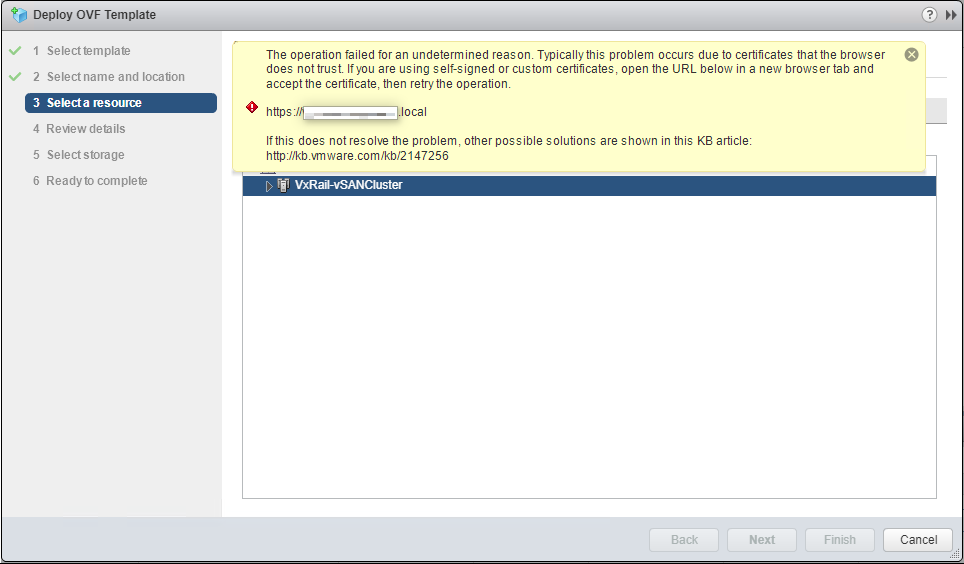
Cause
Tento problém je způsoben certifikátem, kterému webový prohlížeč nedůvěřuje.
Resolution
Postup:
- Nainstalujte vhodný doplněk webového prohlížeče.
- Nainstalujte příslušný doplněk do webového prohlížeče, který se používá pro přístup k webovému klientovi vSphere, pokud ještě není nainstalován.
VxRail 4.0: Zásuvný modul pro integraci klienta
VxRail 4.5: Zásuvný modul rozšířeného ověřování
- Přístup pomocí webového klienta vSphere s plně kvalifikovaným názvem domény vCSA (nikoli s jeho IP adresou).
- Zkuste nasadit OVF.
Při instalaci doplňků do webového prohlížeče zkontrolujte následující články znalostní databáze VMware. Existují určitá omezení:
- V prohlížeči Chrome verze 58+ (2150369) https://kb.vmware.com/s/article/2150369 se nedaří načíst zásuvný modul Client Integration Plug-in
- Zásuvný modul integrace webového klienta vSphere selže v prohlížeči Google Chrome 45 nebo novějším (2130672 )
- Po aktualizaci prohlížeče Mozilla Firefox na verzi 39 nebo novější již doplněk VMware vSphere Web Client Integration Plug-in 6.0 nefunguje (2125623) https://kb.vmware.com/s/article/2125623
- Odstraňování problémů se zásuvným modulem integrace klienta vSphere 6.0 v případě jeho selhání (2112086) https://kb.vmware.com/s/article/2112086
- VMware ESXi 6.5 – limit nahrávání 4 GB při použití aplikace Internet Explorer 11 https://communities.vmware.com/thread/557962
- Nainstalujte certifikační soubor do operačního systému (OS) (některé webové prohlížeče používají certifikaci, která je nainstalována v operačním systému).
- Získejte certifikační soubor a nainstalujte jej do počítače podle článku znalostní databáze VMware https://kb.vmware.com/s/article/2108294
.
- Zavřete všechny webové prohlížeče a znovu jej spusťte.
- Přístup k webovému klientovi vSphere pomocí plně kvalifikovaného názvu domény vCSA (nikoli pomocí jeho IP adresy).
- Zkuste nasadit OVF.
- Získejte certifikační soubor a nainstalujte jej do počítače podle článku znalostní databáze VMware https://kb.vmware.com/s/article/2108294
- Nainstalujte certifikační soubor do webového prohlížeče.
- Google Chrome:
- Přístup k webovému klientovi vSphere.
- Klikněte na [Nezabezpečeno] vlevo od vstupního pole URL.
- Klikněte na [Certifikát (neplatný)] a potvrďte nové okno Certifikát.
- Vyberte kartu [Podrobnosti] a klikněte na tlačítko [Kopírovat do souboru...].
- Exportujte certifikaci pod libovolným názvem souboru do libovolného umístění podle průvodce.
- Dvakrát klikněte na exportovaný certifikační soubor a vyberte možnost [Instalovat certifikát...].
- Vyberte možnost [Umístit všechny certifikáty do následujícího úložiště] a v Průvodci importem certifikátu vyberte možnost [Procházet] v části Úložiště certifikátů.
- Vyberte možnost [Důvěryhodné kořenové certifikační autority] a klikněte na tlačítko OK.
- Po dokončení Průvodce importem certifikátu klikněte na tlačítko Dokončit.
- Internet Explorer:
- Přístup k webovému klientovi vSphere.
- Klikněte na [Chyba certifikátu] vpravo od vstupního pole URL.
- Klikněte na tlačítko [Zobrazit certifikáty] a potvrďte nové okno Certifikát.
- Vyberte kartu [Podrobnosti] a klikněte na tlačítko [Kopírovat do souboru...].
- Exportujte certifikaci pod libovolným názvem souboru do libovolného umístění podle průvodce.
- Dvakrát klikněte na exportovaný certifikační soubor a vyberte možnost [Instalovat certifikát...].
- Vyberte možnost [Umístit všechny certifikáty do následujícího úložiště] a v Průvodci importem certifikátu vyberte možnost [Procházet] v části Úložiště certifikátů.
- Vyberte možnost [Důvěryhodné kořenové certifikační autority] a klikněte na tlačítko OK.
- Po dokončení Průvodce importem certifikátu klikněte na tlačítko Dokončit.
- Mozilla Firefox:
- Přístup k webovému klientovi vSphere.
- Klikněte na ikonu klíče vlevo od vstupního pole URL.
- Klikněte na [Připojení] a [Další informace].
- Vyberte záložku [Zabezpečení] a klikněte na tlačítko [Zobrazit certifikát].
- Vyberte kartu [Details] (Detaily) a kliknutím na tlačítko [Exportovat] exportujte certifikát pod libovolným názvem file do libovolného umístění.
- Ve webovém prohlížeči vyberte možnost [Možnosti] a vyberte možnost [Soukromí a zabezpečení].
- Klikněte na [Zobrazit certifikáty...] a [Importovat...] na kartě Autority.
- Vyberte certifikát, který jste exportovali v kroku 5.
- Google Chrome:
- Zavřete celý webový prohlížeč a znovu jej spusťte.
- Přístup k webovému klientovi vSphere pomocí plně kvalifikovaného názvu domény vCSA (nikoli pomocí jeho IP adresy).
- Zkuste nasadit OVF.
Additional Information
Pokud nelze OVF nasadit, zkuste použít jiný nástroj:
- vSphere Client (C#) (pouze VxRail 4.0)
- Ovftool
- Rozhraní PowerCLI
Další informace naleznete v následujících dokumentech na webu společnosti VMware:
- Přenos souborů prostřednictvím klienta vSphere Client může selhat (2147256)https://kb.vmware.com/s/article/2147256
- Instalace https://docs.vmware.com/en/VMware-vSphere/6.0/com.vmware.vsphere.upgrade.doc/GUID-CA16F78B-7890-4357-9760-AF8648806FE7.html modulu plug-in Integrace klienta
Affected Products
VxRail Appliance SeriesProducts
VxRail 460 and 470 Nodes, VxRail Appliance Family, VxRail Appliance Series, VxRail G Series Nodes, VxRail E Series Nodes, VxRail E560F, VxRail Gen2 Hardware, VxRail P Series Nodes, VxRail S Series Nodes, VxRail Software, VxRail V Series NodesArticle Properties
Article Number: 000058523
Article Type: Solution
Last Modified: 09 Dec 2025
Version: 7
Find answers to your questions from other Dell users
Support Services
Check if your device is covered by Support Services.