VxRail: OVF kann nicht bereitgestellt werden
Summary: VxRail: OVF kann nicht bereitgestellt werden
This article applies to
This article does not apply to
This article is not tied to any specific product.
Not all product versions are identified in this article.
Symptoms
Der folgende Fehler wird bei der Bereitstellung einer OVF-Vorlage (Open Virtualization Format) über einen Webbrowser (vSphere Web Client) angezeigt: 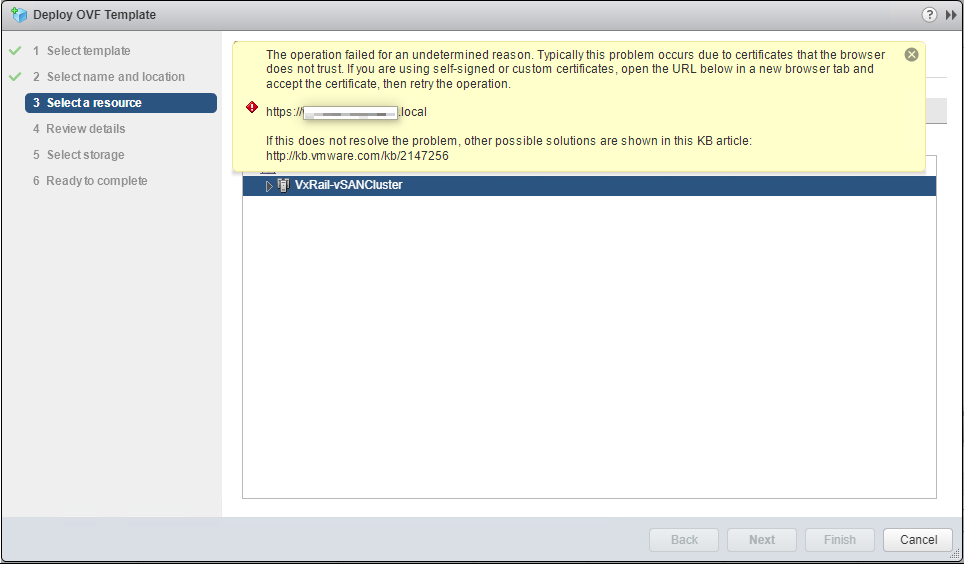
Cause
Dieses Problem wird durch ein Zertifikat verursacht, dem der Webbrowser nicht vertraut.
Resolution
Verfahren:
- Installieren Sie ein entsprechendes Webbrowser-Plug-in.
- Installieren Sie ein entsprechendes Plug-in für den Webbrowser, der für den Zugriff auf den vSphere Web Client verwendet wird, wenn er noch nicht installiert ist.
VxRail 4.0: Client-Integrations-Plug-in
VxRail 4.5: Erweitertes Authentifizierungs-Plug-in
- Zugriff über vSphere-Webclient mit vCSA-FQDN (nicht mit der IP-Adresse).
- Versuchen Sie, OVF bereitzustellen.
Überprüfen Sie die folgenden VMware Wissensdatenbank-Artikel, wenn Sie Plug-ins im Webbrowser installieren. Es gibt einige Einschränkungen:
- Client Integration Plug-in kann im Chrome-Browser Version 58+ (2150369) nicht geladen werden https://kb.vmware.com/s/article/2150369
- Das vSphere Web Client Integration Plug-in schlägt in Google Chrome 45 oder höher fehl (2130672 )
- Nach dem Update von Mozilla Firefox auf Version 39 oder höher funktioniert VMware vSphere Web Client Integration Plug-in 6.0 nicht mehr (2125623) https://kb.vmware.com/s/article/2125623
- Troubleshooting des vSphere 6.0 Client Integration Plug-ins, wenn es nicht funktioniert (2112086) https://kb.vmware.com/s/article/2112086
- VMware ESXi 6.5 – 4 GB Upload-Limit mit IE 11 https://communities.vmware.com/thread/557962
- Installieren Sie eine Zertifizierungsdatei im Betriebssystem (BS) (einige Webbrowser verwenden die Zertifizierung, die im Betriebssystem installiert ist).
- Rufen Sie eine Zertifizierungsdatei ab und installieren Sie sie auf dem PC gemäß VMware KB https://kb.vmware.com/s/article/2108294
.
- Schließen Sie alle Webbrowser und starten Sie es erneut.
- Zugriff auf vSphere Web Client mit vCSA-FQDN (nicht mit der IP-Adresse).
- Versuchen Sie, OVF bereitzustellen.
- Rufen Sie eine Zertifizierungsdatei ab und installieren Sie sie auf dem PC gemäß VMware KB https://kb.vmware.com/s/article/2108294
- Installieren Sie die Zertifizierungsdatei im Webbrowser.
- Google Chrome:
- Zugriff auf vSphere Web Client.
- Klicken Sie links neben dem URL-Eingabefeld auf [Nicht sicher].
- Klicken Sie auf [Certificate(Invalid)] und bestätigen Sie das neue Fenster von Certificate.
- Wählen Sie die Registerkarte [Details] und klicken Sie auf [In Datei kopieren...].
- Exportieren Sie die Zertifizierung als beliebigen Dateinamen an einen beliebigen Speicherort gemäß dem Assistenten.
- Doppelklicken Sie auf die exportierte Zertifizierungsdatei und wählen Sie [Zertifikat installieren...].
- Wählen Sie die Option [Alle Zertifikate im folgenden Speicher ablegen] und wählen Sie [Durchsuchen] im Zertifizierungsspeicher im Zertifikatimport-Assistenten.
- Wählen Sie [Vertrauenswürdige Stammzertifizierungsstellen] aus und klicken Sie auf OK.
- Klicken Sie nach Abschluss des Assistenten zum Importieren von Zertifikaten auf Fertigstellen.
- Internet Explorer:
- Zugriff auf vSphere Web Client.
- Klicken Sie rechts neben dem URL-Eingabefeld auf [Zertifikatfehler].
- Klicken Sie auf [View certificates] und bestätigen Sie das neue Fenster von Certificate.
- Wählen Sie die Registerkarte [Details] und klicken Sie auf [In Datei kopieren...].
- Exportieren Sie die Zertifizierung als beliebigen Dateinamen an einen beliebigen Speicherort gemäß dem Assistenten.
- Doppelklicken Sie auf die exportierte Zertifizierungsdatei und wählen Sie [Zertifikat installieren...].
- Wählen Sie die Option [Alle Zertifikate im folgenden Speicher ablegen] und wählen Sie [Durchsuchen] im Zertifizierungsspeicher im Zertifikatimport-Assistenten.
- Wählen Sie [Vertrauenswürdige Stammzertifizierungsstellen] aus und klicken Sie auf OK.
- Klicken Sie nach Abschluss des Assistenten zum Importieren von Zertifikaten auf Fertigstellen.
- Mozilla Firefox:
- Zugriff auf vSphere Web Client.
- Klicken Sie auf das Schlüsselsymbol links neben dem URL-Eingabefeld.
- Klicken Sie auf [Verbindung] und [Weitere Informationen].
- Wählen Sie die Registerkarte [Sicherheit] und klicken Sie auf [Zertifikat anzeigen].
- Wählen Sie die Registerkarte [Details] und klicken Sie auf [Exportieren], um die Zertifizierung als beliebigen Dateinamen an einen beliebigen Speicherort zu exportieren.
- Wählen Sie im Webbrowser [Optionen] und wählen Sie [Datenschutz & Sicherheit].
- Klicken Sie auf [View Certificates...] und [Import...] auf der Registerkarte Authorities.
- Wählen Sie das Zertifikat aus, das Sie in Schritt 5 exportiert haben.
- Google Chrome:
- Schließen Sie alle Webbrowser und starten Sie ihn erneut.
- Zugriff auf vSphere Web Client mit vCSA-FQDN (nicht mit der IP-Adresse).
- Versuchen Sie, OVF bereitzustellen.
Additional Information
Wenn OVF nicht bereitgestellt werden kann, versuchen Sie es mit einem anderen Tool:
- vSphere Client (C#) (nur VxRail 4.0)
- Ovftool
- PowerCLI
Weitere Informationen finden Sie in den folgenden Dokumenten auf der VMware-Website:
- Die Übertragung von Dateien über vSphere Client schlägt möglicherweise fehl (2147256 https://kb.vmware.com/s/article/2147256
- Installieren des Client Integration Plug-in https://docs.vmware.com/en/VMware-vSphere/6.0/com.vmware.vsphere.upgrade.doc/GUID-CA16F78B-7890-4357-9760-AF8648806FE7.html
Affected Products
VxRail Appliance SeriesProducts
VxRail 460 and 470 Nodes, VxRail Appliance Family, VxRail Appliance Series, VxRail G Series Nodes, VxRail E Series Nodes, VxRail E560F, VxRail Gen2 Hardware, VxRail P Series Nodes, VxRail S Series Nodes, VxRail Software, VxRail V Series NodesArticle Properties
Article Number: 000058523
Article Type: Solution
Last Modified: 09 Dec 2025
Version: 7
Find answers to your questions from other Dell users
Support Services
Check if your device is covered by Support Services.