VxRail: Kan OVF niet implementeren
Summary: VxRail: Kan OVF niet implementeren
This article applies to
This article does not apply to
This article is not tied to any specific product.
Not all product versions are identified in this article.
Symptoms
De volgende fout wordt weergegeven tijdens het implementeren van een OVF-sjabloon (Open Virtualization Format) vanuit een webbrowser (vSphere Web client): 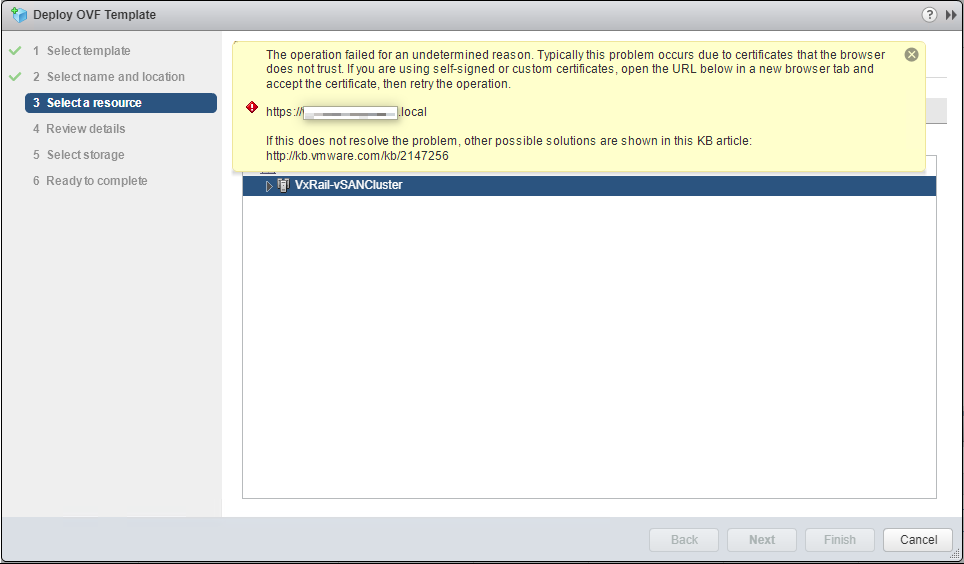
Cause
Dit probleem wordt veroorzaakt door een certificaat dat de webbrowser niet vertrouwt.
Resolution
Procedure:
- Installeer een geschikte plug-in voor webbrowsers.
- Installeer een geschikte plug-in in de webbrowser die wordt gebruikt om toegang te krijgen tot de vSphere-webclient als deze nog niet is geïnstalleerd.
VxRail 4.0: Plug-in voor clientintegratie
VxRail 4.5: Verbeterde authenticatieplug-in
- Toegang via de vSphere-webclient met vCSA FQDN (niet met het IP-adres).
- Probeer de OVF in te zetten.
Controleer de volgende VMware KB's bij het installeren van plug-ins in de webbrowser. Er zijn enkele beperkingen:
- Client Integration Plug-in kan niet worden geladen in Chrome-browser versie 58+ (2150369) https://kb.vmware.com/s/article/2150369
- vSphere Web Client Integration Plug-in mislukt in Google Chrome 45 of hoger (2130672 )
- Na het bijwerken van Mozilla Firefox naar versie 39 of hoger, werkt VMware vSphere Web Client Integration Plug-in 6.0 niet meer (2125623) https://kb.vmware.com/s/article/2125623
- Problemen met de vSphere 6.0 Client Integration Plug-in oplossen wanneer deze niet werkt (2112086) https://kb.vmware.com/s/article/2112086
- VMware ESXi 6.5 - 4 GB uploadlimiet bij gebruik van IE 11-https://communities.vmware.com/thread/557962
- Installeer een certificeringsbestand in het besturingssysteem (OS) (sommige webbrowsers gebruiken de certificering die in het besturingssysteem is geïnstalleerd).
- Download een certificeringsbestand en installeer het op de pc volgens VMware KB https://kb.vmware.com/s/article/2108294
.
- Sluit alle webbrowsers en start het programma opnieuw.
- Toegang tot de vSphere-webclient met vCSA FQDN (niet met het IP-adres).
- Probeer de OVF te deployen.
- Download een certificeringsbestand en installeer het op de pc volgens VMware KB https://kb.vmware.com/s/article/2108294
- Installeer het certificeringsbestand in de webbrowser.
- Google Chrome:
- Toegang tot vSphere Web Client.
- Klik op [Niet beveiligd] aan de linkerkant van het URL-invoerveld.
- Klik op [Certificaat (ongeldig)] en bevestig het nieuwe venster van Certificaat.
- Kies het tabblad [Details] en klik op [Kopiëren naar bestand...].
- Exporteer certificering als een bestandsnaam naar elke locatie volgens de wizard.
- Dubbelklik op het geëxporteerde certificeringsbestand en kies [Install Certificate...].
- Kies de optie [Alle certificaten in het volgende archief plaatsen] en selecteer [Bladeren] in het certificeringsarchief in de wizard Certificaten importeren.
- Selecteer [Vertrouwde basiscertificeringsinstanties] en klik op OK.
- Klik op Voltooien wanneer u de wizard Certificaat importeren voltooit.
- Internet Explorer:
- Toegang tot de vSphere-webclient.
- Klik op [Certificaatfout] rechts van het URL-invoerveld.
- Klik op [Certificaten weergeven] en bevestig het nieuwe venster van Certificaat.
- Kies het tabblad [Details] en klik op [Kopiëren naar bestand...].
- Exporteer certificering als een bestandsnaam naar elke locatie volgens de wizard.
- Dubbelklik op het geëxporteerde certificeringsbestand en kies [Install Certificate...].
- Kies de optie [Alle certificaten in het volgende archief plaatsen] en selecteer [Bladeren] in het certificeringsarchief in de wizard Certificaten importeren.
- Selecteer [Vertrouwde basiscertificeringsinstanties] en klik op OK.
- Klik op Voltooien wanneer u de wizard Certificaat importeren voltooit.
- Mozilla Firefox:
- Toegang tot de vSphere-webclient.
- Klik op het sleutelpictogram aan de linkerkant van het URL-invoerveld.
- Klik op [Verbinding] en [Meer informatie].
- Kies het tabblad [Beveiliging] en klik op [Certificaat weergeven].
- Selecteer het tabblad [Details] en klik op [Exporteren] om de certificering als een willekeurige bestandsnaam naar elke locatie te exporteren.
- Selecteer [Opties] in de webbrowser en kies [Privacy en beveiliging].
- Klik op [Certificaten weergeven...] en [Importeren...] op het tabblad Autoriteiten.
- Selecteer het certificaat dat u in stap 5 hebt geëxporteerd.
- Google Chrome:
- Sluit de hele webbrowser en start deze opnieuw.
- Toegang tot de vSphere-webclient met vCSA FQDN (niet met het IP-adres).
- Probeer de OVF te deployen.
Additional Information
Als OVF niet kan worden geïmplementeerd, probeer dan een andere tool:
- vSphere Client (C#) (alleen VxRail 4.0)
- Ovftool
- PowerCLI
Raadpleeg voor meer informatie de volgende documenten van de VMware-website:
- Het overdragen van bestanden via vSphere Client kan mislukken (2147256)https://kb.vmware.com/s/article/2147256
- De Client Integration plug-in installeren https://docs.vmware.com/en/VMware-vSphere/6.0/com.vmware.vsphere.upgrade.doc/GUID-CA16F78B-7890-4357-9760-AF8648806FE7.html
Affected Products
VxRail Appliance SeriesProducts
VxRail 460 and 470 Nodes, VxRail Appliance Family, VxRail Appliance Series, VxRail G Series Nodes, VxRail E Series Nodes, VxRail E560F, VxRail Gen2 Hardware, VxRail P Series Nodes, VxRail S Series Nodes, VxRail Software, VxRail V Series NodesArticle Properties
Article Number: 000058523
Article Type: Solution
Last Modified: 09 Dec 2025
Version: 7
Find answers to your questions from other Dell users
Support Services
Check if your device is covered by Support Services.