Microsoft Windows:使用 Windows Task Scheduler 进行计划的 RAID 一致性检查
Summary: 本文介绍如何使用 Windows Task Scheduler 定期对 RAID 阵列执行一致性检查。
This article applies to
This article does not apply to
This article is not tied to any specific product.
Not all product versions are identified in this article.
Instructions
强烈建议的日常维护操作是每 30 天在 Dell OpenManage Server Administrator 中执行一次“检查一致性”。
一致性检查是一项手动操作,会占用 RAID 控制器整体可用带宽的一部分。但是,可以将一致性检查安排在对性能影响最小的时间。
提醒:一致性检查只能在正常运行的 RAID 阵列或虚拟磁盘上执行。将任务安排在允许的维护期内,以便尽可能减少对用户的影响。
有关更多信息,请参阅 PowerEdge:如何修复RAID阵列中的双重故障和穿孔。
前提条件:
- 安装了 Storage Management 选项的 Dell OpenManage Server Administrator 7.x 或更高版本
- 在 Windows 中创建计划任务的管理权限
创建 Windows 计划任务:
- 在 Windows 桌面上,依次单击“开始”-“>所有程序”->“附件”->“系统工具”和“任务计划程序”。
 。
。
- 在任务计划程序控制台中:右键单击 任务计划程序(本地),然后单击创建任务。
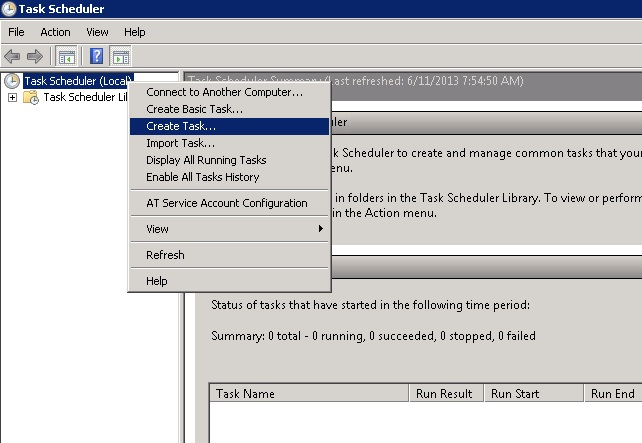
图 1:单击任务计划程序控制台中的 创建任务 。
- 在“Create Task”面板的 “General ”选项卡中输入相关信息。无论用户是否登录,请确保并选择 Run。
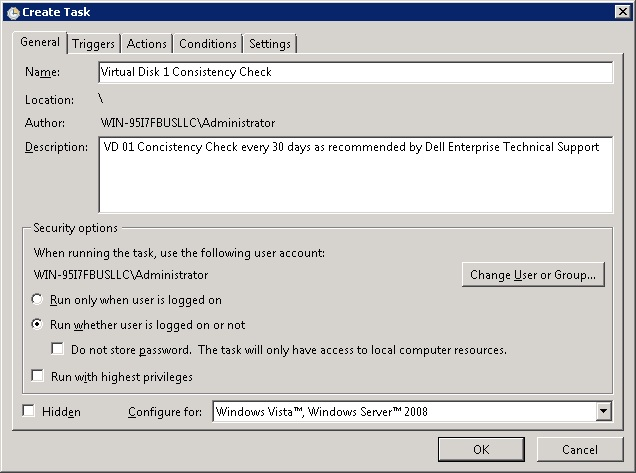
图 2:为任务设置适当的选项。
- 接下来,单击 Triggers 选项卡,然后单击 New 以创建新的触发器计划。在New Trigger面板中,选择所有相关选项,然后单击 OK 以继续。
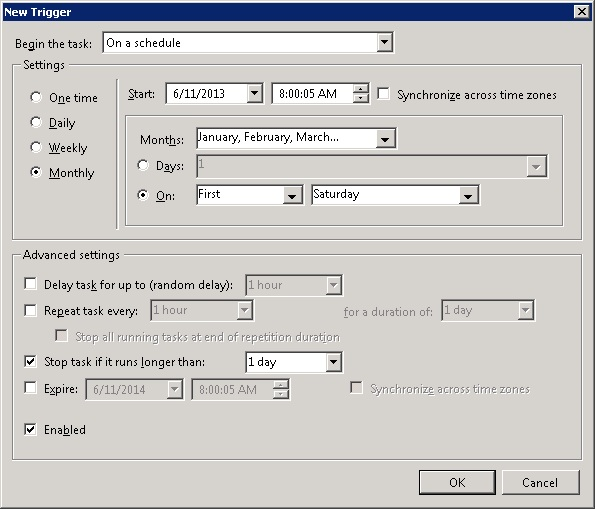
图 3:配置任务的触发器。
- 接下来,单击 操作 选项卡,然后单击新建 以创建新操作。在“新建操作”面板中,输入“程序/脚本”和“参数”,然后单击 确定。对于我们的预期目的,请使用以下命令和开关。准备就绪后,单击 OK 以继续。
程序/脚本: C:\Program Files\Dell\SysMgt\oma\bin\omconfig.exe
Arguments: omconfig storage vdisk action=checkconsistency controller=x vdisk=x
x = Component ID (Controller=0, vdisk=1)
提醒:有关其他命令行界面 (CLI) 选项,请参阅 Dell OpenManage Server Administrator 命令行界面指南。
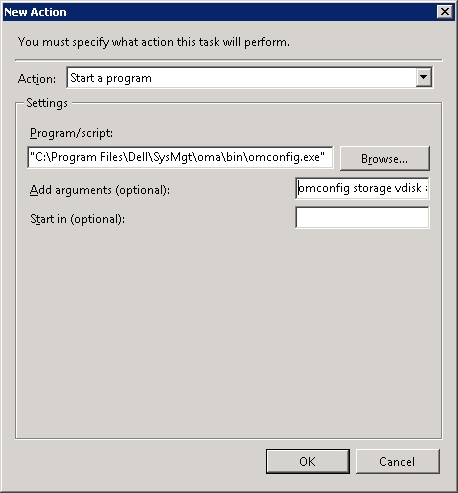
图 4:指定程序或脚本以及可选参数。
- 在“Create Task”面板中,单击 OK 以保存新创建的任务。如果出现提示,请输入具有足够管理权限的用户帐户,以运行上面输入的程序或脚本。
- 如果可行,请测试新的计划任务,以确保它启动一致性检查任务。您可以使用 OpenManage Server Administrator - Storage Management查看一致性检查操作。
有关更多参考资料,请参阅 Server Administrator Storage Management Guide。
Affected Products
Microsoft Windows Server 2016, Microsoft Windows Server 2019, Microsoft Windows Server 2022, Microsoft Windows Server 2025Article Properties
Article Number: 000104417
Article Type: How To
Last Modified: 02 Apr 2026
Version: 8
Find answers to your questions from other Dell users
Support Services
Check if your device is covered by Support Services.