Як використовувати Dell Command Update для оновлення всіх драйверів, BIOS і прошивки для вашого комп'ютера
Summary: Дізнайтеся, як використовувати утиліту Dell Command Update для оновлення драйверів, BIOS і мікропрограми на комп'ютері.
This article applies to
This article does not apply to
This article is not tied to any specific product.
Not all product versions are identified in this article.
Instructions
Dell Command Update (DCU) – це утиліта Dell, яка дозволяє автоматизувати оновлення драйверів, BIOS і прошивки на комп'ютері. Інструмент Dell Command Update дозволяє підтримувати комп'ютер в актуальному стані без необхідності знати кожен необхідний драйвер або оновлення. Він перевіряє ваш комп'ютер і порівнює їх із доступними оновленнями підтримки Dell для вашого конкретного комп'ютера.
Примітка: Dell Command Update сумісний з Latitude E-Series, OptiPlex Desktops 745 і новіше, Precision Workstations 390 і новіше, Precision Mobile M2400 і новіше, а також з найновішими настільними комп'ютерами Dell All-in-One, ноутбуками Dell Plus, ноутбуками Dell Pro, настільними комп'ютерами Dell Pro і настільними комп'ютерами Dell Tower.
Зміст
- Як встановити Dell Command Update
- Як використовувати Dell Command Update
- Розширене відновлення драйверів для перевстановлення Windows
- Звітування про версію драйвера пристрою або експорт
- Усунення несправностей оновлення команд Dell
Як встановити Dell Command Update
- Завантажте останню версію програмного забезпечення з розділу Підтримка Dell Command Update - Drivers & Downloads.
Примітка: Використовуйте найновішу версію Dell Command Update. На зображеннях нижче можуть вказувати на попередні версії, але процес установки повинен залишитися колишнім.
- Двічі клацніть файл, а потім натисніть кнопку ВСТАНОВИТИ .
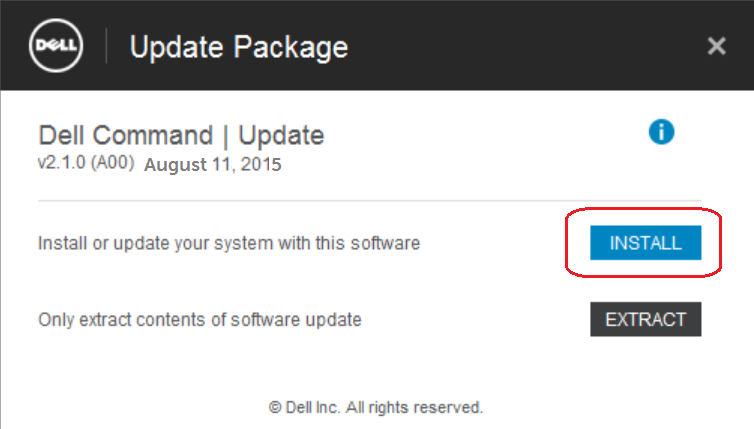
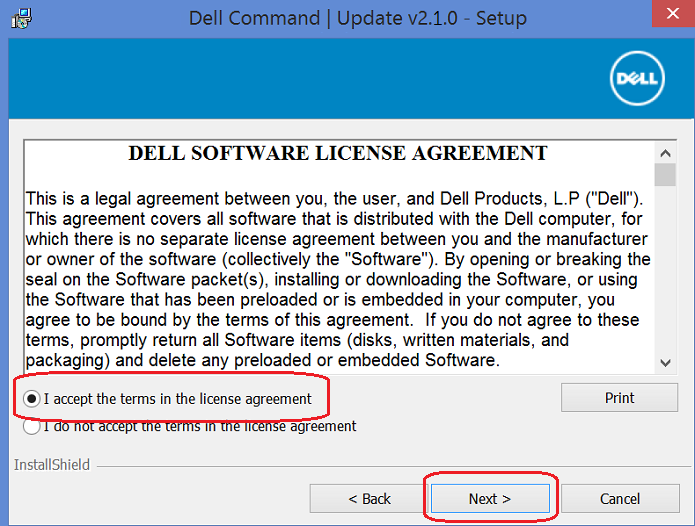
- Натисніть ТАК у запиті Контролю облікових записів користувачів (UAC), а потім натисніть Далі на екрані налаштування оновлення Dell Command.
- Прийміть ліцензійну угоду та натисніть Далі.
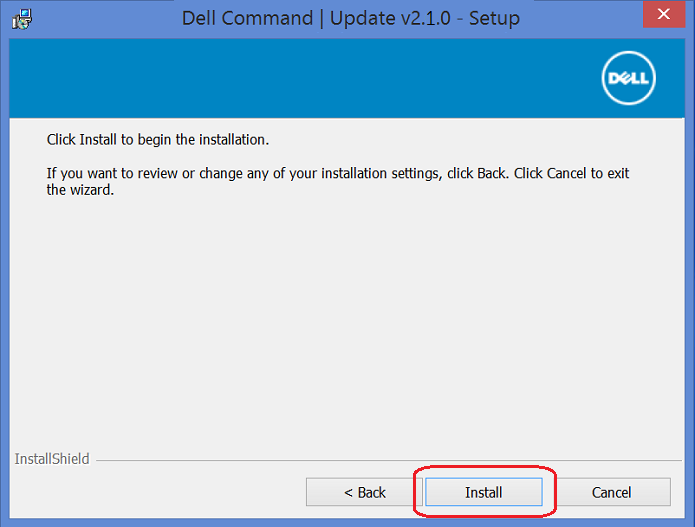
- Натисніть кнопку Встановити , щоб продовжити.
- Коли робота майстра установки буде завершена, натисніть кнопку Готово .
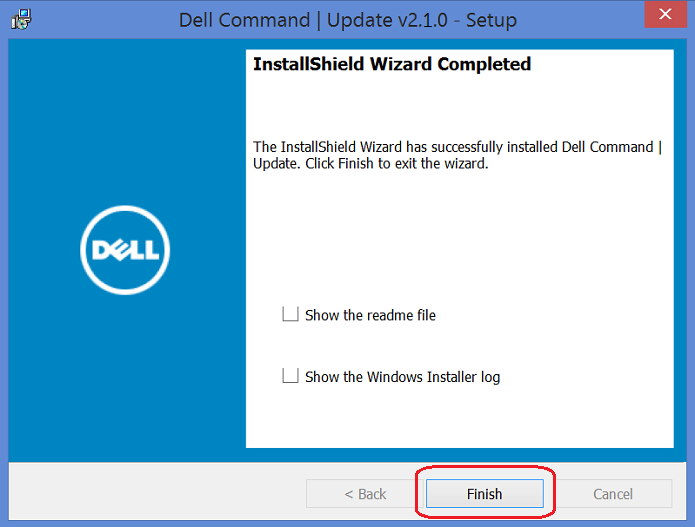
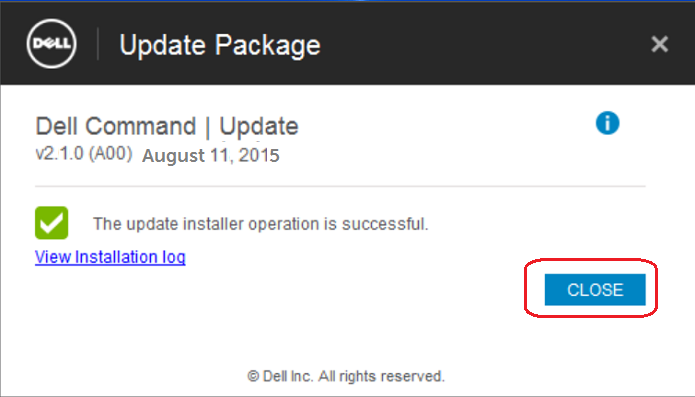
- Натисніть «Закрити » у вікні «Пакет оновлень».
Як використовувати Dell Command Update
- Відкрийте програму Dell Command Update із меню «Пуск».
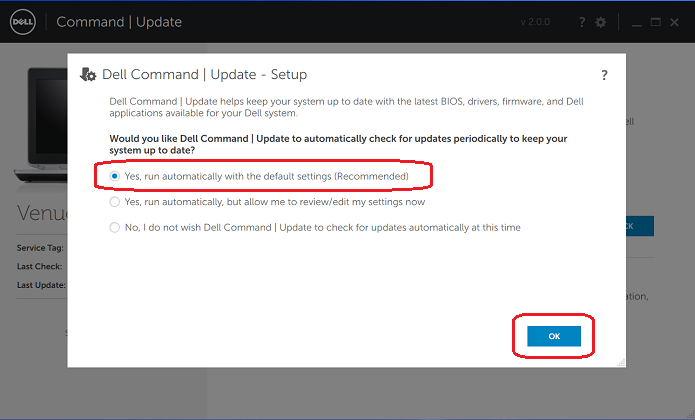
- Dell Technologies рекомендує вибрати « Так», «Запустити автоматично» з налаштуваннями за замовчуванням, а потім натиснути кнопку «OK ».
- Натисніть кнопку Перевірити , щоб дозволити DCU перевірити ваш комп'ютер і визначити всі необхідні оновлення.

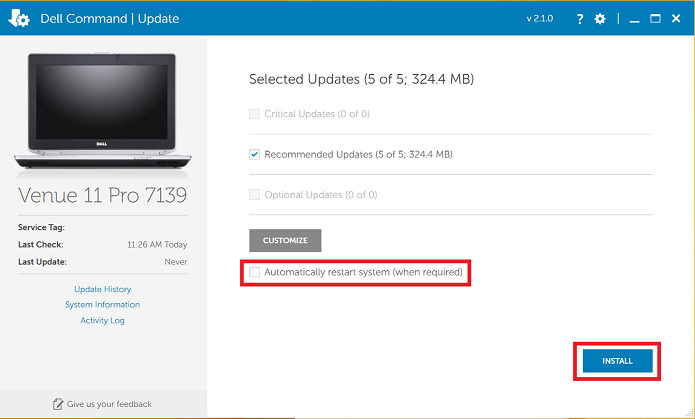
- На комп'ютері може бути кілька оновлень. Виберіть «Рекомендовані оновлення», виберіть «Автоматично перезапускати систему (за потреби)», а потім натисніть кнопку «Інсталювати ».
- Після того, як всі оновлення будуть встановлені, натисніть кнопку Закрити.
 Примітка: Під час інсталяції оновлень може відбуватися кілька перезавантажень.
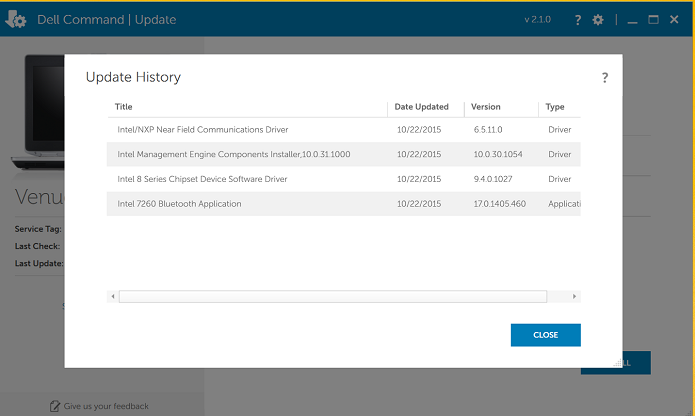
 - Тепер ваш комп'ютер має бути оновлений. За бажанням, у лівій частині головного екрана можна перевірити історію оновлень , щоб перевірити, які оновлення були встановлені на сьогоднішній день.
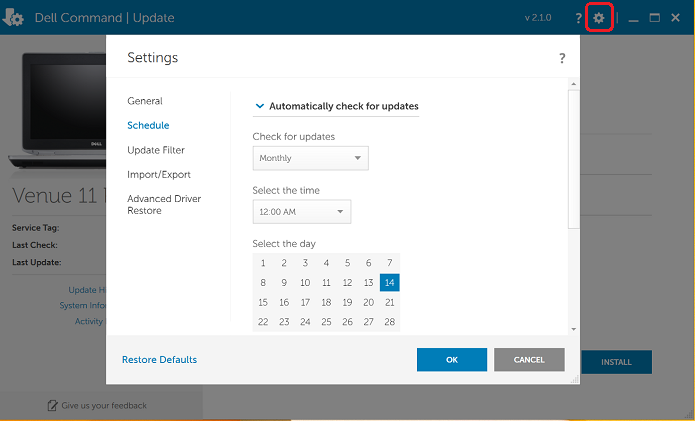
- Ви можете використовувати піктограму налаштувань (маленький значок шестірні у верхньому правому куті), щоб налаштувати розклад для постійного оновлення комп'ютера.
Розширене відновлення драйверів для перевстановлення Windows
Розширене відновлення драйверів забезпечує інсталяцію файлу CAB базового драйвера одним клацанням миші, щоб надати ідентифікатори пристроїв для всіх внутрішніх пристроїв. Після завершення ви можете перезавантажитися, відкрити DCU та запустити перевірку. Маючи всі ідентифікатори пристроїв, він отримує всі найновіші драйвери. Dell розміщує всі файли CAB за допомогою Dell Command | Розгортання пакетів драйверів для розгортання операційної системи корпоративного клієнта
- Відкрийте програму Dell Command Update у меню «Пуск», а потім виберіть «Натисніть тут», щоб завантажити та встановити повну бібліотеку драйверів.

- Dell Command Update готується до відновлення драйверів. Це може зайняти кілька моментів.

- Ви повинні витягнути кабіну драйвера для конкретного комп'ютера на USB-носій або інше місце. Файл CAB можна завантажити для базового налаштування Device Manger і підготувати комп'ютер до повної перевірки оновлень, вказавши місце розташування.

Звітування про версію драйвера пристрою або експорт
- Ви можете експортувати повний звіт про всі поточні драйвери, мікропрограми та версії BIOS, вибравши «Інформація про систему » в лівій частині головного екрана, а потім вибравши «Експорт».

- За бажанням ви можете перетворити звіт на файл Excel. Після того, як файл буде експортовано в місце, відкрийте Excel і перейдіть до цього файлу. Виберіть «Як XML-таблиця» з підказки, що відкриється.
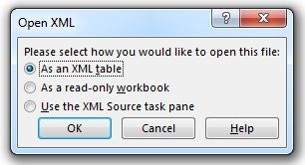
- Коли в Excel з'явиться повідомлення "Указане джерело XML не посилається на схему", натисніть кнопку ОК.

- На зображенні нижче показано, як виглядає звіт Excel. Це може бути корисним для перевірки того, що драйвер оновлено до останньої версії.

Усунення несправностей оновлення команд Dell
Якщо у вас виникли проблеми із завантаженням або встановленням драйверів на комп'ютер за допомогою Dell Command Update, скористайтеся одним із наведених нижче варіантів:
- Використовуйте Dell SupportAssist для автоматичної перевірки наявності та встановлення оновлених драйверів. Dell SupportAssist тепер попередньо встановлено на більшості нових пристроїв Dell під керуванням Windows. Його можна знайти в меню «Пуск» під розділом «Усі програми » в папці Dell або Alienware . Інформація про використання Dell SupportAssist та посилання для завантаження для завантаження утиліти доступні за адресою Dell SupportAssist.
- Ви можете вручну шукати та встановлювати оновлення драйверів для свого комп'ютера в Dell Drivers & Downloads. Перейшовши на сайт «Драйвери та завантаження», переконайтеся, що модель комп'ютера та операційна система правильні, а потім скористайтеся розкривним меню «Категорія », щоб знайти найновіші доступні драйвери для свого комп'ютера.
- Для отримання додаткових відомостей про завантаження та інсталяцію драйверів і мікропрограм перейдіть до розділу Як завантажити та встановити драйвери та мікропрограму Dell.
- Для отримання додаткової інформації про завантаження та встановлення оновлень BIOS перейдіть до Посібника із завантаження та встановлення оновлень Dell BIOS та UEFI.
Additional Information
Рекомендовані статті
Ось кілька рекомендованих статей, пов'язаних з цією темою, які можуть вас зацікавити.
Affected Products
Dell Command | UpdateArticle Properties
Article Number: 000108963
Article Type: How To
Last Modified: 15 Oct 2025
Version: 12
Find answers to your questions from other Dell users
Support Services
Check if your device is covered by Support Services.