Dell Support: Overzicht van het tabblad Summary
Summary: Het tabblad SUMMARY wordt standaard weergegeven wanneer u MyService360 opent. Welke informatie u ziet in MyService360 over de locaties en Dell EMC producten van uw account, wordt bepaald door de administrator van uw bedrijf. U kunt de data in uw weergave wijzigen in een aangepaste groep. U kunt een aangepaste groep maken voor afzonderlijke producten, een geselecteerde productreeks of een combinatie van een locatie en productreeks. ...
This article applies to
This article does not apply to
This article is not tied to any specific product.
Not all product versions are identified in this article.
Instructions
Zie Aangepaste groepen maken en beheren voor meer informatie over het beheren van aangepaste groepen.
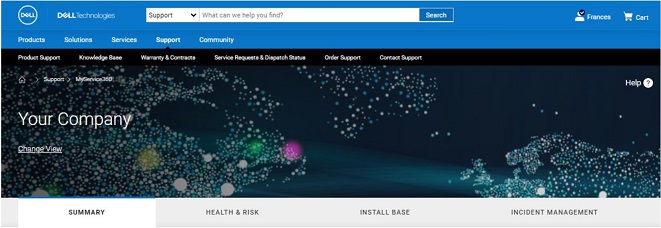
Afbeelding 1: Het
tabblad SUMMARY van uw bedrijfsweergave
De volgende modules vormen de mogelijkheden van het tabblad SUMMARY:
- Service Risk Score
- Service Risk Activity
- Service Requests Awaiting Customer Response
- On-Site Services
- Reporting and Analysis
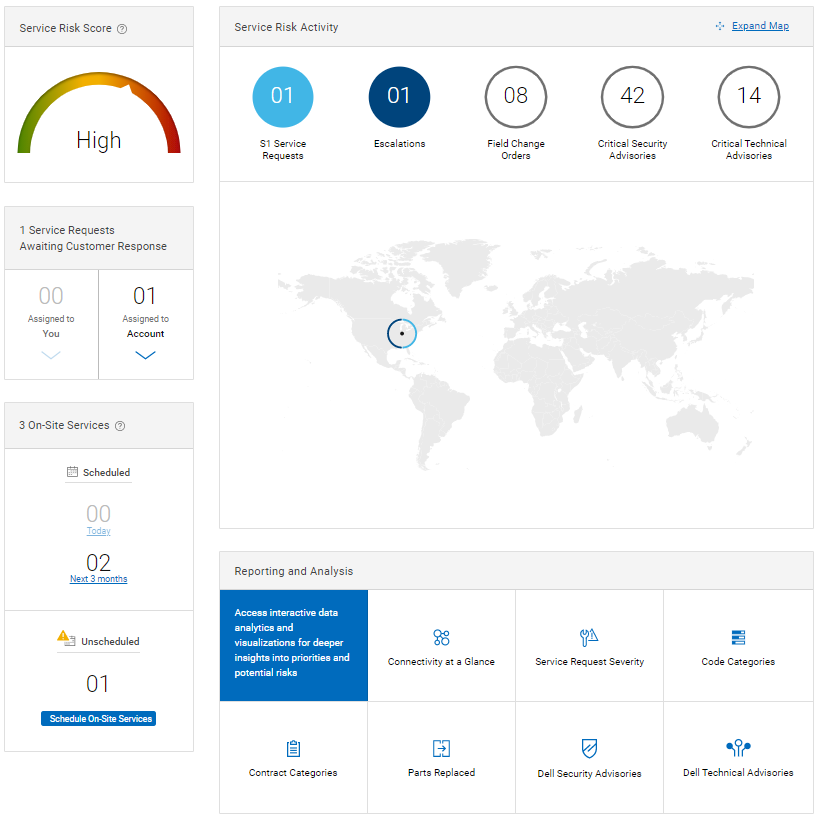
Afbeelding 2: Tabblad Summary
Op basis van uw geselecteerde weergave wordt het algehele risiconiveau van de service, zoals Critical, Medium of Low, in het koptekstgebied weergegeven.
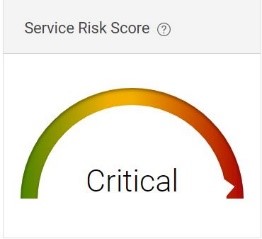
Afbeelding 3: Service Risk-weergave
Service Risk Activity
Hier wordt het totale aantal van de volgende servicegebeurtenissen weergegeven die van invloed zijn op uw omgeving en worden op een geografische kaart de sites geïdentificeerd waar de bijbehorende producten zijn geïnstalleerd. Dit zijn kritieke activiteiten van HEALTH & RISK, en INCIDENT MANAGEMENT.
- Severity (S1) Service Requests
- Escalaties
- Veldwijzigingsopdrachten
- Critical Security Advisories
- Critical Technical Advisories
 Opmerking: Standaard worden de locaties met Severity 1 Service Requests en Escalated Service Requests weergegeven.
Klik op een activiteit om de sites voor de overeenkomstige servicegebeurtenissen te filteren. Met kleurcodering kunt u eenvoudig op de kaart zien voor welke locaties de serviceactiviteit geldt. Selecteer op basis van uw voorkeur een of meer knoppen om de data op de kaart aan te passen. Hef de selectie van een activiteit op om de dataset te verwijderen.
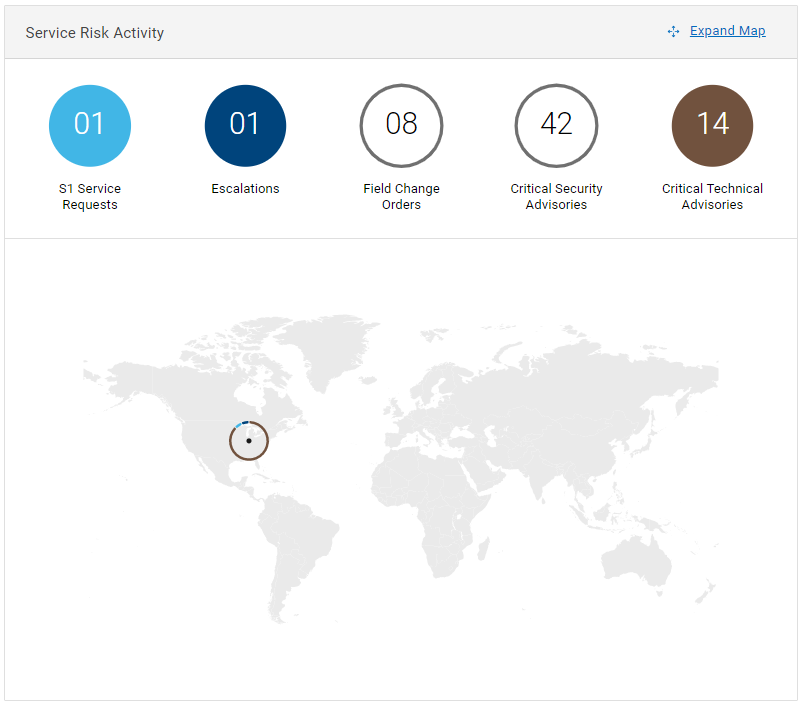
Afbeelding 4: Service Risk Activity
Klik op een willekeurige locatie op de kaart om meer informatie weer te geven over de servicegebeurtenissen die voor die locatie gelden.
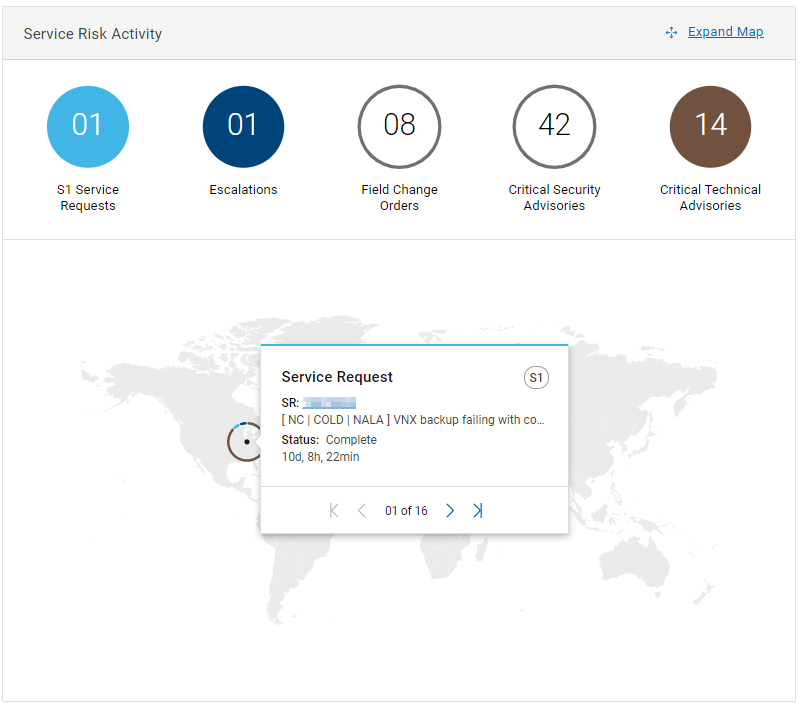
Afbeelding 5: Locatieweergave
Klik op Expand map in het Service Risk Activity-venster om een paginavullende interactieve kaart te openen en toegang te krijgen tot meer data en details. De inhoud wordt dynamisch ingevuld conform de door u geselecteerde serviceactiviteiten. Service Activity-kaarten worden weergegeven aan de linkerkant van de pagina. Selecteer een locatie op de kaart om een overzichtskaart weer te geven met details van de geselecteerde serviceactiviteiten op die locatie.
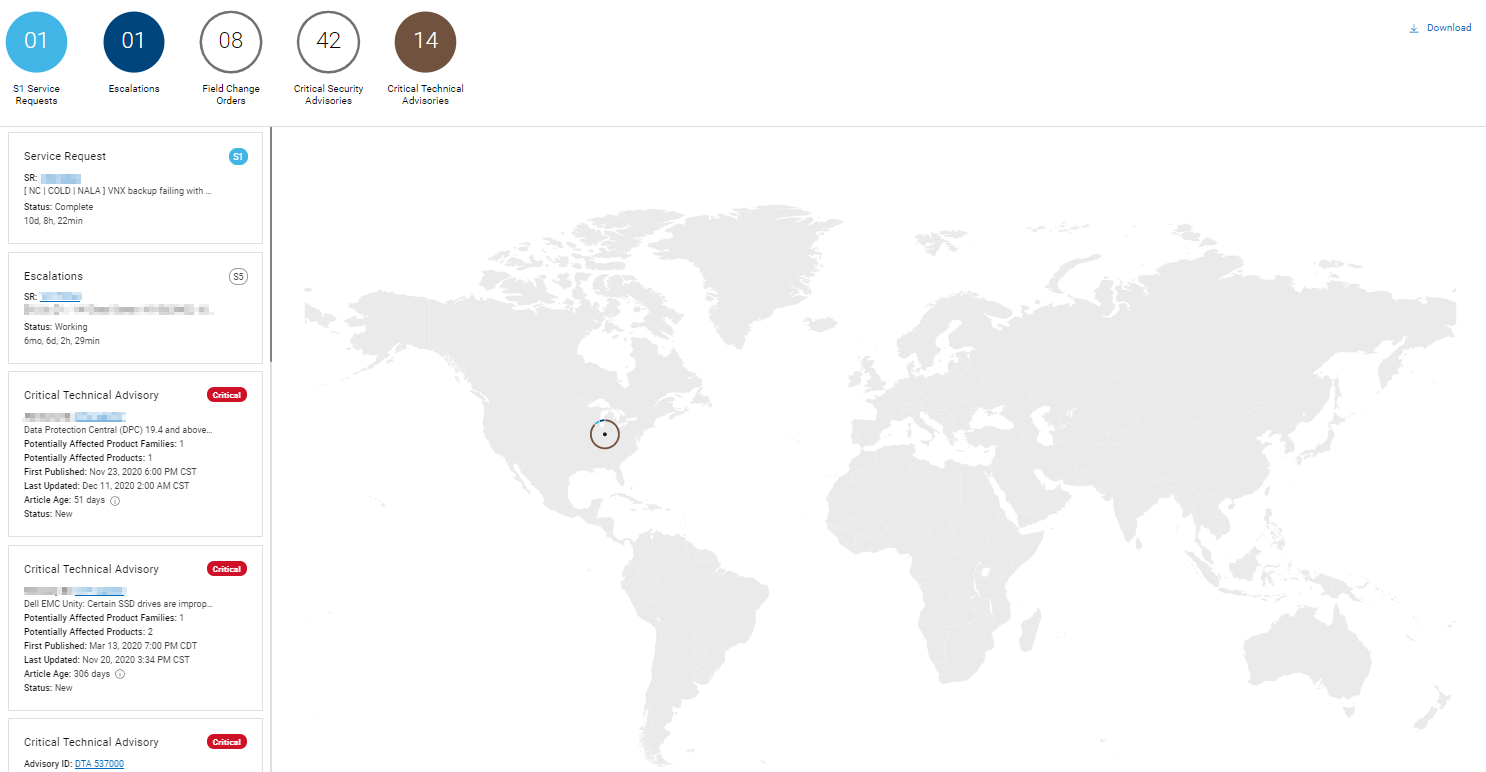
Afbeelding 6: Uitgevouwen kaartweergave
Service Requests Awaiting Customer Response
U kunt nu de realtimeservice-incidenten van een prioriteitsniveau weergeven en beheren waarvoor actie door u en andere geautoriseerde teamleden nodig is.
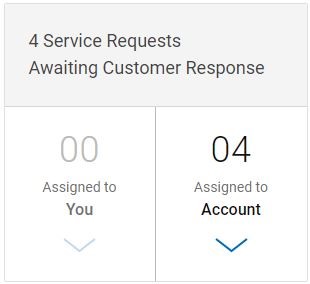
Afbeelding 7: Service Requests Awaiting Customer Response
On-Site Services
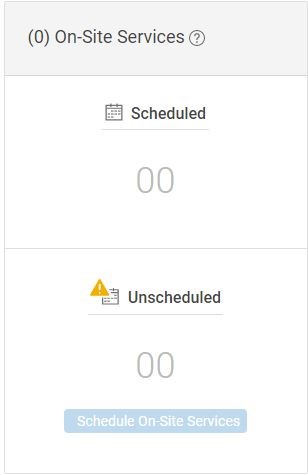
Biedt direct toegang tot de functies voor INCIDENT MANAGEMENT, zodat u de geplande services op dezelfde dag of voor de komende drie maanden kunt beheren en toegang hebt tot een agent om Unscheduled On-Site Services te plannen.
 /
/
Afbeelding 8: On-Site Services
Reporting & Analysis
biedt direct toegang tot de meestgebruikte interactieve data-analyses en visualisaties van HEALTH & RISK, INSTALL BASE en INCIDENT MANAGEMENT.
- Connectivity at a Glance
- Service Request Severity
- Code Categories
- Contract Categories
- Vervangen onderdelen
- Security Advisories
- Technical Advisories
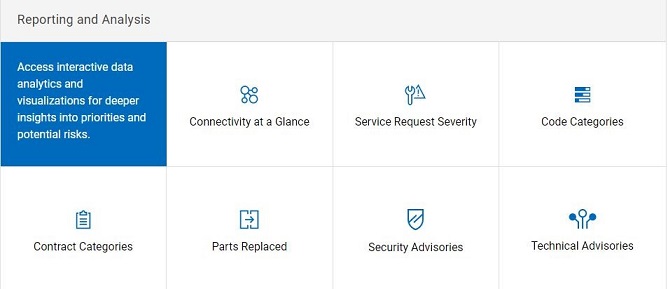
Afbeelding 9: Reporting and Analysis
Article Properties
Article Number: 000109124
Article Type: How To
Last Modified: 18 Apr 2026
Version: 9
Find answers to your questions from other Dell users
Support Services
Check if your device is covered by Support Services.