Plánování a správa služeb na pracovišti
Summary: Společnost Dell Technologies poskytuje proaktivní a opravnou údržbu pro hardwarové a softwarové produkty s aktivní smlouvou o poskytování služeb.
This article applies to
This article does not apply to
This article is not tied to any specific product.
Not all product versions are identified in this article.
Instructions
Nástroj MyService360 umožňuje plánovat a sledovat tyto služby v rámci vašeho prostředí. Některé požadavky na služby lze vyřešit vlastní výměnou dílu, který se označuje jako jednotka vyměnitelná zákazníkem (CRU). Některé požadavky na servis však zvládne vyřešit pouze technik společnosti Dell Technologies na místě.
V závislosti na typu problému a servisní smlouvě o produktu můžete naplánovat servis na pracovišti na jedné z následujících karet v nástroji MyService360.
- SHRNUTÍ
- INCIDENT MANAGEMENT
Zde jsou některé zdroje o prvním spuštění nástroje MyService360, Jak potvrdit přístup na pracoviště v souvislosti se servisní schůzkou, jak kontaktovat technickou podporu a obchodní týmy z nástroje MyService360 a Jak naplánovat servisní schůzku online.
Chcete-li naplánovat servisní zásah na pracovišti z karty SUMMARY , postupujte takto:
- Klikněte na kartu Unscheduled (Neplánováno ).
POZNÁMKA: Karta Neplánované je zakázána, pokud pro vaše produkty nejsou k dispozici žádné neplánované služby.
- V levém podokně klikněte na požadovanou žádost o službu a potom klikněte na odkaz Naplánovat tuto aktivitu. Zobrazí se podrobnosti servisního požadavku.
- Naplánujte aktivitu pomocí možností Chat, E-mail nebo Hovor.
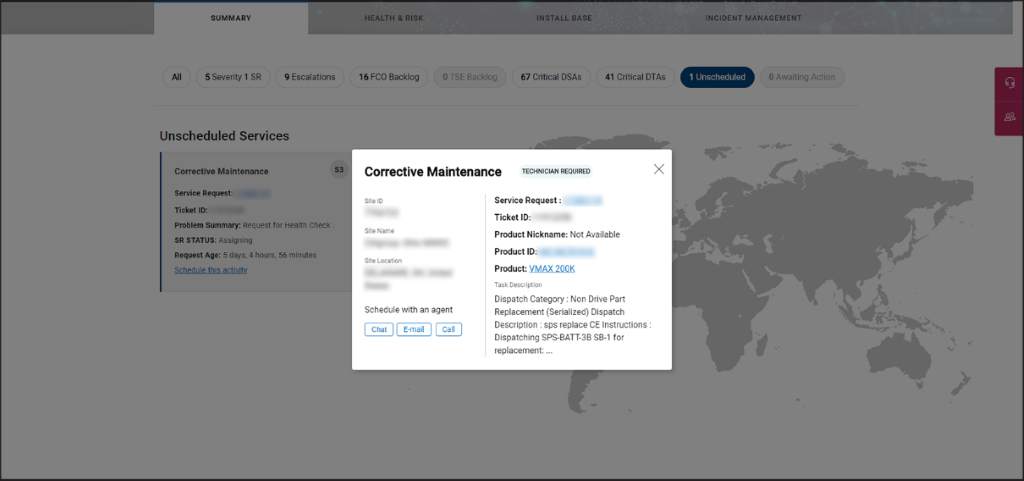
Obrázek 1 Naplánování servisu na pracovišti z karty SUMMARY
Chcete-li naplánovat servis na pracovišti z karty INCIDENT MANAGEMENT , proveďte následující:
V levém podokně klikněte na kartu On-Site Services a potom klikněte na možnost Schedule.
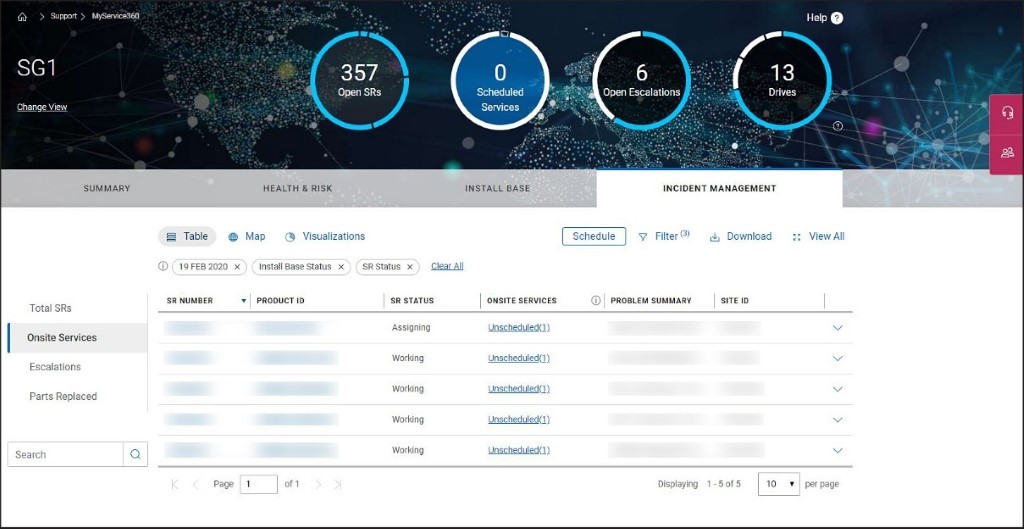
Obrázek 2 Karta On-Site Services
Na kartě Unscheduled v okně On-Site Services klikněte na možnost Chat, E-mail nebo Volat , kontaktujte technickou podporu společnosti Dell Technologies a naplánujte servis.
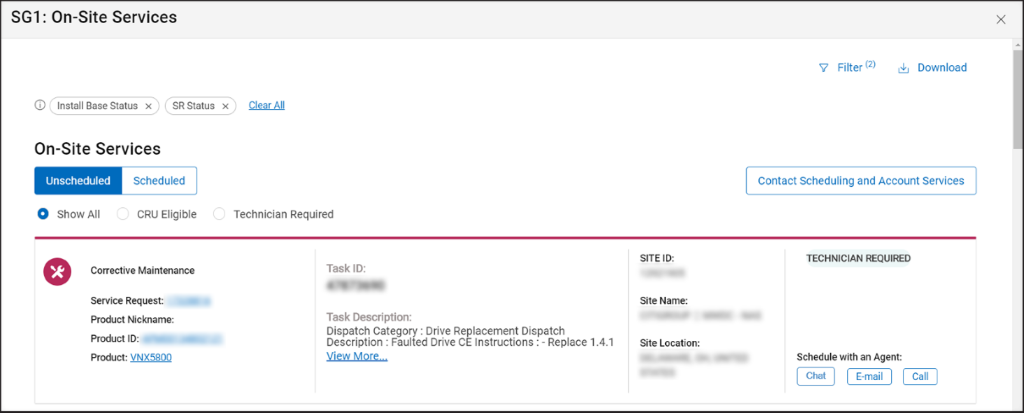
Obrázek 3 Záložka Unscheduled – okno Služby na pracovišti
Po naplánování servisu na pracovišti se žádost o službu zobrazí na kartě Naplánováno .
Ve výchozím nastavení se zobrazuje časová osa služeb naplánovaných na aktuální den. Kliknutím na konkrétní službu můžete zobrazit další informace o žádosti o službu.
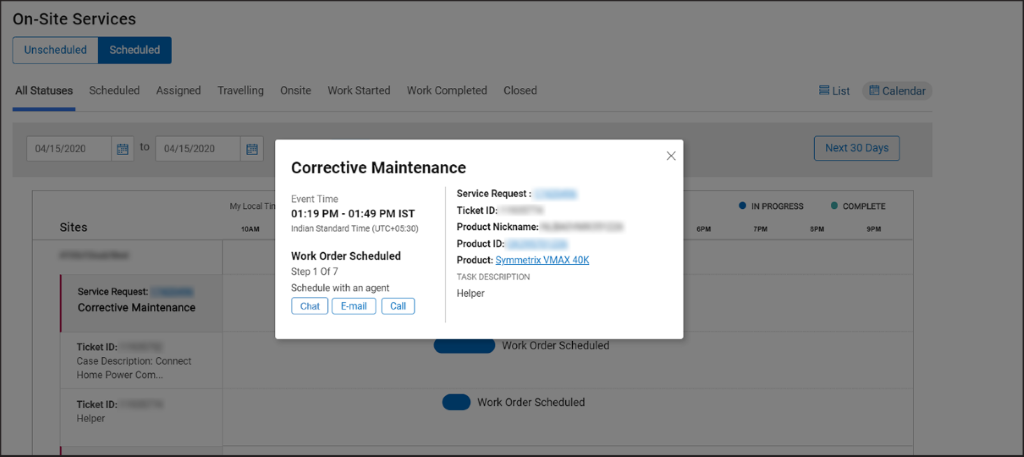
Obrázek 4 Karta Naplánováno – Zobrazení časové osy
Pokud chcete zobrazit služby naplánované na příštích 30 dní, klikněte na možnost Dalších 30 dní. Pomocí voliče data můžete také zobrazit služby naplánované pro vlastní rozsah dat.
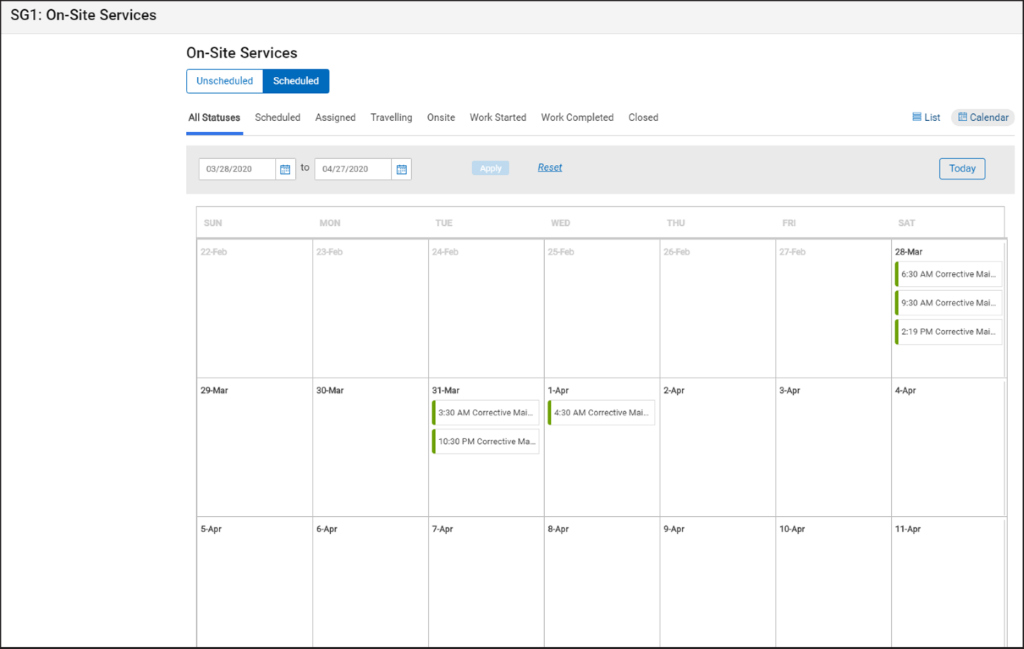
Obrázek 5 Záložka Naplánováno – 30denní zobrazení kalendáře
Kliknutím na možnost Seznam můžete zobrazit naplánované služby na příštích 30 dní jako seznam. Spolu s podrobnostmi o servisním požadavku se zobrazí také následující údaje:
- Fotografie technika společnosti Dell Technologies, který má naplánovanou návštěvu u vás na pracovišti.
- Jméno technika
- E-mailová adresa technika
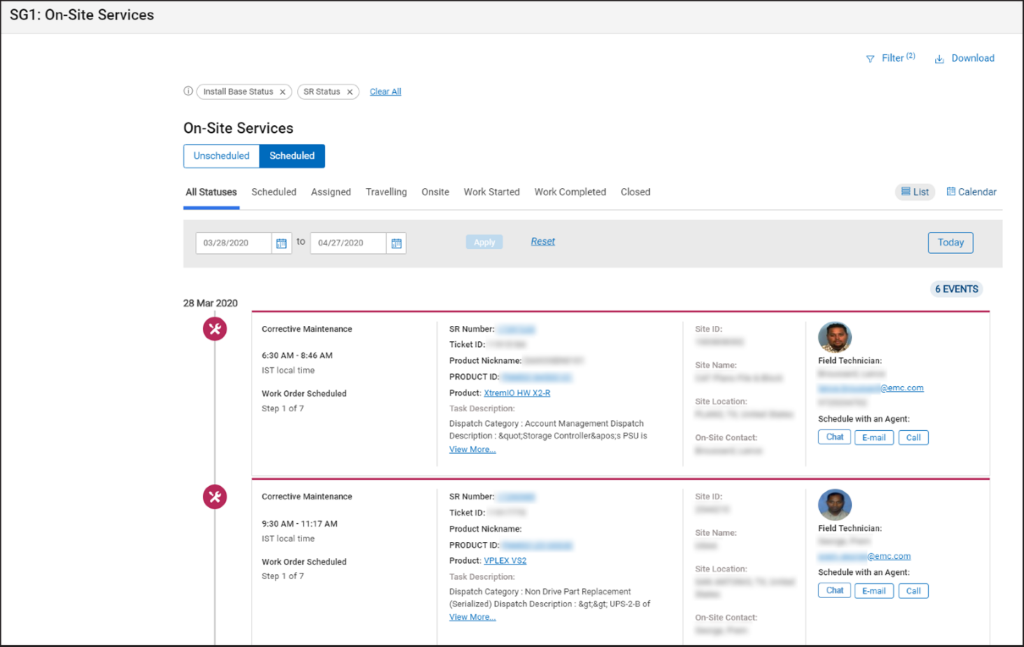
Obrázek 6 Karta Naplánováno – Zobrazení seznamu
Když technik na pracovišti pracuje na servisním požadavku, stav se v nástroji MyService360 aktualizuje téměř v reálném čase. Můžete zobrazit počet servisních požadavků v každé fázi, například Přiřazeno, Práce zahájena nebo Práce dokončena , dokud nebudou uzavřeny.
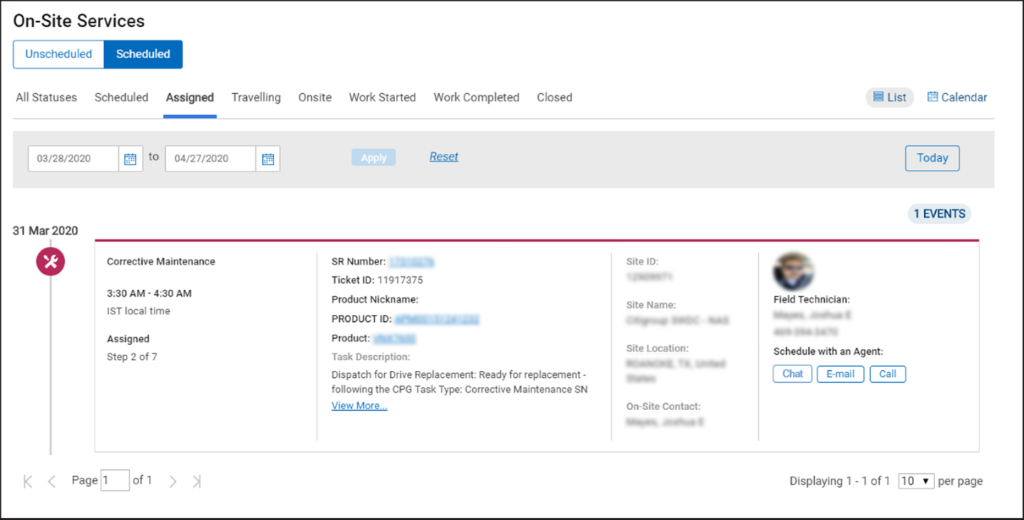
Obrázek 7 Karta Přiřazeno
Stručnou ukázku plánování a správy služeb na pracovišti naleznete v centru znalostí MyService360.
Additional Information
Doporučené články
Zde je několik doporučených článků týkajících se tohoto tématu, které by vás mohly zajímat.
Article Properties
Article Number: 000113197
Article Type: How To
Last Modified: 17 Feb 2025
Version: 8
Find answers to your questions from other Dell users
Support Services
Check if your device is covered by Support Services.