Планування та керування послугами на місці
Summary: Dell Technologies забезпечує проактивне та коригувальне технічне обслуговування ваших апаратних і програмних продуктів за активним сервісним контрактом.
This article applies to
This article does not apply to
This article is not tied to any specific product.
Not all product versions are identified in this article.
Instructions
MyService360 дозволяє планувати та відстежувати ці послуги у вашому середовищі. Деякі запити на обслуговування можна вирішити шляхом самостійної заміни деталі, відомої як замінний блок клієнта (CRU). Але деякі запити на обслуговування можуть бути вирішені лише технічним спеціалістом Dell Technologies на місці.
Залежно від типу проблеми та договору на обслуговування продукту, ви можете запланувати обслуговування на місці з однієї з наступних вкладок у MyService360.
- ЗВЕДЕННЯ
- УПРАВЛІННЯ ІНЦИДЕНТАМИ
Ось деякі ресурси про перший доступ до MyService360, Як підтвердити доступ до сайту для вашого запису на обслуговування, Зв'язатися з технічною підтримкою та командами облікових записів з MyService360, а також Як запланувати зустріч в сервісі онлайн.
Щоб запланувати виїзну послугу на вкладці ПІДСУМОК , виконайте такі дії:
- Перейдіть на вкладку Незаплановане .
ПРИМІТКИ: Вкладка Незаплановане відключення, якщо для ваших товарів немає позапланових послуг.
- В області ліворуч виберіть потрібний запит на обслуговування, а потім перейдіть за посиланням Запланувати цю діяльність. Відображаються деталі запиту на обслуговування.
- Заплануйте активність за допомогою опцій Chat, E-mail або Call .

Малюнок 1 Планування виїзної послуги на вкладці ПІДСУМОК
Щоб запланувати обслуговування на місці на вкладці КЕРУВАННЯ ІНЦИДЕНТАМИ , виконайте такі дії:
В області ліворуч перейдіть на вкладку Локальні служби та виберіть пункт Розклад.

Малюнок 2 Вкладка «Послуги на місці»
У вкладці «Незаплановані » у вікні «Послуги на місці » натисніть «Чат», «Електронна пошта» або «Дзвінок », щоб зв'язатися з технічною підтримкою Dell Technologies і запланувати обслуговування.

Малюнок 3 Вкладка «Незапланованість» – вікно «Послуги на місці»
Після того, як обслуговування на місці заплановано, запит на обслуговування відображається на вкладці Заплановано .
За замовчуванням відображається перегляд часової шкали послуг, запланованих на поточний день. Ви можете вибрати конкретну послугу, щоб переглянути додаткову інформацію про запит на обслуговування.

Малюнок 4 Вкладка «Заплановано» – перегляд часової шкали
Щоб переглянути послуги, заплановані на наступні 30 днів, натисніть «Наступні 30 днів». Ви також можете використовувати вибір дати, щоб переглянути послуги, заплановані на користувацький діапазон дат.
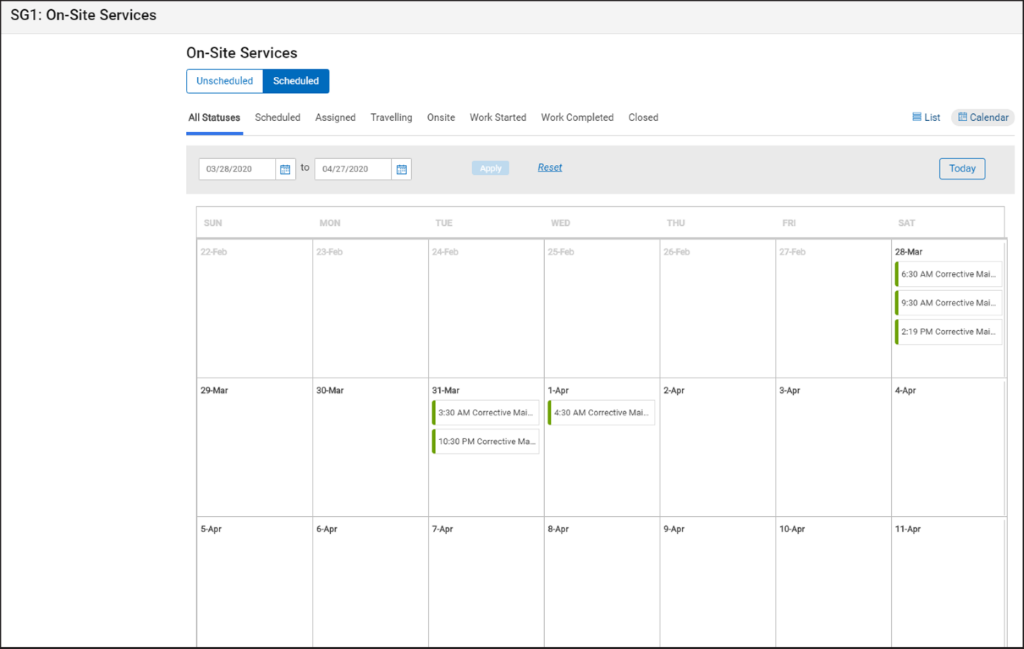
Малюнок 5 Вкладка «Розклад» – 30-денний перегляд календаря
Ви можете натиснути Список , щоб переглянути заплановані послуги на наступні 30 днів у вигляді списку. Разом із деталями запиту на обслуговування також відображаються:
- Фотографія виїзного техніка Dell Technologies, запланована на ваш об'єкт
- Ім'я та прізвище техніка
- Адреса електронної пошти техніка

Малюнок 6 Вкладка «Заплановано» – перегляд списку
Коли технічний спеціаліст працює над запитом на обслуговування, статус оновлюється майже в режимі реального часу в MyService360. Ви можете переглянути кількість запитів на обслуговування на кожному етапі, наприклад, «Призначено», «Робота розпочата» або «Робота завершена до їх закриття».

Малюнок 7 Призначена вкладка
Щоб отримати швидку демонстрацію щодо планування та керування послугами на місці, відвідайте Центр знань MyService360.
Additional Information
Рекомендовані статті
Ось кілька рекомендованих статей, пов'язаних з цією темою, які можуть вас зацікавити.
Article Properties
Article Number: 000113197
Article Type: How To
Last Modified: 17 Feb 2025
Version: 8
Find answers to your questions from other Dell users
Support Services
Check if your device is covered by Support Services.