Как заблокировать доступ для управления через HTTPS и SSH и разрешить доступ для Telnet и HTTP в коммутаторе Dell Networking серии X
Summary: Блокировка доступа для управления через HTTPS и SSH и разрешение доступа для Telnet и HTTP в коммутаторах Dell Networking серии X.
This article applies to
This article does not apply to
This article is not tied to any specific product.
Not all product versions are identified in this article.
Instructions
В этой статье описывается пошаговая процедура блокировки доступа для управления через HTTPS и SSH и разрешается доступ для Telnet и HTTP в коммутаторах Dell Networking серии X.
Процедура:
-
Войдите в коммутатор Dell серии X с помощью веб-браузера.
-
Перейдите в раздел Switch Management и выберите Management Security.
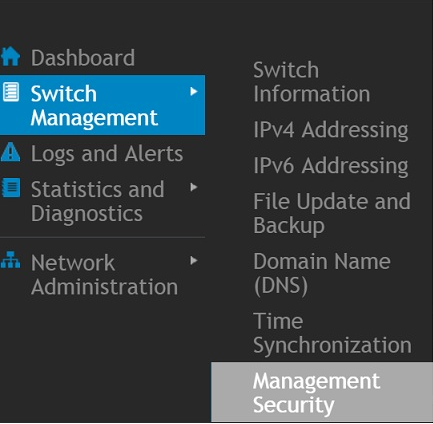
-
Нажмите кнопку Изменить , расположенную справа от поля Профили и правила доступа, как показано на экране.
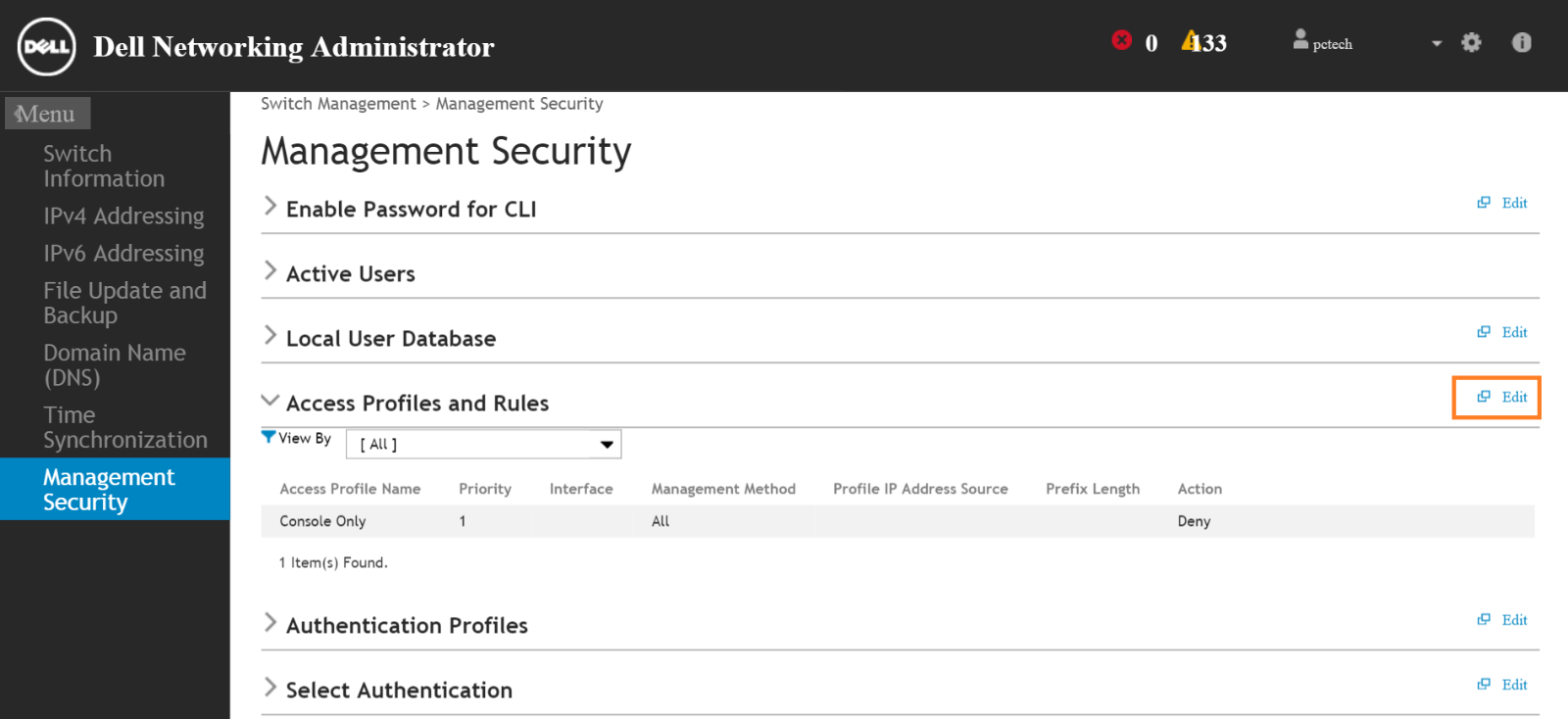
-
Нажмите «Добавить » в разделе «Редактировать профили и правила доступа».
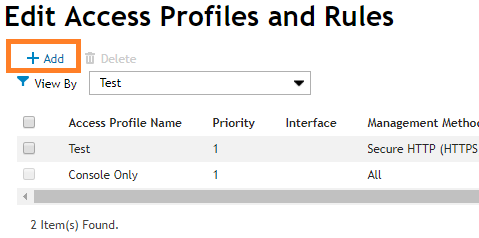
-
В окне Добавить профили и правила доступа выберите имя профиля (Тест)
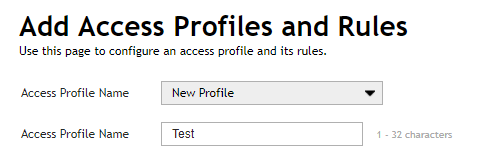
В этом примере мы создадим HTTPS в качестве первого правила
-
Введите «1» в поле «Rule Priority Name»
-
В поле «Management Method» выберите «Secure HTTP (HTTPS)».
Все остальные параметры, кроме «Action», можно оставить по умолчанию. -
Для параметра «Действие» выберите «Отклонить»
-
Установите флажок «Running Configuration in Apply to:» и нажмите кнопку «OK »
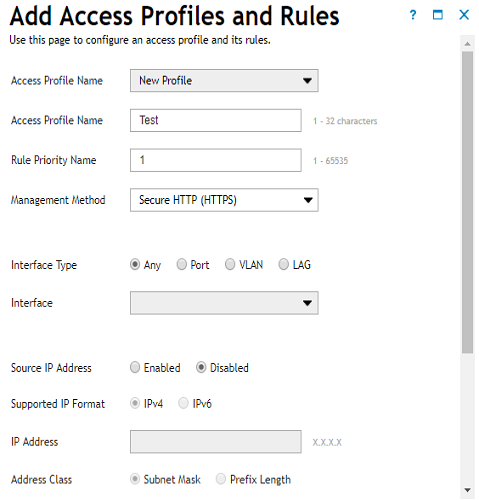
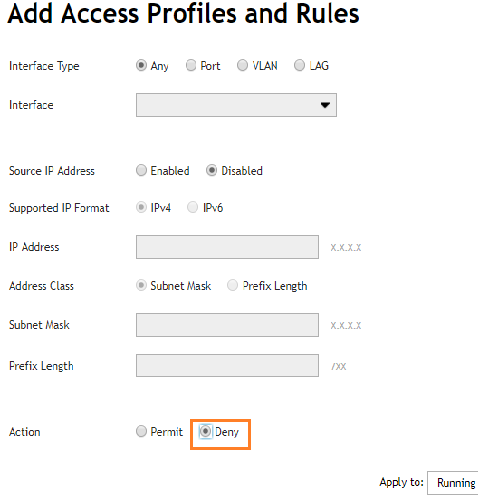
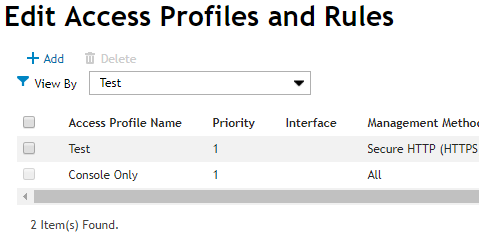
Правило HTTPS создается с действием запрета. Это правило отображается в окне «Изменение профилей и правил доступа»
-
Нажмите кнопку Добавить еще раз в разделе Редактировать профили доступа и Правила для создания второго правила (SSH)

-
В окне "Добавить профили и правила доступа" выберите то же имя профиля (Тест)
-
Введите «2» в поле «Rule Priority Name»
-
В поле «Management Method» выберите «Secure telnet (SSH)».
Все остальные параметры, кроме «Action», можно оставить по умолчанию. -
Для параметра «Действие» выберите «Отклонить»
-
Установите флажок «Running Configuration in Apply to:» и нажмите кнопку «OK »
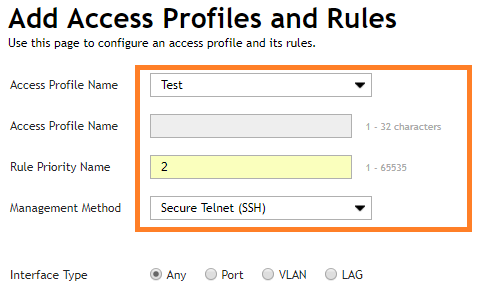

Правило SSH создается с действием запрета. Это правило отображается в окне «Изменение профилей и правил доступа»
-
Нажмите кнопку Добавить еще раз в разделе Редактировать профили доступа и Правила создания третьего правила (Разрешить все)
-
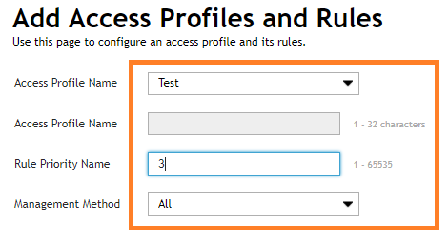
В окне "Добавить профили и правила доступа" выберите то же имя профиля (Тест)
-
Введите «3» в поле «Rule Priority Name»
-
В поле «Management Method» выберите «Secure telnet (All)».
-
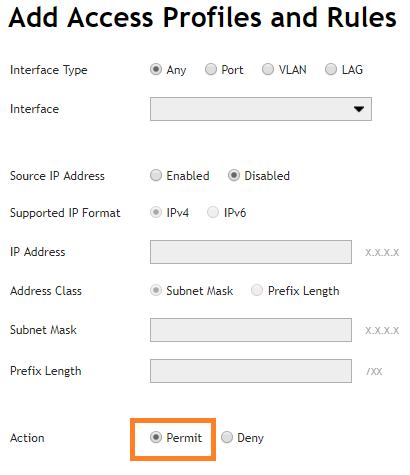
Для параметра «Действие» выберите «Разрешить»
-
Установите флажок «Running Configuration in Apply to:» и нажмите кнопку «OK »
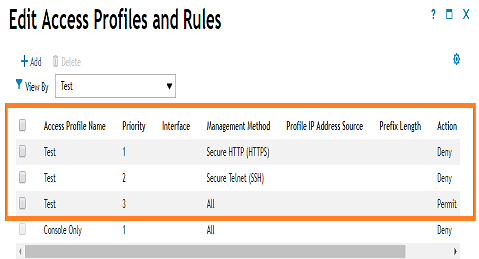
Все три правила перечислены в окне «Редактирование профилей и правил доступа»
Теперь профиль и правила созданы
. Имя профиля — Test
Правила настроены таким образом, чтобы запрещать доступ через HTTPS или SSH и разрешать доступ другими способами
Чтобы активировать профиль и правило доступа, выберите Безопасность управления и нажмите кнопку Редактировать в разделе Профили и правила доступа -
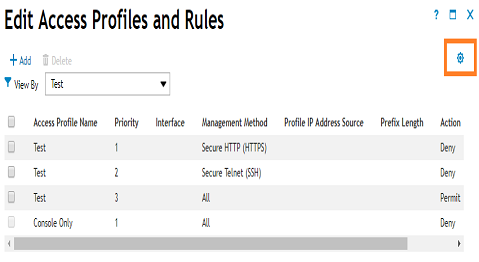
Нажмите на значок шестеренки в крайнем правом углу под пунктом Редактировать профили и правила доступа
-
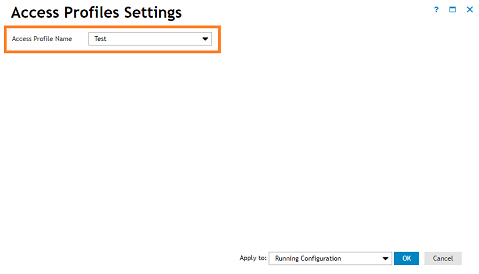
Выберите созданный профиль доступа (тестовый) в окне «Настройки профилей доступа»
-
Установите флажок «Running Configuration in Apply to:» и нажмите кнопку «OK »
Появится всплывающее окно с предупреждающим сообщением. Нажмите кнопку ОК, чтобы активировать профиль доступа
Affected Products
Dell Networking X1000 SeriesArticle Properties
Article Number: 000120070
Article Type: How To
Last Modified: 21 Jan 2025
Version: 4
Find answers to your questions from other Dell users
Support Services
Check if your device is covered by Support Services.