PowerEdge: Slik bruker du Virtual Media-funksjonen på iDRAC6, iDRAC7, iDRAC8 og iDRAC9
Summary: Denne artikkelen viser hvordan du bruker og konfigurerer funksjonen for virtuelle medier i Integrated Dell Remote Access Controller (iDRAC) 6, 7, 8 eller 9.
This article applies to
This article does not apply to
This article is not tied to any specific product.
Not all product versions are identified in this article.
Instructions
Den virtuelle mediefunksjonen tillater ekstern bruk av programvarebildefiler (ISO-filer). ISO-filer kan brukes til å installere operativsystemer eller oppdatere servere. Denne artikkelen inneholder informasjon om bruk av funksjonen for virtuelle medier i Integrated Dell Remote Access Controller (iDRAC) 6, 7, 8 og 9.
Fordelene med å bruke den virtuelle mediefunksjonen er:
- Oppdatering av all serverfastvare ved hjelp av det samsvarende oppstartbare imaget (ISO-fil) for serveren.
- Installere et operativsystem på serveren din direkte fra ISO. Les Slik installerer du operativsystemet på en Dell PowerEdge-server hvis du vil ha mer informasjon.
- Vise videoutgang fra serveren og bruke den lokale musen og tastaturet som om du var i samme rom.
Hvis du vil ha mer detaljert informasjon om denne og andre funksjoner som er tilgjengelige via Enterprise iDRAC, kan du se i iDRAC-håndbøkene.
Merk: Det kreves en Enterprise-lisens eller større (iDRAC7, iDRAC8 og iDRAC9) eller Enterprise-modul (iDRAC6) for å få tilgang til denne funksjonen.
Merk: Med iDRAC7-fastvareversjon 1.30.30 ble grensesnittet endret fra gammelt (iDRAC6-stil) til nytt (iDRAC8-stil)
Alle skjermbilder er tatt med en JAVA- eller ActiveX-konsoll. HTML5-kontroller skiller seg fra skjermbildene.
Instruksjonene varierer avhengig av hvilken iDRAC-modell som brukes. Hvis du vil ha mer informasjon, kan du klikke på iDRAC-kortet som skal brukes.
- iDRAC9
- iDRAC8 og iDRAC7 (fastvareversjon 1.30.30 og nyere)
- iDRAC6 og iDRAC7 (fastvareversjon 1.00.00 til 1.20.20)
iDRAC9
Se denne videoen for informasjon:
Slik bruker du virtuelle medier i iDRAC9
Varighet: 00:00:59 (hh:mm:ss)
Når språkinnstillingene for teksting (undertekster) er tilgjengelige, kan du velge ved hjelp av CC-ikonet på denne videospilleren.
Følg disse instruksjonene for å bruke funksjonen for virtuelle medier på en iDRAC9:
- Innhent IP-adressen og påloggingsdetaljene for iDRAC for serveren du vil koble virtuelle medier til.
Merk: Hvis iDRAC ikke har vært brukt tidligere, må den først konfigureres. Hvis du vil ha mer informasjon om konfigurasjon av iDRAC, kan du se Hvordan konfigurere Integrated Dell Remote Access Controller 9 (iDRAC9) med nettverksinnstillinger for Lifecycle Controller?
- Logg på iDRAC med IP-adressen i nettleseren du foretrekker.
- Klikk på Start virtuell konsoll fra iDRAC-webgrensesnittet.

Figur 1: iDRAC9-brukergrensesnitt – start virtuell konsoll.
- Klikk på Koble til virtuelle medier for å aktivere funksjonen (figur 2).

Figur 2: iDRAC9-brukergrensesnitt – koble til virtuelle medier.
- Klikk på Virtual Media og bla til enheten du vil sende gjennom. I dette eksempelbildet (figur 3) er kart-CD/-DVD valgt for bruk av et bilde (ISO-fil).
- Bla til ISO-plasseringen, velg ISO, og klikk deretter på Tilordne enhet.

Figur 3: iDRAC9 – brukergrensesnitt for virtuelle medier
- Klikk på Boot.
- Velg Virtual CD / DVD / ISO.

Figur 4: iDRAC9 – oppstartskontroller.
- Bekreft oppstartshandlingen ved å klikke Ja.

Figur 5: iDRAC9 – oppstartskontroller.
- Systemet starter på nytt og viser virtuell CD-oppstart forespurt av iDRAC. Installasjonsgrensesnittet vises deretter.

Figur 6: iDRAC9 – oppstartsskjerm for maskinvare.
iDRAC8 og iDRAC7 (fastvareversjon 1.30.30 og nyere)
Følg denne videoen for instruksjoner:
Hvordan du oppretter, monterer og feilsøker virtuelle medier i iDRAC
Varighet: 00:05:23 (hh:mm:ss)
Når språkinnstillingene for teksting (undertekster) er tilgjengelige, kan du velge ved hjelp av CC-ikonet på denne videospilleren.
Følg disse instruksjonene for å bruke funksjonen for virtuelle medier på iDRAC8 og iDRAC7 (fastvareversjon 1.30.30 og nyere):
- Følg systeminstruksjonene som normalt.
- Når du er ferdig med installasjonen, anbefaler Dell Technologies at du kobler fra de virtuelle mediene.
- Åpne den virtuelle konsollen fra iDRAC-webgrensesnittet. Klikk på Virtual Media og velg deretter Connect Virtual Media for å aktivere funksjonen.

Figur 7: iDRAC8 – Koble til et virtuelt medium.
De neste trinnene varierer avhengig av om du vil tilordne en CD/DVD eller tilordne en flyttbar disk (USB-nøkkeltilordning). Klikk på det aktuelle alternativet for mer informasjon.
Tilordne en CD/DVD.
- Klikk på Virtuelle medier , og velg deretter enheten du vil sende gjennom. I dette eksemplet er kart-CD/-DVD valgt for bruk av et bilde (ISO-fil).
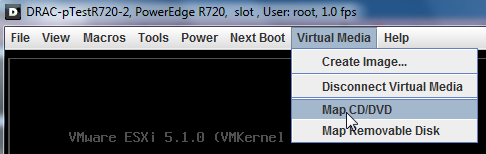
Figur8: iDRAC8 – utvalgte medier
- Velg disken til det lokale systemet eller bildefilen du vil passere, ved å klikke på Bla gjennom.

Figur9: iDRAC8 – Velg kilde.
- Hvis du vil gå gjennom et bilde, merker du filen og klikker Åpne.

Figur10: Velg iDRAC8-filen.
- Klikk Tilordne enhet for å fullføre kildevalget. Den valgte enheten er nå synlig i operativsystemet og kan brukes som oppstartskilde hvis den støttes.
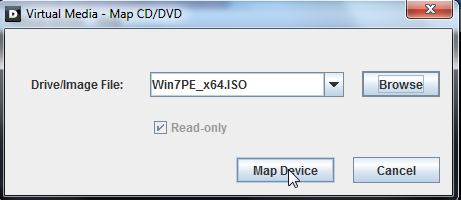
Figur 11: Tilordne kildeenheten på iDRAC8
- For oppstart fra den valgte enheten, kan du klikke på Neste oppstart og velge Virtual CD / DVD / ISO. Etter en omstart starter serveren automatisk fra denne kilden.

Figur 12: Valg av iDRAC8 ved neste oppstart.
Tilordne en flyttbar disk (USB-nøkkeltilordning)
Merk: USB-stasjonskartlegging krever bruk av Java-tilkoblingsmodus.
Ved å kartlegge en flyttbar disk kan du montere en USB-stasjon på den eksterne serveren og bruke filene.
- Klikk på Virtuelle medier , og velg enheten du vil sende gjennom. I eksempelbildet (figur 13) er Kart flyttbar disk valgt.

Figur 13: Velg medier på iDRAC8
- Velg stasjonen til den lokale USB-stasjonen, og velg deretter Tilordne enhet.

Figur 14: Velg USB-stasjon på iDRAC8
Når USB-stasjonen er tilordnet, vises stasjonen i serverens enhetsliste.

Figur 15: iIDRAC8-serverenhetsliste
iDRAC6 og iDRAC7 (fastvareversjon 1.00.00 til 1.20.20)
Følg disse instruksjonene for å bruke funksjonen for virtuelle medier på iDRAC6 eller iDRAC7 (fastvareversjon 1.00.00 til 1.20.20):
- Åpne den virtuelle konsollen fra iDRAC-webgrensesnittet.
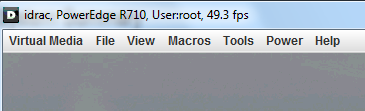
Figur 16: iDRAC6 og iDRAC7 Virtual Console
- Klikk på Virtual Media og velg Start Virtual Media.
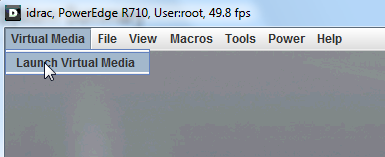
Figur 17: iDRAC6 og iDRAC7 starter virtuelle medier
- Nå ser du administrasjonsvinduet. Klikk på Legg til bilde for å åpne bildevalgvinduet.

Figur 18: Administrasjonsvindu for iDRAC6 og iDRAC7
- Velg bildet (ISO-filen) du vil bruke som virtuelle medier, og klikk deretter Åpne.

Figur 19: Bildefilvalg for iDRAC6 og iDRAC7.
- Merk av for Tilordnet for å knytte den valgte filen til en virtuell enhet og sende den til serveren. Den valgte enheten er nå synlig i operativsystemet og kan brukes som oppstartskilde hvis den støttes. Start serveren på nytt, og trykk på F11 for å gå inn i oppstartsbehandlingen.

Figur 20: iDRAC6 og iDRAC7 Tilordne bildefilen
Forsiktig: Ikke lukk administrasjonsvinduet for hvis du vil bruke fil- og enhetstilknytningen.
Video for iDRAC6 og iDRAC7:
Slik bruker du virtuell mediefunksjon for iDRAC:
Varighet: 00:00:54 (hh:mm:ss)
Språkinnstillinger for teksting for hørselshemmede (undertekster) kan velges ved hjelp av CC-ikonet på denne videospilleren.
Affected Products
C Series, HS Series, Modular Infrastructure, Rack Servers, Tower Servers, XE Servers, XR Servers, iDRAC6, iDRAC7, iDRAC8, OEM Server Solutions, iDRAC6 for Monolithic Servers Version 2.91, iDRAC6 for Monolithic Servers Version 2.92
, iDRAC7 with Lifecycle Controller Version 2.43.43.43, iDRAC7 with Lifecycle Controller Version 2.41.40.40, iDRAC8 with Lifecycle Controller version 2.84.84.84, iDRAC8 with Lifecycle Controller version 2.85.85.85, iDRAC9 - 7.xx Series, OEMR XL R570, OEMR XL R670, OEMR XL R770, OEMR R210II, OEMR R210, OEMR R220, OEMR R230, OEMR R240, OEMR R250, OEMR XE R250, OEMR R260, OEMR XE R260, OEMR R310, OEMR R320, OEMR R330, OEMR R340, OEMR R350, OEMR XE R350, OEMR R360, OEMR XE R360, OEMR R410, OEMR R420, OEMR R430, OEMR R440, PowerEdge XR2, OEMR R450, OEMR R510, OEMR R520, OEMR R530, OEMR R540, OEMR R550, OEMR R5500, OEMR R610, OEMR R620, OEMR R630, OEMR R640, OEMR XL R640, OEMR R6415, OEMR R650, OEMR R650xs, OEMR R6515, OEMR R6525, OEMR R660, OEMR XL R660, OEMR R660xs, OEMR R6615, OEMR R6625, OEMR R710, OEMR R720, OEMR R720xd, OEMR R730, OEMR R730xd, OEMR R740, OEMR XL R740, OEMR R740xd, OEMR XL R740xd, OEMR R740xd2, OEMR R7415, OEMR R7425, OEMR R750, OEMR R750xa, OEMR R750xs, OEMR R7515, OEMR R7525, OEMR R760, OEMR R760xa, OEMR R760XD2, OEMR XL R760, OEMR R760xs, OEMR R7615, OEMR R7625, OEMR R810, OEMR R820, OEMR R830, OEMR R840, OEMR R860, OEMR R910, OEMR R920, OEMR R930, OEMR R940, OEMR R940xa, OEMR R960, OEMR T130, OEMR T140, OEMR T150, OEMR T320, OEMR T330, OEMR T340, OEMR T350, OEMR T360, OEMR T420, OEMR T430, OEMR T440, OEMR T550, OEMR T560, OEMR T610, OEMR T620, OEMR T630, OEMR T640, OEMR XL T640, OEMR T710, OEMR XL R210, OEMR XL R210II, OEMR XL R220, OEMR XL R230, OEMR XL R240, OEMR XL R330, OEMR XL R340, OEMR XL R520, OEMR XL R610, OEMR V2 XL R610, OEMR XL R620, OEMR XL R630, OEMR XL R660xs, OEMR XL R6615, OEMR XL R6625, OEMR XL R6715, OEMR XL R6725, OEMR XL R710, OEMR XL V2 R710, OEMR XL R720, OEMR XL R720xd, OEMR XL R730, OEMR XL R730XD, OEMR XL R760xs, OEMR XL R7615, OEMR XL R7625, OEMR XL R7715, OEMR XL R7725, OEMR XR11, OEMR XR12, PowerEdge Rack Enclosure 2410, PowerEdge Rack Enclosure 2420, PowerEdge Rack Enclosure 4020S, PowerEdge Rack Enclosure 4210, PowerEdge Rack Enclosure 4220, PowerEdge Rack Enclosure 4620S, PowerEdge Rack Enclosure 4820, PowerEdge C4130, Poweredge C4140, PowerEdge C5220, PowerEdge C5230, PowerEdge C6145, PowerEdge C6220, PowerEdge C6220 II, PowerEdge c6300, PowerEdge c6320, PowerEdge c6320p, PowerEdge C6400, PowerEdge C6420, PowerEdge C6520, PowerEdge C6525, PowerEdge C6600, PowerEdge C6615, PowerEdge C6620, Poweredge FC430, Poweredge FC630, PowerEdge FC640, Poweredge FC830, PowerEdge FD332, PowerEdge FM120x4 (for PE FX2/FX2s), PowerEdge HS5610, PowerEdge HS5620, PowerEdge M420, PowerEdge M520, PowerEdge M520 (for PE VRTX), PowerEdge M610, PowerEdge M610x, PowerEdge M620, PowerEdge M620 (for PE VRTX), PowerEdge M630, PowerEdge M630 (for PE VRTX), PowerEdge M640, PowerEdge M640 (for PE VRTX), PowerEdge M710, PowerEdge M710HD, PowerEdge M7701, PowerEdge M7725, PowerEdge M805, PowerEdge M820, PowerEdge M820 (for PE VRTX), PowerEdge M830, PowerEdge M830 (for PE VRTX), PowerEdge M905, PowerEdge M910, PowerEdge M915, PowerEdge MX5016s, PowerEdge MX7000, PowerEdge MX740C, PowerEdge MX750c, PowerEdge MX760c, PowerEdge MX840C, PowerEdge R200, PowerEdge R210, PowerEdge R210 II, PowerEdge R220, PowerEdge R230, PowerEdge R240, PowerEdge R250, PowerEdge R260, PowerEdge R300, PowerEdge R310, PowerEdge R320, PowerEdge R330, PowerEdge R340, PowerEdge R350, PowerEdge R360, PowerEdge R410, PowerEdge R415, PowerEdge R420, PowerEdge R420XR, PowerEdge R430, PowerEdge R440, PowerEdge R450, PowerEdge R470, PowerEdge R510, PowerEdge R515, PowerEdge R520, PowerEdge R530, PowerEdge R530xd, PowerEdge R540, PowerEdge R550, PowerEdge R570, PowerEdge R610, PowerEdge R620, PowerEdge R630, PowerEdge R640, PowerEdge R6415, PowerEdge R650, PowerEdge R650xs, PowerEdge R6515, PowerEdge R6525, PowerEdge R660, PowerEdge R660xs, PowerEdge R6615, PowerEdge R6625, PowerEdge R670, PowerEdge R6715, PowerEdge R6725, PowerEdge R710, PowerEdge R715, PowerEdge R720, PowerEdge R720XD, PowerEdge R730, PowerEdge R730xd, PowerEdge R740, PowerEdge R740XD, PowerEdge R740XD2, PowerEdge R7415, PowerEdge R7425, PowerEdge R750, PowerEdge R750XA, PowerEdge R750xs, PowerEdge R7515, PowerEdge R7525, PowerEdge R760, PowerEdge R760XA, PowerEdge R760xd2, PowerEdge R760xs, PowerEdge R7615, PowerEdge R7625, PowerEdge R770, PowerEdge R7715, PowerEdge R7725, PowerEdge R805, PowerEdge R810, PowerEdge R815, PowerEdge R820, PowerEdge R830, PowerEdge R840, PowerEdge R860, PowerEdge R900, PowerEdge R905, PowerEdge R910, PowerEdge R920, PowerEdge R930, PowerEdge R940, PowerEdge R940xa, PowerEdge R960, PowerEdge T130, PowerEdge T140, PowerEdge T150, PowerEdge T160, PowerEdge T30, PowerEdge T330, PowerEdge T340, PowerEdge T350, PowerEdge T360, PowerEdge T40, PowerEdge T430, PowerEdge T440, PowerEdge T550, PowerEdge T560, PowerEdge T630, PowerEdge T640, PowerEdge XE2420, PowerEdge XE7100, PowerEdge XE7420, PowerEdge XE7440, PowerEdge XE7745, PowerEdge XE8545, PowerEdge XE8640, PowerEdge XE9640, PowerEdge XE9680, PowerEdge XR11, PowerEdge XR12
...
Article Properties
Article Number: 000124001
Article Type: How To
Last Modified: 15 Apr 2025
Version: 17
Find answers to your questions from other Dell users
Support Services
Check if your device is covered by Support Services.