Systém nesplňuje požadavky nástroje BitLocker na automatické šifrování zařízení
Summary: Postup ručního zašifrování pevného disku pomocí nástroje BitLocker v systémech OptiPlex 3060, 5060, 7060 a XE3 se systémem Windows 10.
This article applies to
This article does not apply to
This article is not tied to any specific product.
Not all product versions are identified in this article.
Symptoms
Požadavky na automatické šifrování zařízení nástroje BitLocker
Počítače OptiPlex 3060, 5060, 7060 a XE3 se systémem Windows 10 64bitovým verzem Professional a Enterprise nepovolují funkci nástroje BitLocker automaticky.
Funkci BitLocker můžete nastavit pomocí následujících kroků.
- Stiskněte klávesu Windows a zadejte Nastavení.
- Zvolte možnost Aktualizace a zabezpečení.
- Následující obrazovka ukazuje, zda systém splňuje požadavky nástroje BitLocker na automatické šifrování.
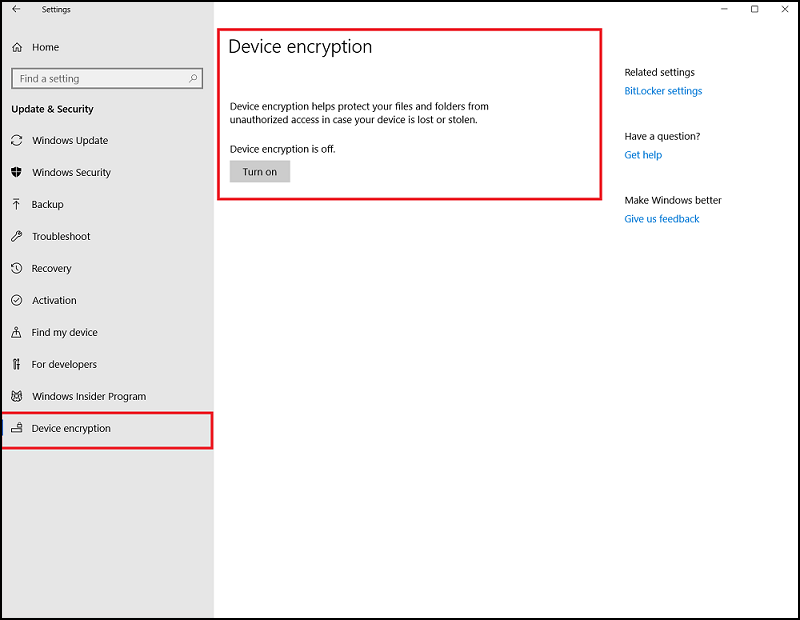
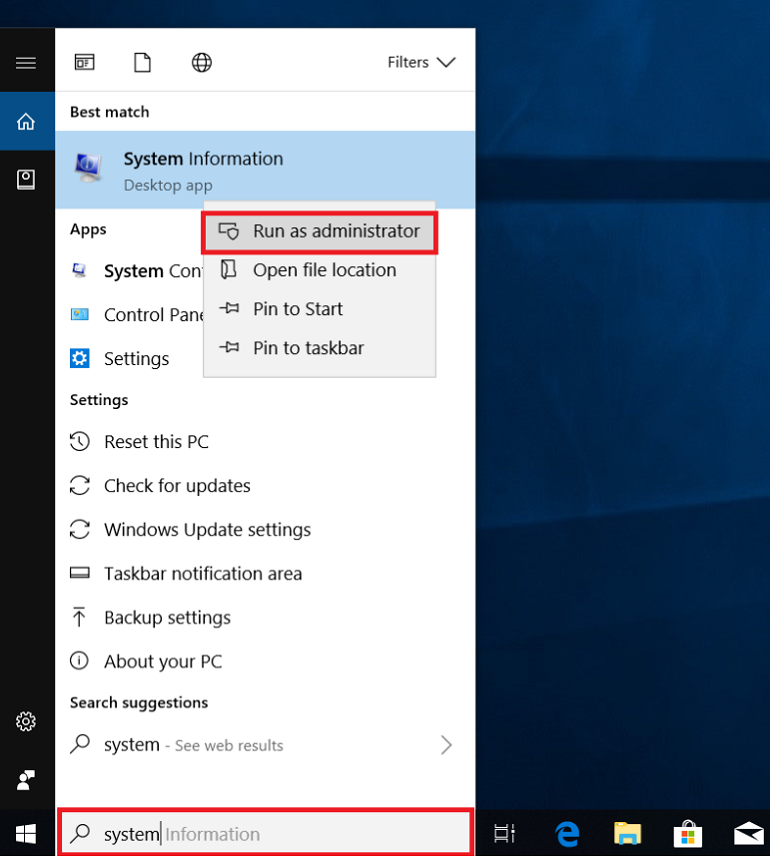
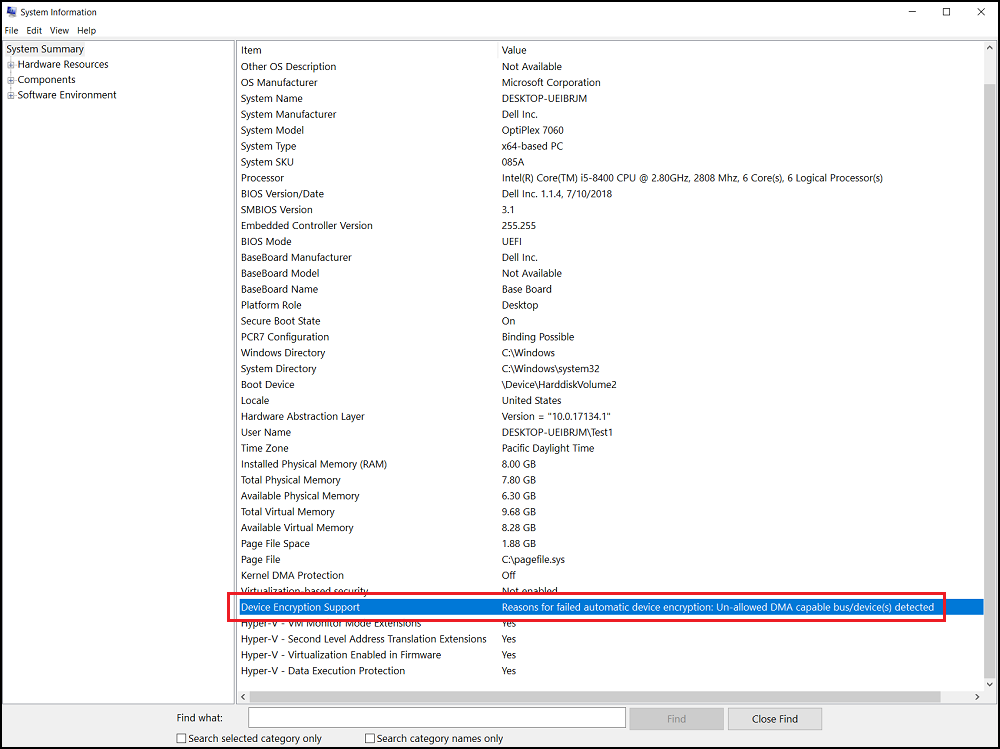
Spusťte systémové informace jako správce (klikněte pravým tlačítkem) a zaškrtněte pole "Device Encryption Support". Zkontrolujte "Důvody selhání automatického šifrování zařízení: Byla zjištěna nepovolená sběrnice/zařízení s podporou DMA."
Cause
Nejsou k dispozici žádné informace o příčině.
Resolution
Nástroj BitLocker Drive Encryption musíte nastavit ručně pomocí následujících kroků.
Varování: Následující kroky jsou určeny pro pokročilé uživatele. Uživatelé by měli ručně zálohovat svůj systémový registr (Jak zálohovat a obnovit registr v systému Windows  nebo nastavit bod obnovení systému.
Uživatelé by také měli preventivně zálohovat data.
nebo nastavit bod obnovení systému.
Uživatelé by také měli preventivně zálohovat data.
Do seznamu povolených položek musíte přidat sběrnici nebo zařízení. Přejděte ke klíči registru:
- Spuštěním příkazu "regedit" otevřete Editor registru.
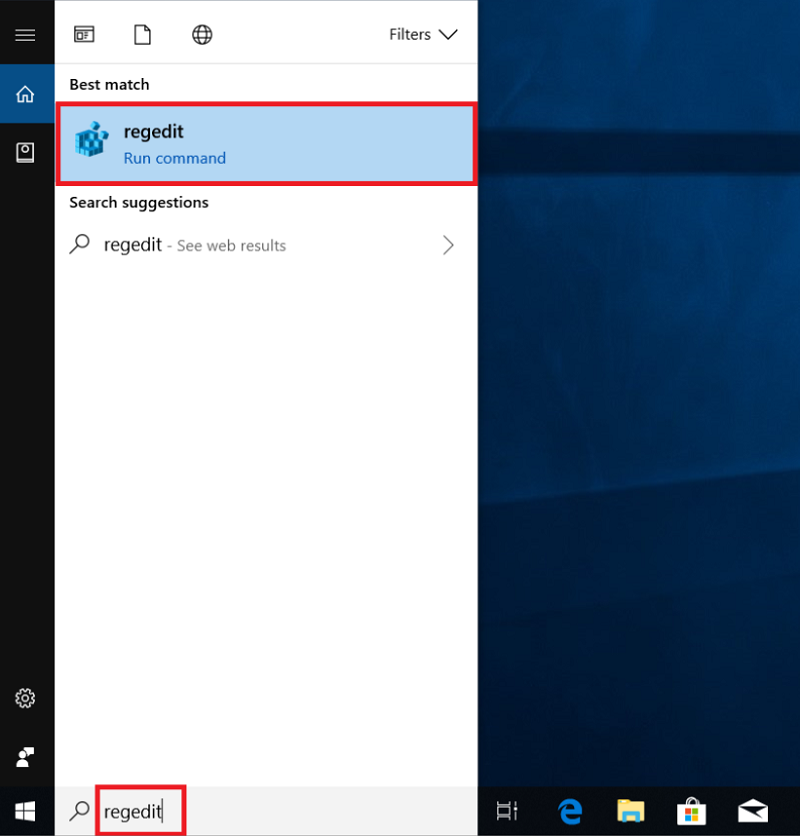
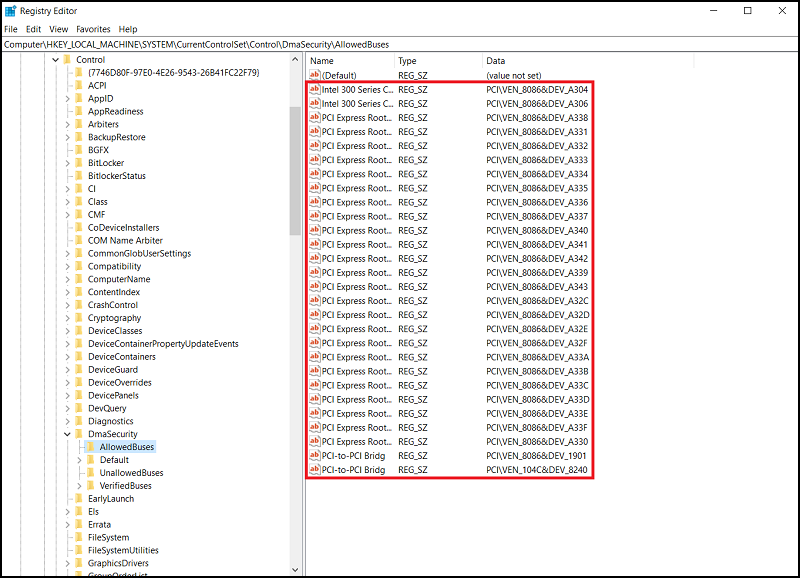
- Vyhledejte následující cestu ke klíči registru:
[HKEY_LOCAL_MACHINE\SYSTEM\CurrentControlSet\Control\DmaSecurity\AllowedBuses]
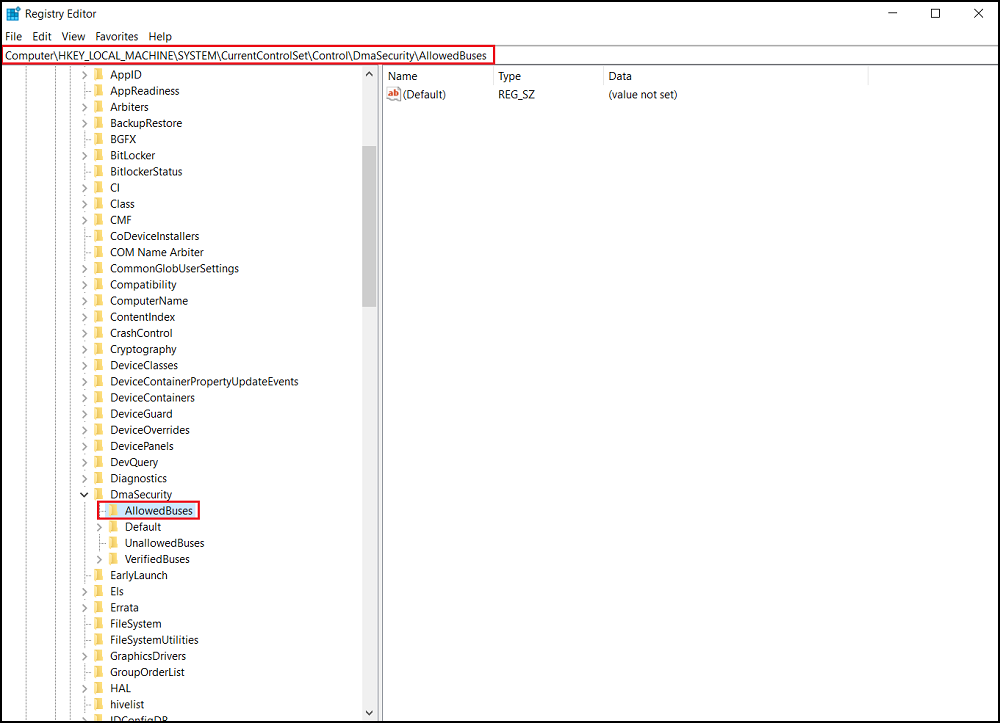
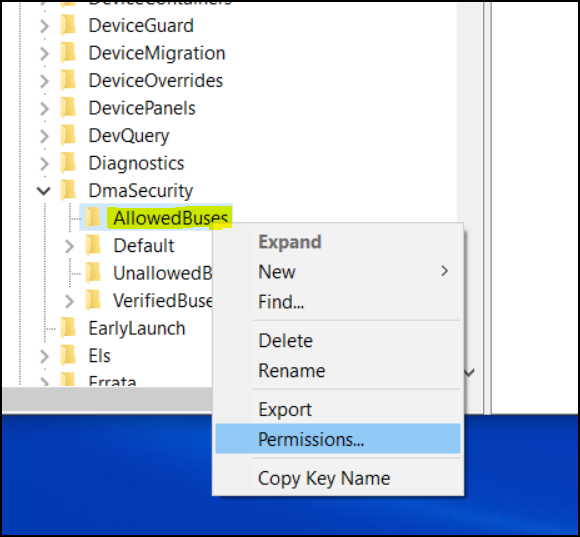
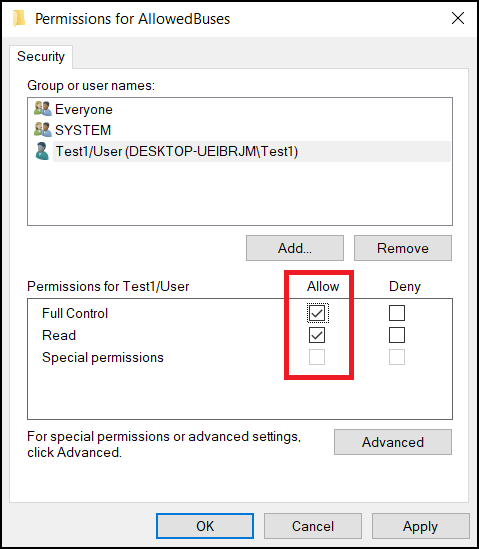
- Klikněte pravým tlačítkem na "AllowedBuses" a vyberte "Permissions".
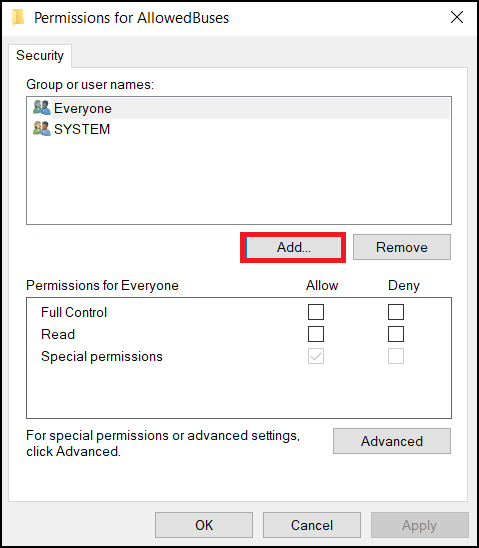
- Výběrem možnosti "Přidat..." přidejte svá uživatelská jména v okně
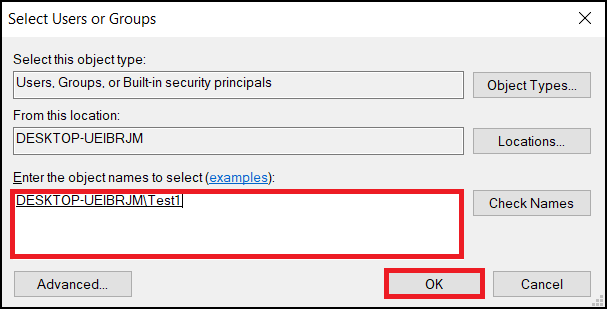
Oprávnění pro AllowedBuses Zadejte název svého uživatelského účtu systému Windows a kliknutím na OK postup dokončete.
- Zaškrtněte "Povolit" u oprávnění "Úplné řízení" a "Číst" pro váš uživatelský účet a výběrem "Použít" uložte nastavení.
- Klikněte pravým tlačítkem na plochu systému Windows a vyberte možnost Nový –> Textový dokument.
- Zkopírujte následující text a uložte jej jako Add_AllowedBuses.reg
Editoru registru systému Windows verze 5.00
[HKEY_LOCAL_MACHINE\SYSTEM\CurrentControlSet\Control\DmaSecurity\AllowedBuses]

 "Intel 300 Series Chipset Family LPC Controller(Q370)"="PCI\\VEN_8086&DEV_A306"

 "Intel 300 Series Chipset Family LPC Controller(H370)"="PCI\\VEN_8086&DEV_A304"

 "PCI-to-PCI Bridge#1"="PCI\\VEN_8086&DEV_1901"

 "PCI-to-PCI Bridge#2"="PCI\\VEN_104C&DEV_8240"

 "PCI Express Root Port #1"="PCI\\VEN_8086&DEV_A338"

 "PCI Express Root Port #2"="PCI\\VEN_8086&DEV_A339"

 "PCI Express Root Port #3"="PCI\\VEN_8086&DEV_A33A"

 "PCI Express Root Port #4"="PCI\\VEN_8086&DEV_A33B"

 "PCI Express Root Port #5"="PCI\\VEN_8086&DEV_A33C"

 "PCI Express Root Port #6"="PCI\\VEN_8086&DEV_A33D"

 "PCI Express Root Port #7"="PCI\\VEN_8086&DEV_A33E"

 "PCI Express Root Port #8"="PCI\\VEN_8086&DEV_A33F"

 "PCI Express Root Port #9"="PCI\\VEN_8086&DEV_A330"

 "PCI Express Root Port #10"="PCI\\VEN_8086&DEV_A331"

 "PCI Express Root Port #11"="PCI\\VEN_8086&DEV_A332"

 "PCI Express Root Port #12"="PCI\\VEN_8086&DEV_A333"

 "PCI Express Root Port #13"="PCI\\VEN_8086&DEV_A334"

 "PCI Express Root Port #14"="PCI\\VEN_8086&DEV_A335"

 "PCI Express Root Port #15"="PCI\\VEN_8086&DEV_A336"

 "PCI Express Root Port #16"="PCI\\VEN_8086&DEV_A337"

 "PCI Express Root Port #17"="PCI\\VEN_8086&DEV_A340"

 "PCI Express Root Port #18"="PCI\\VEN_8086&DEV_A341"

 "PCI Express Root Port #19"="PCI\\VEN_8086&DEV_A342"

 "PCI Express Root Port #20"="PCI\\VEN_8086&DEV_A343"

 "PCI Express Root Port #21"="PCI\\VEN_8086&DEV_A32C"

 "PCI Express Root Port #22"="PCI\\VEN_8086&DEV_A32D"

 "PCI Express Root Port #23"="PCI\\VEN_8086&DEV_A32E"

 "PCI Express Root Port #24"="PCI\\VEN_8086&DEV_A32F"
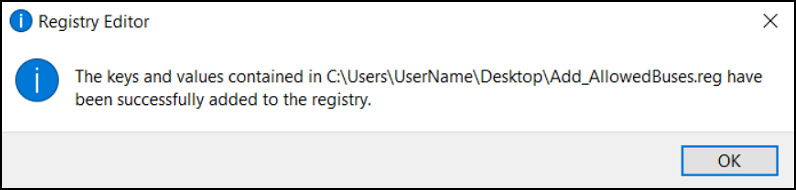
- Dvakrát klikněte na soubor Add_AllowedBuses.reg a přidejte klíče registru.
- Stisknutím tlačítka "Ano" pokračujte v přidávání klíčů registru
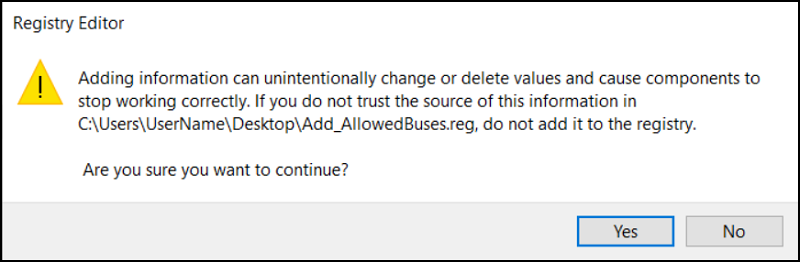
- Všechna ID kořenových portů PCI Express 8. generace byla úspěšně přidána do klíče systémového registru.
- Zkontrolujte klíč systémového registru, všechna ID kořenových portů PCI Express byla úspěšně přidána.
- Spustit systémové informace jako správce (kliknutí pravým tlačítkem)
[Podpora šifrování zařízení] –> [Splňuje výhody]
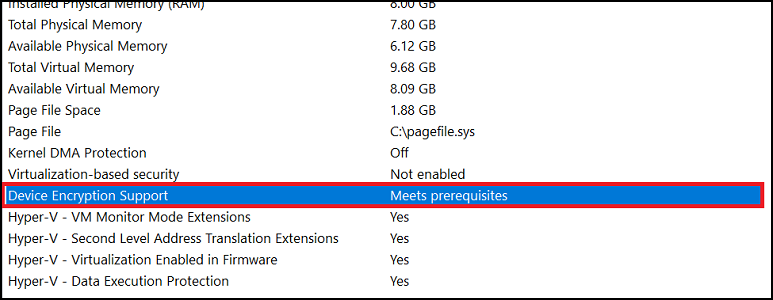
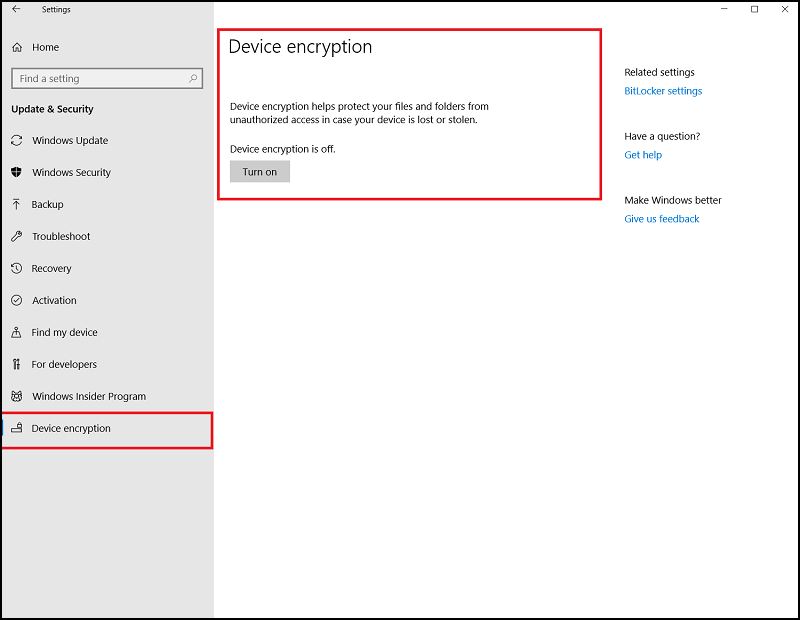
- Nyní můžete kliknutím na tlačítko "Zapnout" povolit šifrování zařízení v nabídce [Nastavení] –> [Šifrování zařízení]
Affected Products
Security, Software, OptiPlex 3060 Tower, OptiPlex 3060 Micro, OptiPlex 3060 Small Form Factor, OptiPlex 5060 Tower, OptiPlex 5060 Micro, OptiPlex 5060 Small Form Factor, OptiPlex 7060 Tower, OptiPlex 7060 Micro, OptiPlex 7060 Small Form Factor
, Optiplex XE3
...
Article Properties
Article Number: 000124709
Article Type: Solution
Last Modified: 19 Apr 2026
Version: 7
Find answers to your questions from other Dell users
Support Services
Check if your device is covered by Support Services.