Система не соответствует требованиям автоматического шифрования устройств BitLocker
Summary: Действия по получению шифрования жесткого диска с помощью BitLocker вручную в системах OptiPlex 3060, 5060, 7060 и XE3 под управлением Windows 10.
This article applies to
This article does not apply to
This article is not tied to any specific product.
Not all product versions are identified in this article.
Symptoms
Требования автоматического шифрования устройства BitLocker
В системах OptiPlex 3060, 5060, 7060 и XE3, работающих под управлением 64-разрядных версий Windows 10 Профессиональная и Корпоративная, функция BitLocker не включается автоматически.
Для проверки работы BitLocker можно выполнить следующие действия.
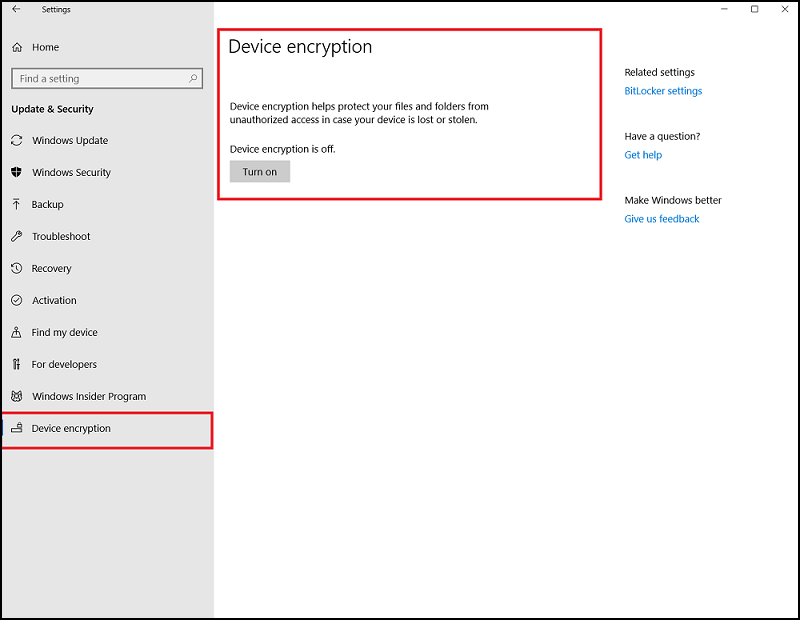
- Нажмите клавишу Windows и введите Параметры.
- Выберите Обновление и безопасность.
- На следующем экране показано, соответствует ли система требованию автоматического шифрования BitLocker.
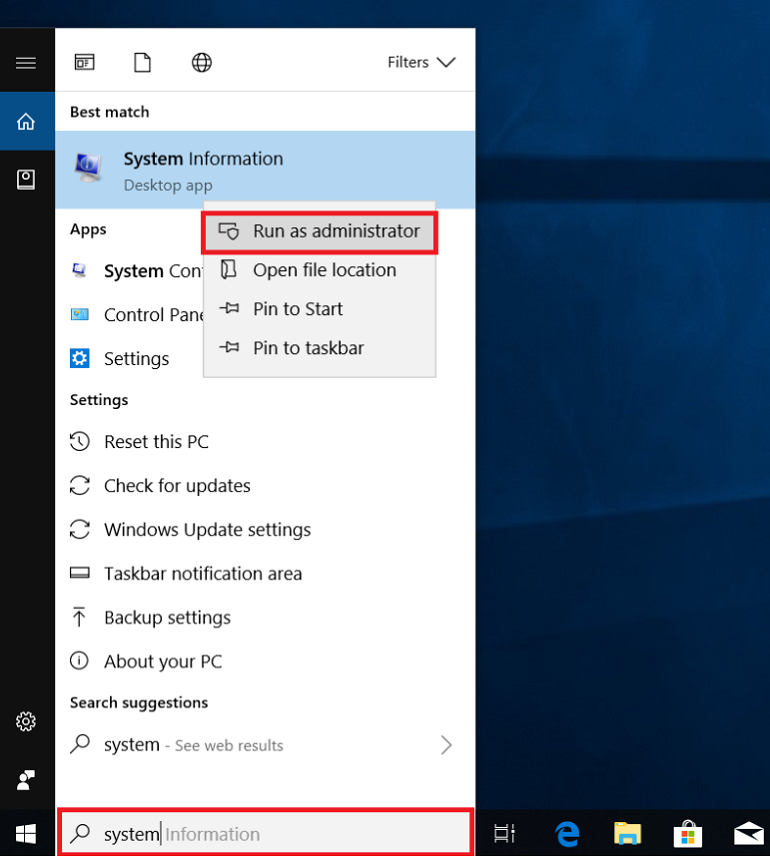
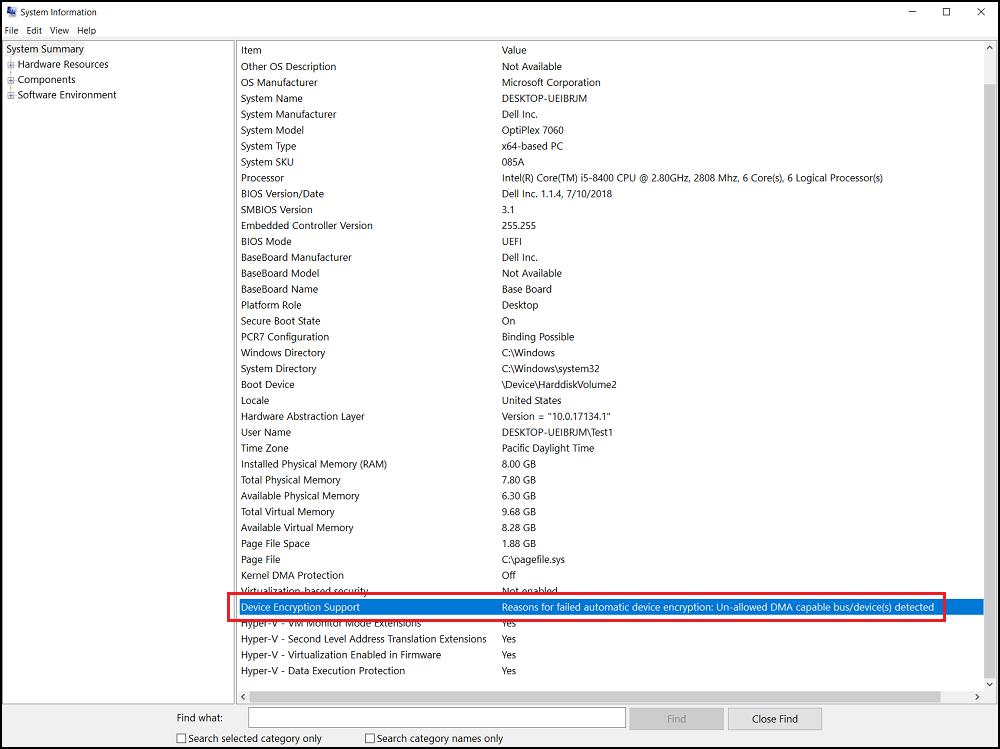
Запустите System Information от имени администратора (щелкните правой кнопкой мыши) и установите флажок в поле «Device Encryption Support». Установите флажок «Причины сбоя автоматического шифрования устройства: Обнаружена неразрешенная шина/устройство (устройства) с поддержкой DMA».
Cause
Информация о причине отсутствует.
Resolution
Для включения шифрования диска BitLocker необходимо вручную выполнить следующие действия.
Предупреждение! Следующие действия предназначены для опытных пользователей. Пользователи должны вручную создать резервную копию системного реестра (Резервное копирование и восстановление реестра в Windows  или установка точки восстановления системы.
В качестве меры предосторожности пользователям также следует создавать резервные копии данных.
или установка точки восстановления системы.
В качестве меры предосторожности пользователям также следует создавать резервные копии данных.
Необходимо добавить шину или устройство в список разрешенных. Перейдите в раздел реестра.
- Выполните команду «regedit», чтобы открыть редактор реестра.
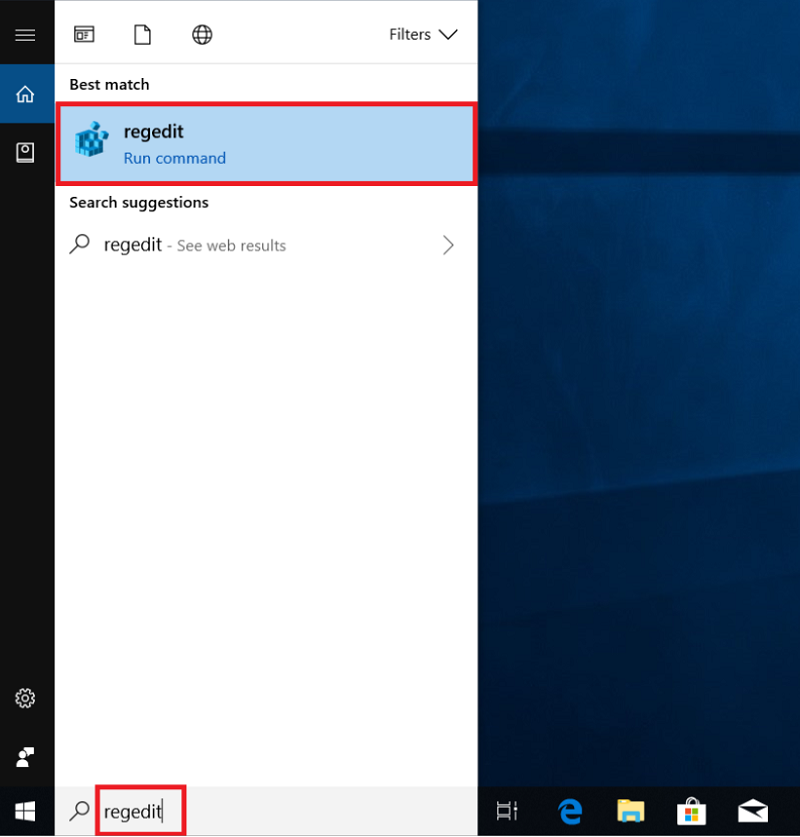
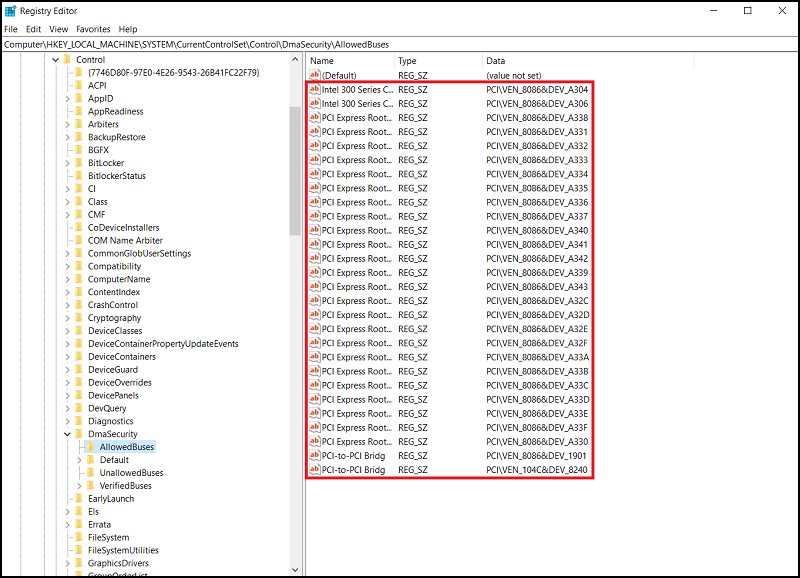
- Найдите следующий путь к разделу реестра:
[HKEY_LOCAL_MACHINE\SYSTEM\CurrentControlSet\Control\DmaSecurity\AllowedBuses]
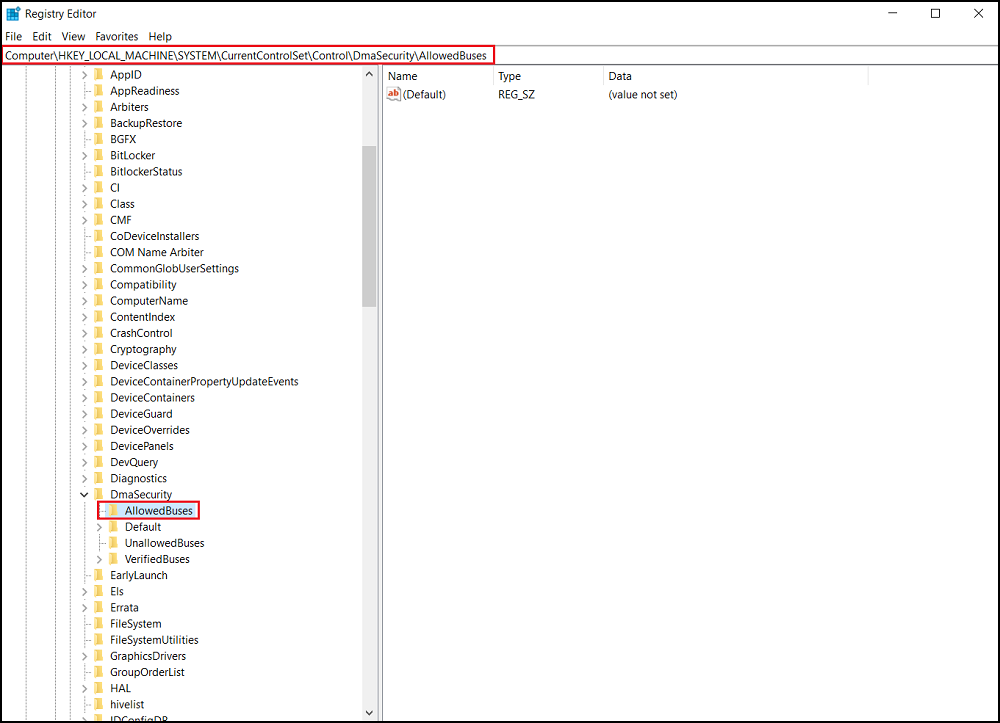
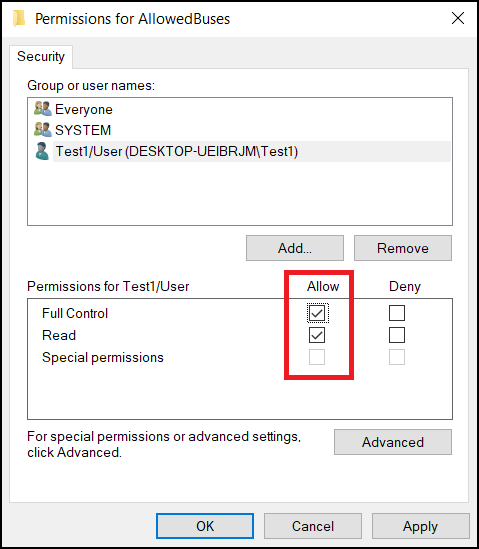
- Нажмите правой кнопкой мыши «AllowedBuses» и выберите «Permissions».
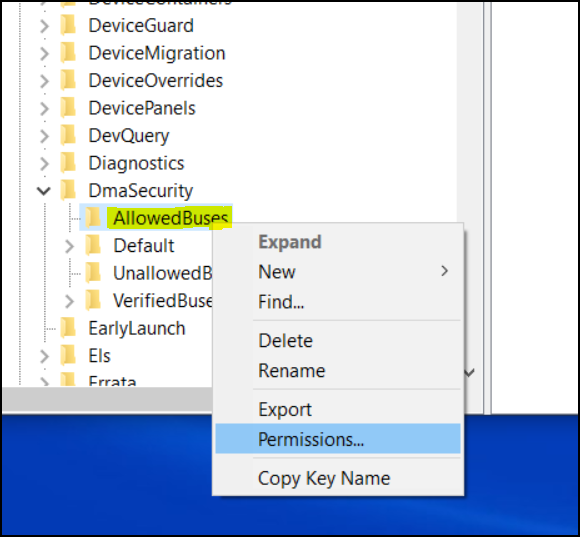
- Выберите "Добавить...", чтобы добавить свои имена пользователей в окно
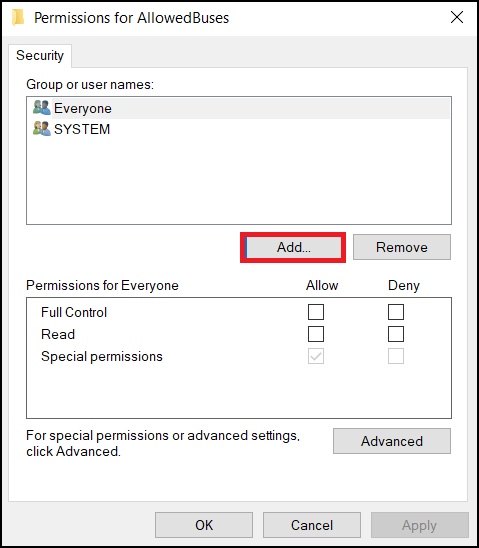
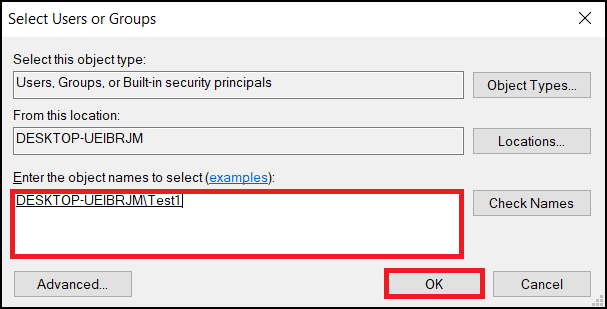
"Разрешения для AllowedBuss" Введите имя учетной записи пользователя Windows и нажмите кнопку "ОК" для завершения.
- Установите флажок «Allow» для разрешений «Full Access» и «Read» для вашей учетной записи пользователя и выберите «Apply», чтобы сохранить настройки.
- Щелкните правой кнопкой мыши на рабочем столе Windows и выберите Создать -> Текстовый документ.
- Скопируйте следующий текст и сохраните его как Add_AllowedBuses.reg
Редактор реестра Windows версии 5.00
[HKEY_LOCAL_MACHINE\SYSTEM\CurrentControlSet\Control\DmaSecurity\AllowedBuses]

 "Intel 300 Series Chipset Family LPC Controller(Q370)"="PCI\\VEN_8086&DEV_A306"

 "Intel 300 Series Chipset Family LPC Controller(H370)"="PCI\\VEN_8086&DEV_A304"

 "PCI-to-PCI Bridge#1"="PCI\\VEN_8086&DEV_1901"

 "PCI-to-PCI Bridge#2"="PCI\\VEN_104C&DEV_8240"

 "PCI Express Root Port #1"="PCI\\VEN_8086&DEV_A338"

 "PCI Express Root Port #2"="PCI\\VEN_8086&DEV_A339"

 "PCI Express Root Port #3"="PCI\\VEN_8086&DEV_A33A"

 "PCI Express Root Port #4"="PCI\\VEN_8086&DEV_A33B"

 "PCI Express Root Port #5"="PCI\\VEN_8086&DEV_A33C"

 "PCI Express Root Port #6"="PCI\\VEN_8086&DEV_A33D"

 "PCI Express Root Port #7"="PCI\\VEN_8086&DEV_A33E"

 "PCI Express Root Port #8"="PCI\\VEN_8086&DEV_A33F"

 "PCI Express Root Port #9"="PCI\\VEN_8086&DEV_A330"

 "PCI Express Root Port #10"="PCI\\VEN_8086&DEV_A331"

 "PCI Express Root Port #11"="PCI\\VEN_8086&DEV_A332"

 "PCI Express Root Port #12"="PCI\\VEN_8086&DEV_A333"

 "PCI Express Root Port #13"="PCI\\VEN_8086&DEV_A334"

 "PCI Express Root Port #14"="PCI\\VEN_8086&DEV_A335"

 "PCI Express Root Port #15"="PCI\\VEN_8086&DEV_A336"

 "PCI Express Root Port #16"="PCI\\VEN_8086&DEV_A337"

 "PCI Express Root Port #17"="PCI\\VEN_8086&DEV_A340"

 "PCI Express Root Port #18"="PCI\\VEN_8086&DEV_A341"

 "PCI Express Root Port #19"="PCI\\VEN_8086&DEV_A342"

 "PCI Express Root Port #20"="PCI\\VEN_8086&DEV_A343"

 "PCI Express Root Port #21"="PCI\\VEN_8086&DEV_A32C"

 "PCI Express Root Port #22"="PCI\\VEN_8086&DEV_A32D"

 "PCI Express Root Port #23"="PCI\\VEN_8086&DEV_A32E"

 "PCI Express Root Port #24"="PCI\\VEN_8086&DEV_A32F"
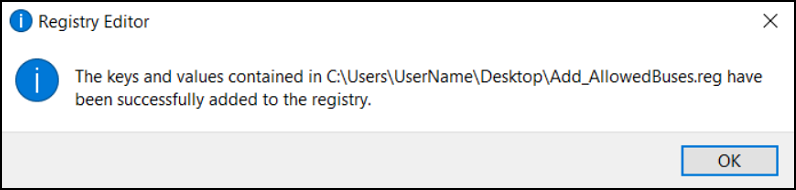
- Дважды нажмите файл Add_AllowedBuses.reg, чтобы добавить разделы реестра.
- Нажмите «Yes», чтобы продолжить добавление разделов реестра
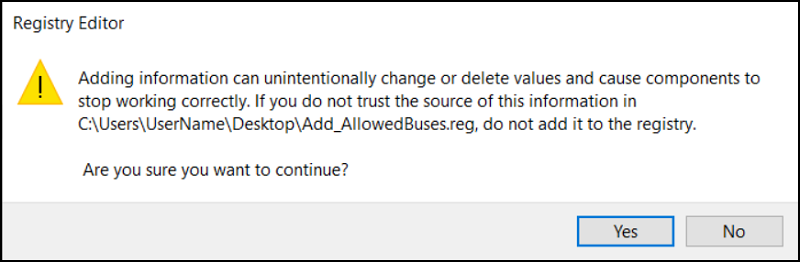
- Все идентификаторы устройств PCI Express 8-го поколения для корневого порта успешно добавлены в раздел системного реестра.
- Проверьте следующий путь входа в системный реестр. Все идентификаторы устройств корневого порта PCI Express успешно добавлены.
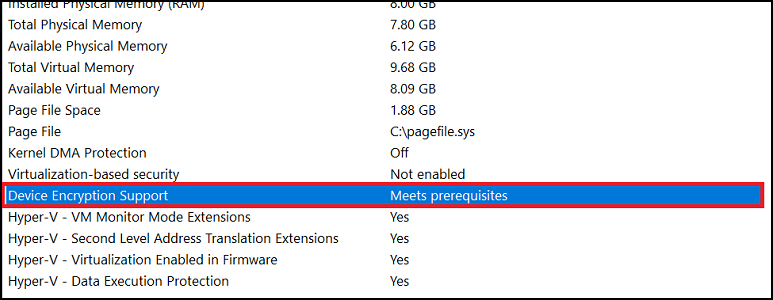
- Запуск программы «Информация о системе» от имени администратора (щелчок правой кнопкой)
[Поддержка шифрования устройства] —> [Соответствует требованиям]
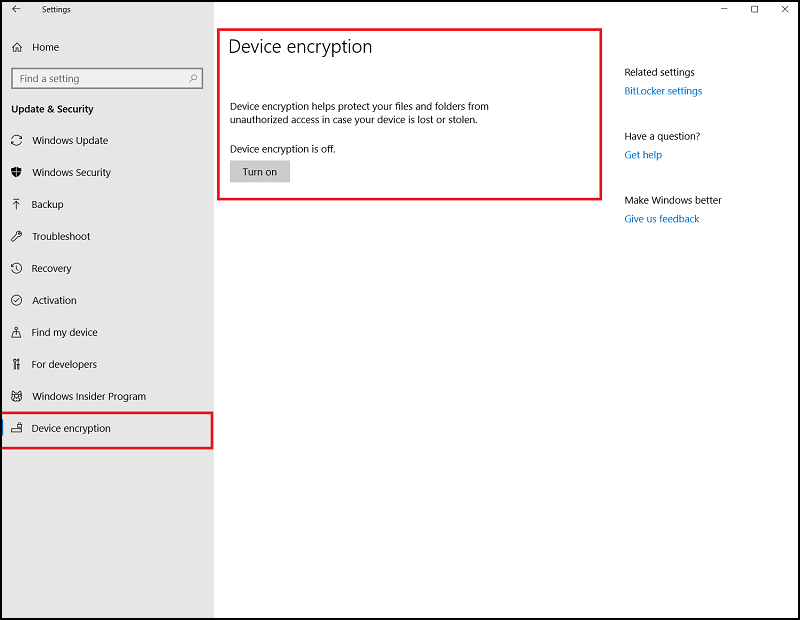
- Теперь можно нажать кнопку «Включить», чтобы включить шифрование устройства в меню [Настройки] -> [Шифрование устройства]
Affected Products
Security, Software, OptiPlex 3060 Tower, OptiPlex 3060 Micro, OptiPlex 3060 Small Form Factor, OptiPlex 5060 Tower, OptiPlex 5060 Micro, OptiPlex 5060 Small Form Factor, OptiPlex 7060 Tower, OptiPlex 7060 Micro, OptiPlex 7060 Small Form Factor
, Optiplex XE3
...
Article Properties
Article Number: 000124709
Article Type: Solution
Last Modified: 19 Apr 2026
Version: 7
Find answers to your questions from other Dell users
Support Services
Check if your device is covered by Support Services.