Växla SATA-lägen: AHCI till RAID på Dell Data Security Windows-datorer
Summary: Lär dig hur du växlar SATA-lägen från AHCI till RAID på Windows-datorer med Dell Data Security. Följ steg-för-steg-vägledningen för en smidig övergång.
This article applies to
This article does not apply to
This article is not tied to any specific product.
Not all product versions are identified in this article.
Instructions
Berörda produkter:
- Dell Encryption Enterprise
- Dell Encryption Personal
- Dell Data Protection | Enterprise Edition
- Dell Data Protection | Personal Edition
Obs! Dell Encryption stöder inte
Intel VMD with Xeon class processors.
Så här ändrar du SATA-driftläget från AHCI till RAID:
Varning! Nästa steg är en redigering av Windows-registret:
- Säkerhetskopiera registret innan du fortsätter, se Säkerhetskopiera och återställa registret i Windows
.
- Redigering av registret kan leda till att datorn inte svarar vid nästa omstart.
- Kontakta telefonnummer till Dell Data Securitys internationella support för hjälp om du har frågor om att utföra det här steget.
- Beroende på om AHCI- eller RAID SATA-läge krävs bör följande registerinställningar aktiveras eller inaktiveras:
HKEY_LOCAL_MACHINE\SYSTEM\CurrentControlSet\Services\

iastor = 0 (these correlates to the Intel RAID, 3 means off, 0 means on)
iastorv start = 0 (these correlates to Windows RAID, 3 means off, 0 means on)
iaVROC start = 0 (these correlate to the Intel VMD / Intel VROC drivers, 3 means off, 0 means on)
StorAHCI start = 0 (these correlate to the Microsoft AHCI drivers, 3 means off, 0 means on)
- När du har ändrat registerinställningen öppnar du en upphöjd kommandotolk och kör kommandot
bcdedit /set {current} safeboot minimal.
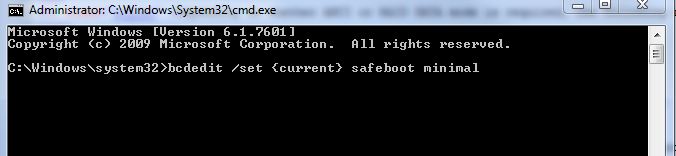
Bild 1: (Endast på engelska) Kör kommando bcdedit /set {current} safeboot minimal
- Starta om datorn.
- Vid omstart anger du BIOS genom att trycka på F2.
Obs! Maskinvaruleverantören kan ändra BIOS-åtkomstkommandon. Fråga din maskinvaruleverantör om rätt funktionskommando.
- I BIOS ändrar du SATA Operation till AHCI eller RAID (beroende på krav).
- Om du vill inaktivera Intel VMD ska du leta reda på lämplig teknikflagga i ditt BIOS. Detta kan kallas Intel VMD, Intel VROC eller kan ha ett annat liknande namn. Se tillverkarens dokumentation för eventuella förtydliganden som kan behövas.
Obs! SATA Operation kan vara kapslad i undermenyer i BIOS. Mer information finns i användarhandboken till din modell.
- Avsluta BIOS och starta om datorn. Windows startar automatiskt i felsäkert läge och uppdaterar den drivrutin som krävs.
- Fortfarande i felsäkert läge, öppna en annan kommandotolk och kör kommandot
Bcdedit /deletevalue {current} safeboot.
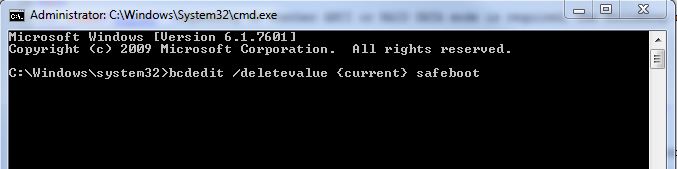
Bild 2: (Endast på engelska) Kör kommando Bcdedit /deletevalue {current} safeboot
- Starta om och låt Windows starta.
Obs! Om systemdatakryptering (SDE) är aktiverat kan en SDE-återställning krävas efter växling från ett läge till ett annat, enligt återställningsstegen som beskrivs i återställningsguiden på https://www.dell.com/support/home, eller se Köra Dell Encryption Enterprise/Dell Encryption Personal Recovery-paketet.
Om du vill kontakta support, se Dell Data Security telefonnummer till internationell support.
Gå till TechDirect för att skapa en begäran om teknisk support online.
Om du vill ha mer information och resurser kan du gå med i Dell Security Community-forumet.
Additional Information
Videos
Affected Products
Dell EncryptionArticle Properties
Article Number: 000124714
Article Type: How To
Last Modified: 06 May 2024
Version: 12
Find answers to your questions from other Dell users
Support Services
Check if your device is covered by Support Services.