Erstellen eines Domain- oder Drittanbieterzertifikats für Dell Data Security
Summary: Ein Zertifikat kann mithilfe dieser Anweisungen für einen Dell Data Security-Server (ehemals Dell Data Protection) erstellt werden.
This article applies to
This article does not apply to
This article is not tied to any specific product.
Not all product versions are identified in this article.
Instructions
Ein Dell Data Security-Server (ehemals Dell Data Protection) kann ein Zertifikat verwenden, das von einer Drittanbieter- oder internen Zertifizierungsstelle (CA) bereitgestellt wird.
Betroffene Produkte:
- Dell Security Management Server
- Dell Security Management Server Virtual
- Dell Data Protection | Enterprise Edition
- Dell Data Protection | Virtual Edition
Betroffene Versionen:
- Version 8.0.0 und höher
Um ein CA-Zertifikat zu verwenden, benötigt der Dell Data Security-Server Folgendes:
- Dass eine Zertifikatsignieranforderung (Certificate Signing Request, CSR) an die Zertifizierungsstelle gesendet wird.
- Ein von einer Zertifizierungsstelle signiertes Zertifikat (.cer), das in ein PFX (Personal Information Exchange Format) konvertiert werden soll.
Klicken Sie auf die entsprechende Registerkarte, um weitere Informationen zu erhalten.
- Klicken Sie mit der rechten Maustaste auf das Startmenü von Windows und klicken Sie auf Ausführen.

- Geben Sie in der Benutzeroberfläche
MMCein und drücken Sie anschließend OK.

- Wählen Sie in der Microsoft Management Console Datei aus und dann Snap-in hinzufügen/entfernen.

- Wählen Sie Zertifikate aus und klicken Sie dann auf Hinzufügen.

- Wählen Sie Computerkonto aus und klicken Sie dann auf Weiter.

- Wählen Sie das Feld Lokaler Computer aus und klicken Sie auf Fertig stellen.

- Klicken Sie auf OK.

- Erweitern Sie unter Console Root die Option Certificates.

- Klicken Sie mit der rechten Maustaste auf Persönlich, wählen Sie Alle Aufgaben, Erweiterte Vorgänge aus und klicken Sie dann auf Benutzerdefinierte Anfrage erstellen.

- Klicken Sie auf Next.

- Wählen Sie unter Custom Request die Option Proceed without enrollment policy aus und klicken Sie dann auf Next.

- Im Menü "Nutzerdefinierte Anfrage ":
- Vorlage auswählen: (Keine Vorlage) Legacy-Schlüssel
- Format auswählen: PKCS Nr. 10
- Klicken Sie auf Next.

- Erweitern Sie Details und klicken Sie dann auf Eigenschaften.

- Geben Sie auf der Registerkarte Allgemein den Anzeigenamen und die Beschreibung ein.

- Gehen Sie auf der Registerkarte Antragsteller wie folgt vor:
- Geben Sie unter Subject name Folgendes ein und fügen Sie dann hinzu:
- Allgemeiner Name
- Organisation
- Ort
- State
- Land
- Geben Sie unter Alternative Name den DNS-Namen des Dell Data Security Servers ein und klicken Sie dann auf Hinzufügen.

- Geben Sie unter Subject name Folgendes ein und fügen Sie dann hinzu:
- Gehen Sie auf der Registerkarte Privater Schlüssel wie folgt vor:
- Erweitern Sie Kryptografieserviceanbieter
- Wählen Sie Microsoft RSA SChannel Cryptographic Provider aus.
- Erweitern Sie Schlüsseloptionen
- Schlüsselgröße auswählen: 2048
- Markieren Sie Privaten Schlüssel exportierbar machen.
- Klicken Sie auf OK.

- Klicken Sie auf Next.

- Navigieren Sie zu einem Speicherort, an dem Sie die Datei speichern möchten, und klicken Sie dann auf Fertig stellen.
 Hinweis: Die CSR-Ausgabe kann jetzt an einen Drittanbieter oder eine interne Zertifizierungsstelle (CA) übermittelt werden.
- Übertragen Sie das von der Zertifizierungsstelle signierte Zertifikat (.cer) auf den Computer, von dem die CSR stammt.
- Klicken Sie mit der rechten Maustaste auf die .cer-Datei und klicken Sie dann auf Zertifikat installieren.
 Hinweis:
certtest.cerist ein Beispielzertifikatname, der im Beispielbild verwendet wird. Der Name des Zertifikats kann sich in Ihrer Umgebung unterscheiden. - Wählen Sie im Assistenten für den Zertifikatimport die Option Lokaler Computer aus und klicken Sie dann auf Weiter.
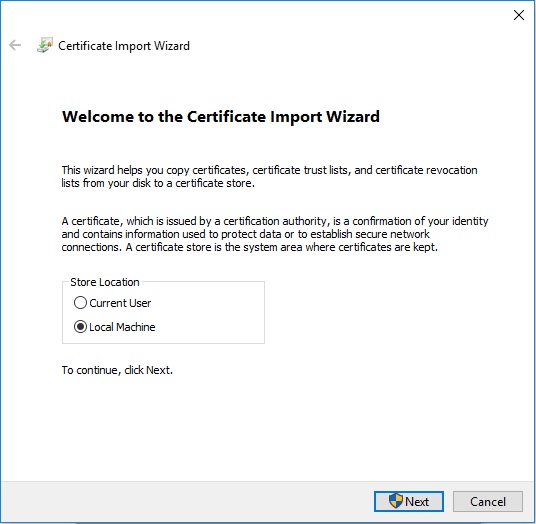
- Auswählen:
- Wählen Sie Alle Zertifikate an folgendem Speicherort ablegen.
- Klicken Sie auf Durchsuchen.
- Klicken Sie auf Persönlich.
- Klicken Sie auf OK.
- Klicken Sie auf Next.
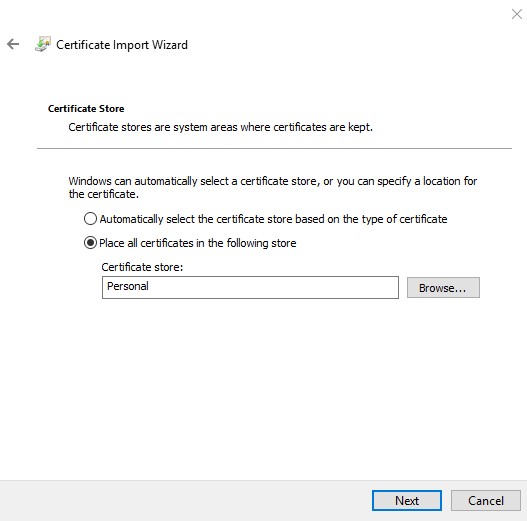
- Klicken Sie auf Fertig stellen.
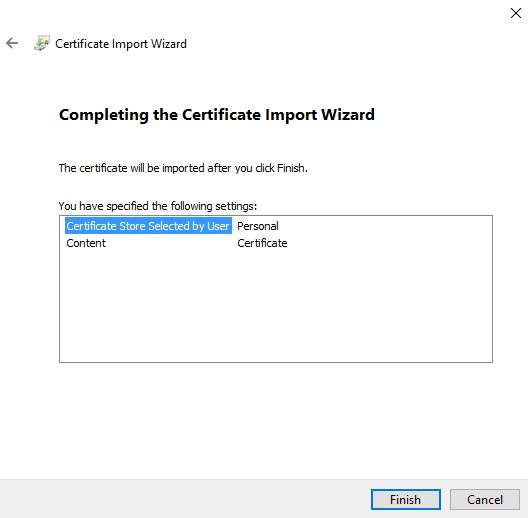
- Klicken Sie auf OK.
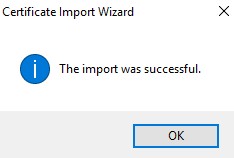
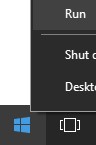
- Klicken Sie mit der rechten Maustaste auf das Startmenü von Windows und klicken Sie auf Ausführen.
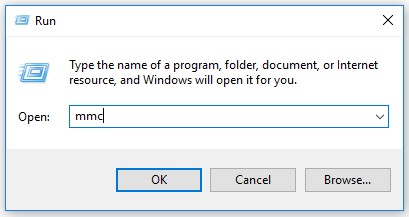
- Geben Sie in der Benutzeroberfläche
MMCein und drücken Sie anschließend OK.
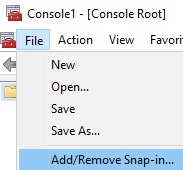
- Wählen Sie in der Microsoft Management Console Datei und dann Snap-in hinzufügen/entfernen aus.
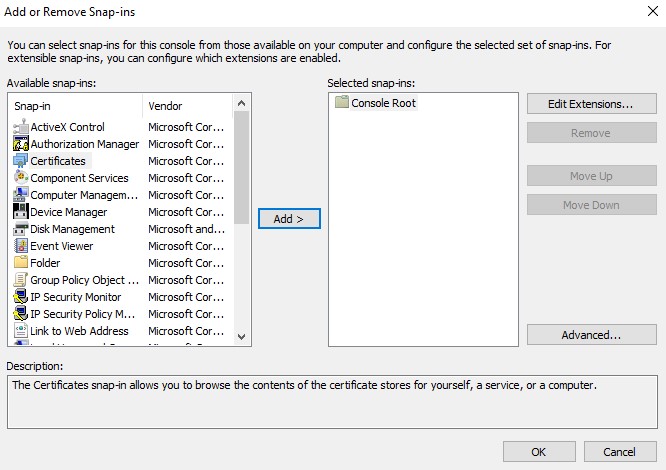
- Wählen Sie Zertifikate aus und klicken Sie dann auf Hinzufügen.
- Wählen Sie Computerkonto aus und klicken Sie dann auf Weiter.
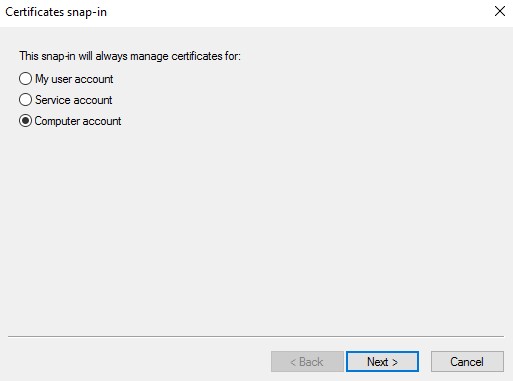
- Wählen Sie das Feld Lokaler Computer aus und klicken Sie auf Fertig stellen.
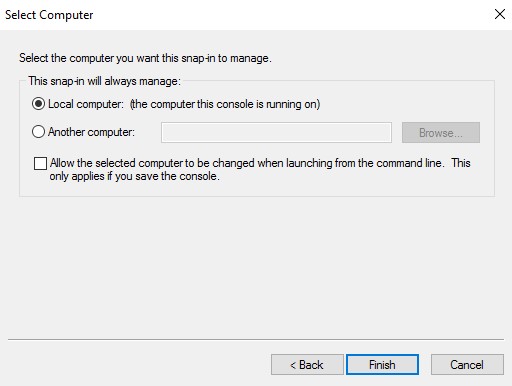
- Klicken Sie auf OK.
 Hinweis: Stellen Sie sicher, dass das Stammzertifikat des Drittanbieters oder der internen Zertifizierungsstelle in vertrauenswürdigen Stammzertifikaten installiert ist.
 - Navigieren Sie zu Zertifikate, Persönlich und dann zu Zertifikate.
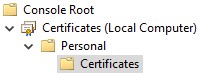
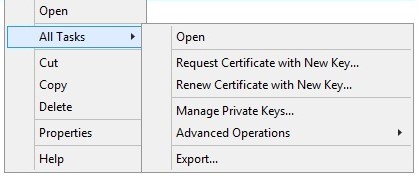
- Klicken Sie mit der rechten Maustaste auf das importierte Zertifikat (Schritt 5), klicken Sie auf Alle Aufgaben und klicken Sie dann auf Exportieren.
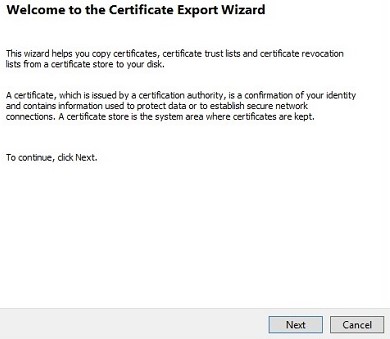
- Klicken Sie auf Next.
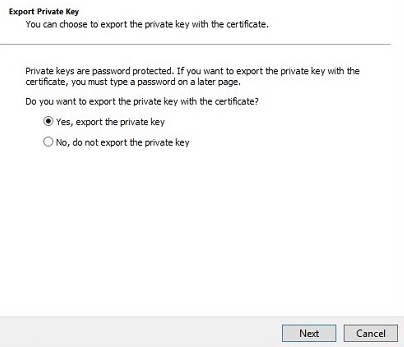
- Wenn Ja, privaten Schlüssel exportieren ausgewählt ist, klicken Sie auf Weiter.
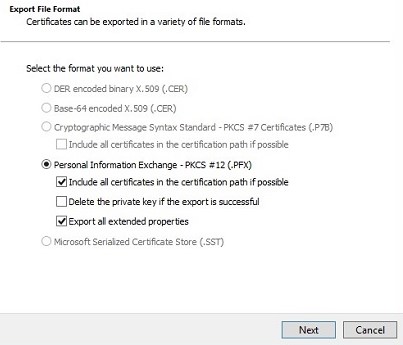
- Über das Menü "Dateiformat exportieren ":
- Wählen Sie Privater Informationsaustausch - PKCS #12 (.PFX) aus.
- Aktivieren Sie Wenn möglich, alle Zertifikate im Zertifizierungspfad einbeziehen.
- Aktivieren Sie Alle erweiterten Eigenschaften exportieren.
- Klicken Sie auf Next.
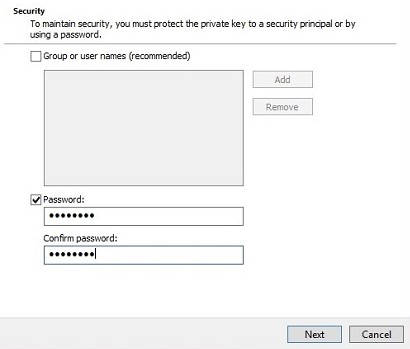
- Geben Sie das Kennwort ein und bestätigen Sie es. Klicken Sie nach dem Ausfüllen auf Weiter.
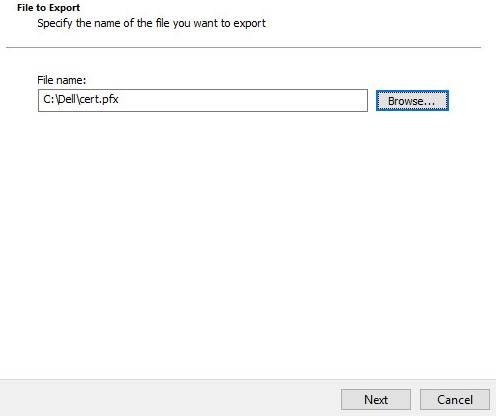
- Navigieren Sie zu einem Speicherort, um die .pfx-Datei zu speichern, und klicken Sie dann auf Weiter.
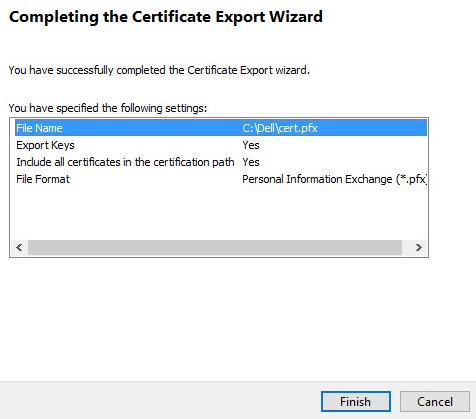
- Klicken Sie auf Fertig stellen.
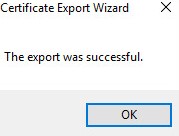
- Klicken Sie auf OK.
- Bei Verwendung von:
- Dell Security Management Server Virtual (ehemals Dell Data Protection | Virtual Edition), fahren Sie mit Schritt 24 fort.
- Dell Security Management Server (ehemals Dell Data Protection | Enterprise Edition) ist der PFX-Erstellungsprozess abgeschlossen.
- Um eine .pfx-Datei erfolgreich hochzuladen, erfordert Dell Security Management Server Virtual Folgendes:
- eine vollständige .pfx-Datei
- FTP-Client (File Transfer Protocol) eines Drittanbieters.
- Zu solchen FTP-Clients gehören u. a.:
- Filezilla
- WinSCP
- FireFTP
- Zu solchen FTP-Clients gehören u. a.:
Hinweis:- Dell unterstützt oder empfiehlt keine der aufgeführten Produkte von Drittanbietern. Die aufgeführten Clients sind als Beispiel für potenzielle Produkte gedacht, die Sie verwenden können. Wenden Sie sich an den Hersteller des Produkts, um Informationen zu Einrichtung, Konfiguration und Verwaltung zu erhalten.
- Die Benutzeroberfläche Ihres FTP-Clients kann sich von den Screenshot-Beispielen unterscheiden.
- Starten Sie den FTP-Client.
- Melden Sie sich im FTP-Client mit einem FTP-Nutzer beim Dell Security Management Server Virtual an.
 Hinweis: Eine/Ein FTP-NutzerIn muss im Dell Security Management Server erstellt werden. Weitere Informationen finden Sie unter Erstellen eines FTP-Nutzers in Dell Security Management Server Virtual.
 - Gehen Sie zu
/certificates/.

- Verschieben Sie die PFX-Datei von dem Speicherort (Schritt 20) nach
/certificates/.

- Schließen Sie den FTP-Client.
Nutzen Sie zur Kontaktaufnahme mit dem Support die internationalen Support-Telefonnummern von Dell Data Security.
Gehen Sie zu TechDirect, um online eine Anfrage an den technischen Support zu erstellen.
Zusätzliche Einblicke und Ressourcen erhalten Sie im Dell Security Community Forum.
Additional Information
Videos
Affected Products
Dell EncryptionArticle Properties
Article Number: 000125477
Article Type: How To
Last Modified: 18 Dec 2024
Version: 11
Find answers to your questions from other Dell users
Support Services
Check if your device is covered by Support Services.