Come accedere alle schermate di configurazione del firmware UEFI e BIOS con Microsoft Windows 10 e 11
Summary: L'articolo seguente fornisce informazioni sull'accesso alla UEFI (Unified Extensible Firmware Interface) o al BIOS con Microsoft Windows 10 o 11 su un computer Dell.
This article applies to
This article does not apply to
This article is not tied to any specific product.
Not all product versions are identified in this article.
Instructions
I sistemi operativi Windows 11 e Windows 10 possono avviarsi nella configurazione del firmware BIOS UEFI sui computer Dell supportati. Utilizzare le opzioni di avvio avanzato integrate.
NOTA: Alcuni computer Dell potrebbero non supportare questa funzione perché le impostazioni UEFI e Serial ATA (SATA) non possono essere modificate nel BIOS.
- Accendere il computer.
- Quando viene visualizzata la schermata del logo Dell, toccare più volte il tasto F2 per accedere al BIOS.
Le immagini di questo articolo sono in inglese e hanno esclusivamente finalità illustrative.
- Cliccare su Start e selezionare Impostazioni.
- Cliccare su Aggiornamento e sicurezza.
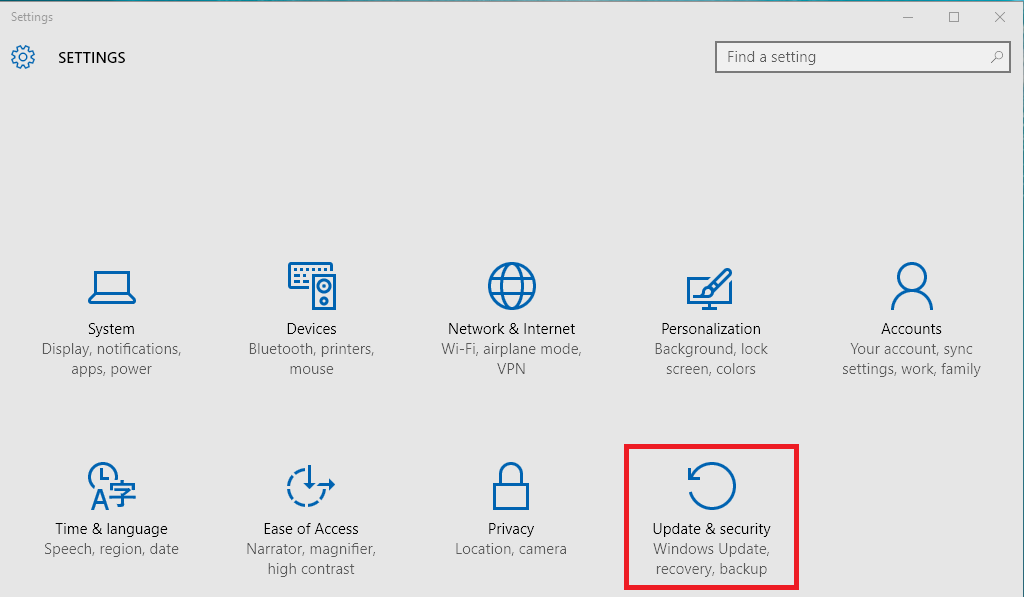
- Sul lato sinistro, cliccare su Ripristino.
- In Avvio avanzato, cliccare su Riavvia ora.
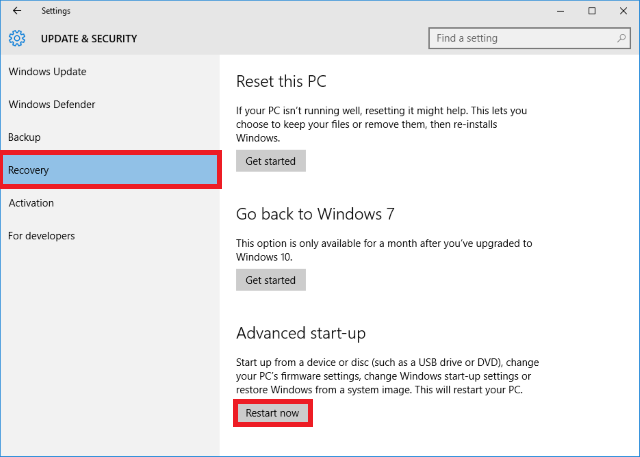
- Cliccare su Risoluzione dei problemi.
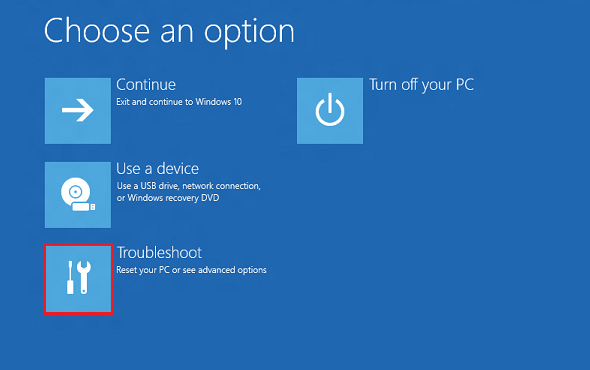
- Cliccare su Opzioni avanzate.
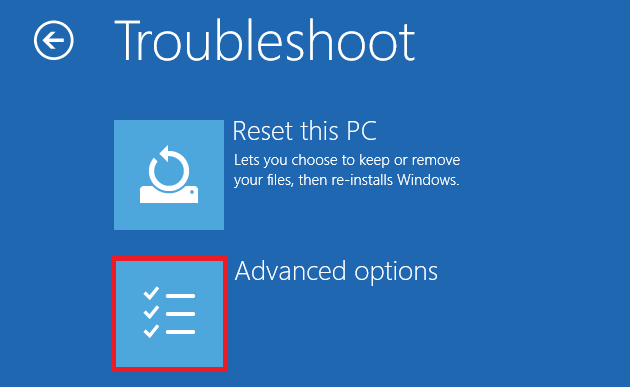
- Selezionare Impostazioni firmware UEFI.
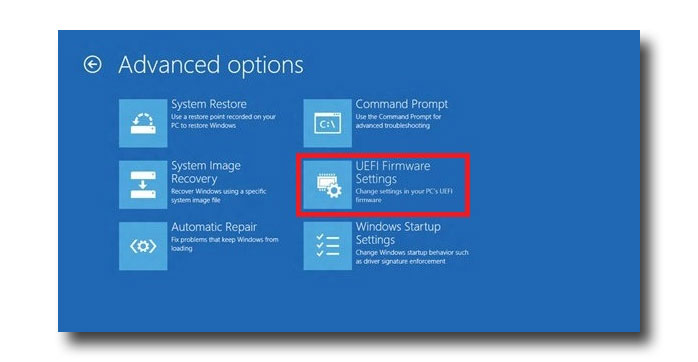
- Cliccare su Riavvia per riavviare il computer e accedere a UEFI (BIOS).
Nota: Non è possibile andare oltre la schermata di accesso a Windows se il sistema operativo è danneggiato. Tuttavia, è comunque possibile accedere alle opzioni avanzate dalla schermata di accesso.
-
Eseguire l'avvio dalla schermata di accesso.
-
Cliccare sul tasto di accensione nella schermata di accesso.
-
Tenere premuto il tasto MAIUSC e cliccare su Riavvia.
-
Selezionare Impostazioni firmware UEFI.
Additional Information
Articoli consigliati
Di seguito sono riportati alcuni articoli consigliati correlati a questo argomento che potrebbero essere di interesse per l'utente.
- Aggiornamenti del BIOS Dell
- Accedere al BIOS sul sistema Alienware
- Opzioni di ripristino del BIOS su un PC o tablet Dell
- Come ripristinare le impostazioni predefinite del BIOS o UEFI (System Setup) su un computer Dell
- Come eseguire un ripristino del BIOS o del CMOS e cancellare la memoria NVRAM sui computer Dell
- Come abilitare l'avvio dall'opzione CD o DVD con la modalità di avvio UEFI abilitata
- Avvio del menu delle opzioni di avvio avanzato in Windows 11 e Windows 10
Affected Products
Alienware, Dell All-in-One, Dell Pro Max Micro, Dell Pro Max Slim, Dell Pro Max Tower, Dell Pro Micro, Dell Pro Slim, Dell Pro Tower, Dell Slim, Dell Tower, Inspiron, Legacy Desktop Models, OptiPlex, Vostro, XPS, G Series, Projectors & Accessories
, G Series, Alienware, Dell Plus, Dell Pro, Dell Pro Max, Dell Pro Plus, Dell Pro Premium, Inspiron, Latitude, Dell Pro Rugged, Vostro, XPS, Legacy Laptop Models, Fixed Workstations, Mobile Workstations, Dell Pro Max Micro XE FCM2250
...
Article Properties
Article Number: 000126121
Article Type: How To
Last Modified: 22 July 2025
Version: 18
Find answers to your questions from other Dell users
Support Services
Check if your device is covered by Support Services.