Как получить доступ к экранам настройки микропрограммы UEFI и BIOS в Microsoft Windows 10 и 11
Summary: В следующей статье представлена информация о доступе к Unified Extensible Firmware Interface (UEFI) или BIOS в Microsoft Windows 10 или 11 на компьютере Dell.
This article applies to
This article does not apply to
This article is not tied to any specific product.
Not all product versions are identified in this article.
Instructions
Операционные системы Windows 11 и Windows 10 могут загрузиться в программу настройки микропрограммы UEFI BIOS на поддерживаемых компьютерах Dell. Используйте встроенные расширенные параметры загрузки.
ПРИМЕЧАНИЕ. Некоторые компьютеры Dell могут не поддерживать эту функцию, так как настройки UEFI и Serial ATA (SATA) невозможно изменить в BIOS.
- Включите компьютер.
- На экране с логотипом Dell нажмите клавишу F2 несколько раз.
Изображения в этой статье отображаются на английском языке только для наглядности.
- Откройте меню Пуск и выберите Настройки.
- Нажмите Обновление и безопасность.

- Слева нажмите Восстановление.
- В разделе Особые варианты загрузки нажмите Перезапустить сейчас.

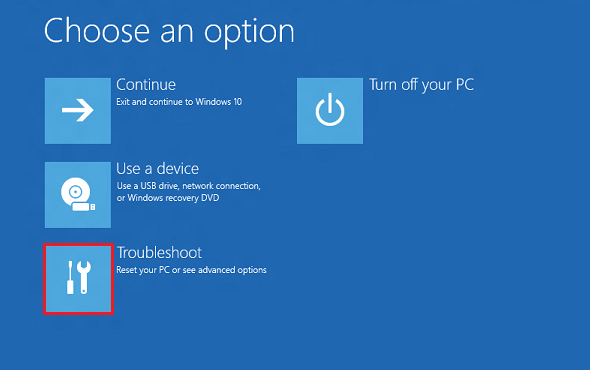
- Нажмите Troubleshoot.
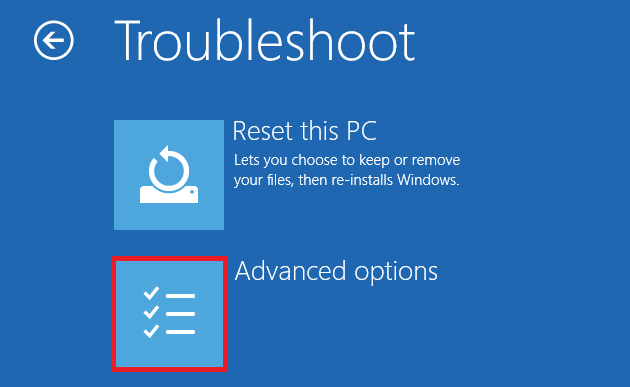
- Нажмите Дополнительные параметры.
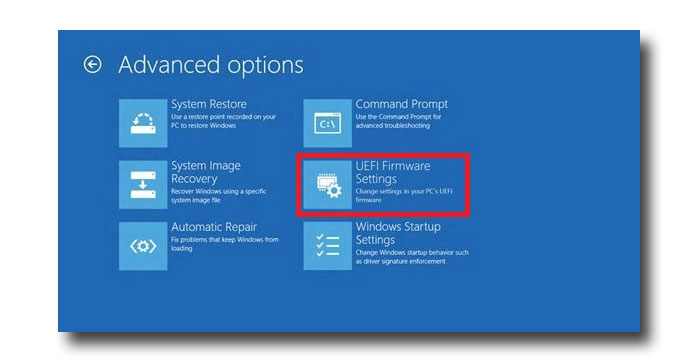
- Выберите Параметры встроенного ПО UEFI.
- Нажмите Перезапустить, чтобы перезапустить компьютер и войти в меню UEFI. (BIOS)
Примечание. Если операционная система повреждена, дальше экрана входа в систему Windows нельзя перейти. Однако на экране входа в систему по-прежнему есть возможность ввести дополнительные параметры.
-
Загрузите экран входа в систему.
-
Нажмите кнопку питания на экране входа в систему.
-
Нажмите и удерживайте клавишу Shift и выберите Перезапустить.
-
Выберите Параметры встроенного ПО UEFI.
Additional Information
Рекомендуемые статьи
Ниже приведены некоторые рекомендуемые статьи по этой теме, которые могут вас заинтересовать.
- Обновления Dell BIOS
- Доступ к BIOS на ноутбуках Alienware
- Как восстановить BIOS на компьютере или планшете Dell
- Восстановление заводских настроек BIOS или UEFI (System Setup) на компьютере Dell
- Как выполнить сброс BIOS или памяти CMOS и очистить память NVRAM на компьютере Dell
- Как включить функцию загрузки с CD- или DVD-диска в режиме загрузки UEFI
- Загрузка меню «Дополнительные параметры» в Windows 11 и Windows 10
Affected Products
Alienware, Dell All-in-One, Dell Pro Max Micro, Dell Pro Max Slim, Dell Pro Max Tower, Dell Pro Micro, Dell Pro Slim, Dell Pro Tower, Dell Slim, Dell Tower, Inspiron, Legacy Desktop Models, OptiPlex, Vostro, XPS, G Series, Projectors & Accessories
, G Series, Alienware, Dell Plus, Dell Pro, Dell Pro Max, Dell Pro Plus, Dell Pro Premium, Inspiron, Latitude, Dell Pro Rugged, Vostro, XPS, Legacy Laptop Models, Fixed Workstations, Mobile Workstations, Dell Pro Max Micro XE FCM2250
...
Article Properties
Article Number: 000126121
Article Type: How To
Last Modified: 22 July 2025
Version: 18
Find answers to your questions from other Dell users
Support Services
Check if your device is covered by Support Services.