Så här får du åtkomst till UEFI- och BIOS-skärmarna för fast programvara med Microsoft Windows 10 och 11
Summary: Följande artikel innehåller information om hur du använder UEFI (Unified Extensible Firmware Interface) eller BIOS med Microsoft Windows 10 eller 11 på en Dell-dator.
This article applies to
This article does not apply to
This article is not tied to any specific product.
Not all product versions are identified in this article.
Instructions
Operativsystemen Windows 11 och Windows 10 kan starta i konfigurationen av den fasta programvaran för UEFI BIOS på Dell-datorer som stöds. Använd de integrerade avancerade startalternativen.
Obs! Vissa Dell-datorer kanske inte stöder den här funktionen eftersom inställningarna för UEFI och Serial ATA (SATA) inte kan ändras i BIOS.
- Starta datorn.
- När Dell-logotypen visas trycker du på tangenten F2 flera gånger.
Bilderna i den här artikeln visas på engelska endast i illustrationssyfte.
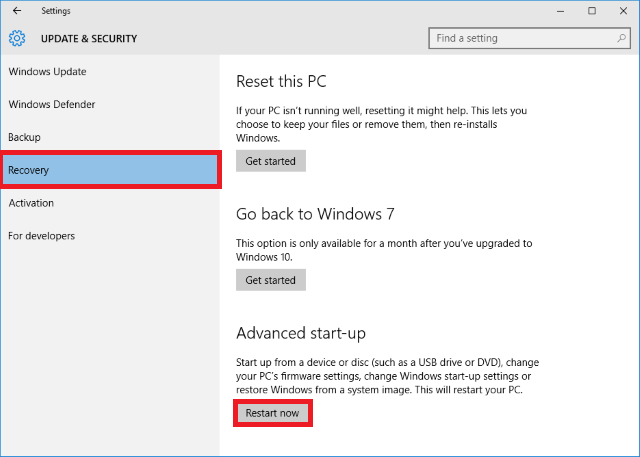
- Klicka på Start och välj sedan Inställningar.
- Klicka på Uppdatering och säkerhet.

- Klicka på Återställning till vänster.
- Under Avancerad uppstart klickar du på Starta om nu.
- Klicka på Felsök.

- Klicka på Advanced options.

- Välj UEFI-inställningar.
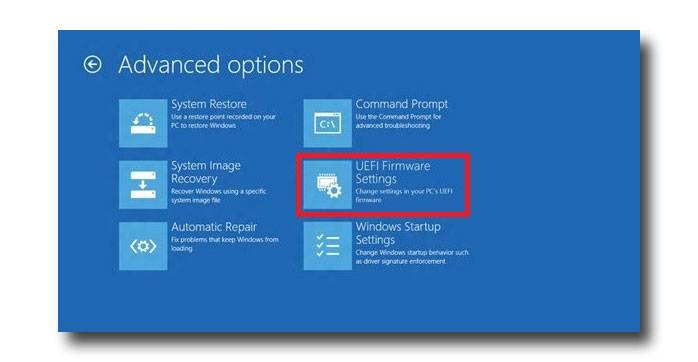
- Klicka på Starta om för att starta om datorn och ange UEFI. (BIOS)
Obs! Du kan inte gå längre än till inloggningsskärmen i Windows om operativsystemet har blivit skadat. Det finns dock fortfarande en möjlighet att öppna de avancerade alternativen från inloggningsskärmen.
-
Starta till inloggningsskärmen.
-
Klicka på strömbrytaren på inloggningsskärmen.
-
Tryck på och håll ned Skift-tangenten och klicka på Starta om.
-
Välj UEFI-inställningar.
Additional Information
Rekommenderade artiklar
Här är några rekommenderade artiklar relaterade till det här ämnet som kan vara av intresse för dig.
- Dell BIOS-uppdateringar
- Komma åt BIOS på ett Alienware-system
- Återställa BIOS på en Dell™-dator eller surfplatta
- Så här återställer du BIOS eller UEFI (systeminstallation) till fabriksinställningarna på en Dell-dator
- Utföra BIOS- eller CMOS-återställning och rensa NVRAM på Dell-datorer
- Så här aktiverar du start från CD- eller DVD-alternativ med UEFI-startläge aktiverat
- Starta till menyn Avancerade startalternativ i Windows 11 och Windows 10
Affected Products
Alienware, Dell All-in-One, Dell Pro Max Micro, Dell Pro Max Slim, Dell Pro Max Tower, Dell Pro Micro, Dell Pro Slim, Dell Pro Tower, Dell Slim, Dell Tower, Inspiron, Legacy Desktop Models, OptiPlex, Vostro, XPS, G Series, Projectors & Accessories
, G Series, Alienware, Dell Plus, Dell Pro, Dell Pro Max, Dell Pro Plus, Dell Pro Premium, Inspiron, Latitude, Dell Pro Rugged, Vostro, XPS, Legacy Laptop Models, Fixed Workstations, Mobile Workstations, Dell Pro Max Micro XE FCM2250
...
Article Properties
Article Number: 000126121
Article Type: How To
Last Modified: 22 July 2025
Version: 18
Find answers to your questions from other Dell users
Support Services
Check if your device is covered by Support Services.