Vejledning til brug og fejlfinding af Dell Multi-Device Wireless Mouse MS5320W
Summary: denne artikel indeholder grundlæggende oplysninger om Dell Multi-Device Wireless Mouse MS5320W.
This article applies to
This article does not apply to
This article is not tied to any specific product.
Not all product versions are identified in this article.
Instructions
Se hvert afsnit for nærmere information om funktionerne i Dell MS5320W Multi-device Wireless Mouse, og hvordan du bruger den.
- Hvad er der i kassen med Dell MS5320W Multi-device Wireless Mouse?
- Musefunktioner
- Opsætning af din gaming-mus
- Fejlfinding
- Yderligere oplysninger
Vejledning til brug og fejlfinding af Dell MS5320W-mus
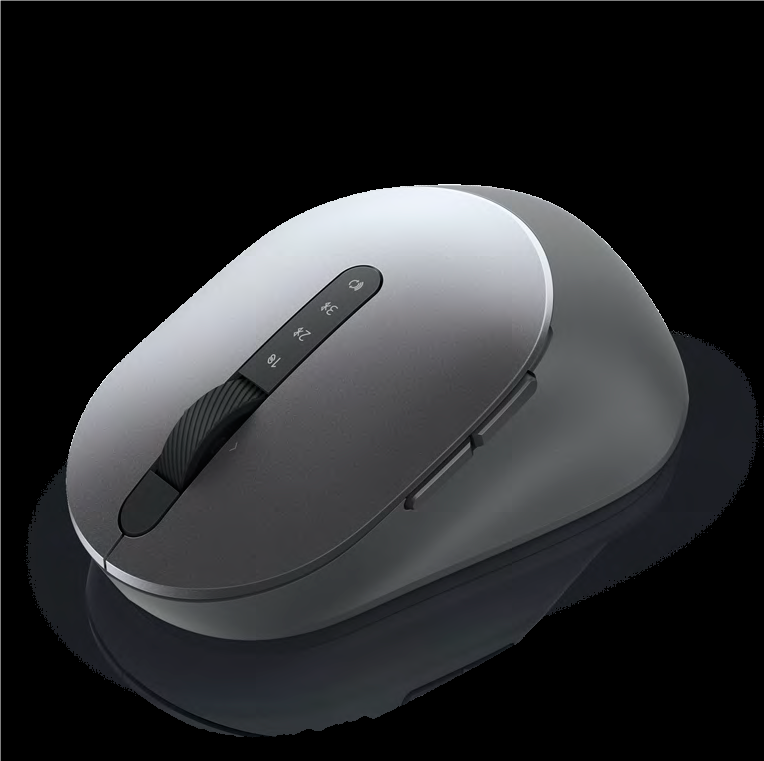
(Figur 1 MS5320W-musen)
Hvad er der i kassen med Dell MS5320W Multi-device Wireless Mouse?
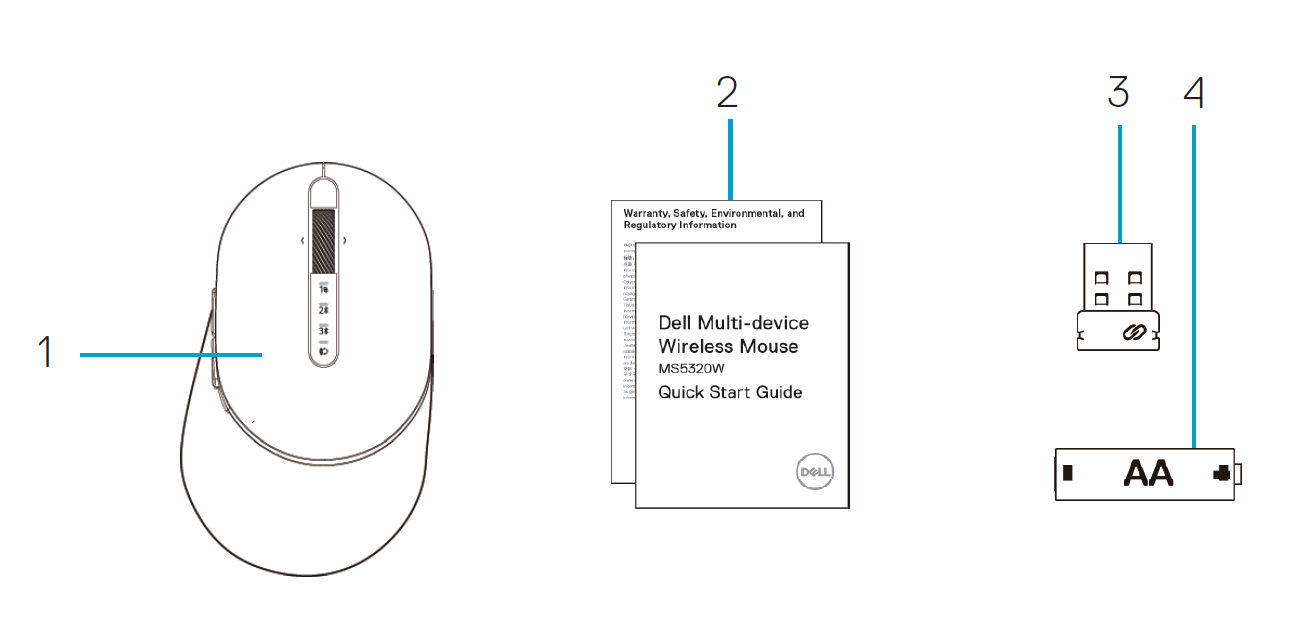
(Figur 2 Indholdet af kassen med Dell MS5320W-musen)
| Tallene refererer til billedet ovenfor: | |
|---|---|
| 1 | Trådløs mus |
| 2 | Dokumenter |
| 3 | Dongle |
| 4 | AA-type batteri |
Musefunktioner
Set ovenfra
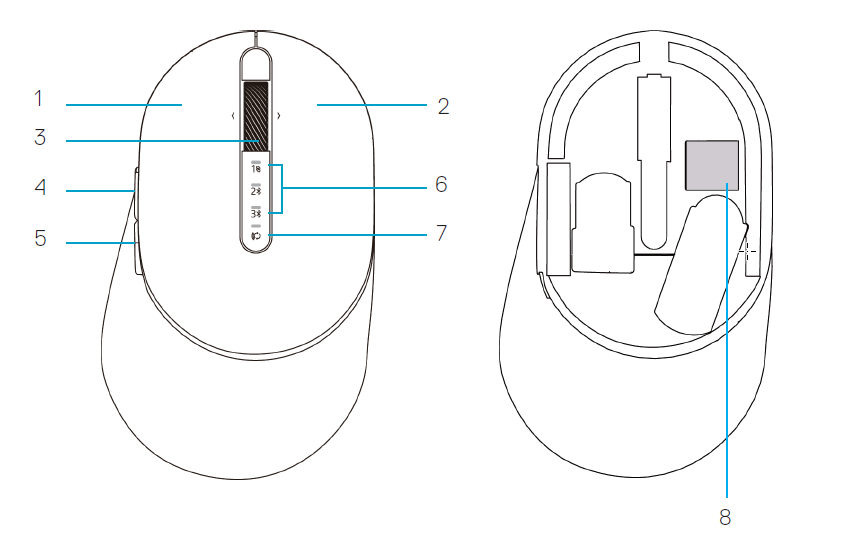
(Figur 3 Dell MS5320W-musen set oppefra)
| Tallene refererer til billedet ovenfor: | |
|---|---|
| 1 | Venstre knap |
| 2 | Højre knap |
| 3 | Rullehjul |
| 4 | Fremadrettet knap |
| 5 | Bagudrettet knap |
| 6 | Lamper for tilslutningstilstand
|
| 7 | Knap for tilslutningstilstand |
| 8 | PPID-etiket |
Set nedefra
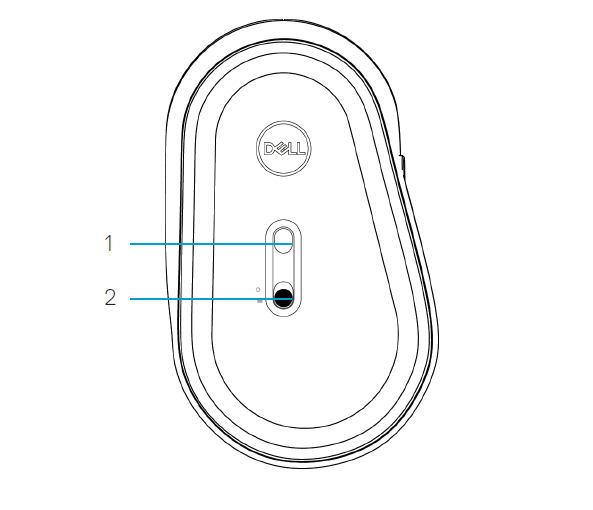
(Figur 4 Dell MS5320W-musen set nedefra)
| Tallene refererer til billedet ovenfor: | |
|---|---|
| 1 | Optisk sensor |
| 2 | Strømkontakt |
Sådan installeres batteriet
-
Find åbningen på siden af musens dæksel. Brug din fingerspids til at lirke dækslet op.
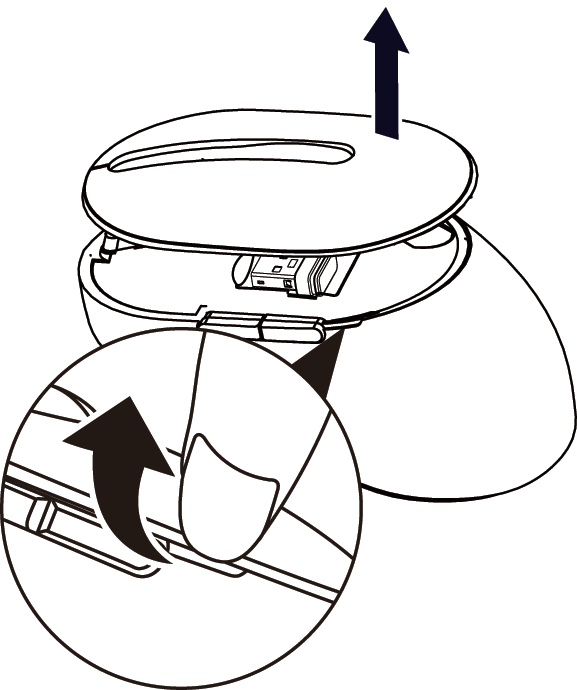
(Figur 5 Fjern dækslet)
-
Fjern USB-donglen fra dens rum.
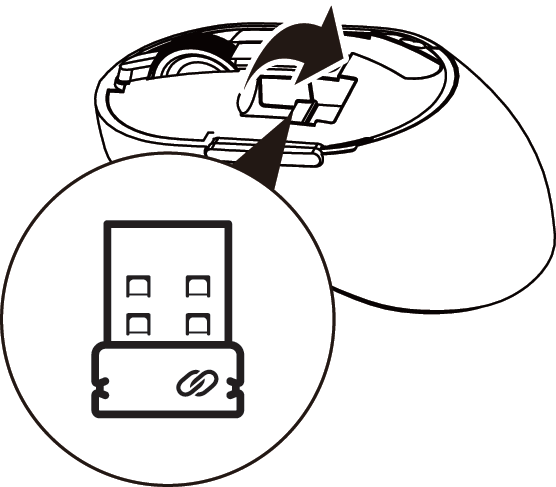
(Figur 6 Fjern USB-donglen)
-
Monter AA-batteriet i batterirummet.
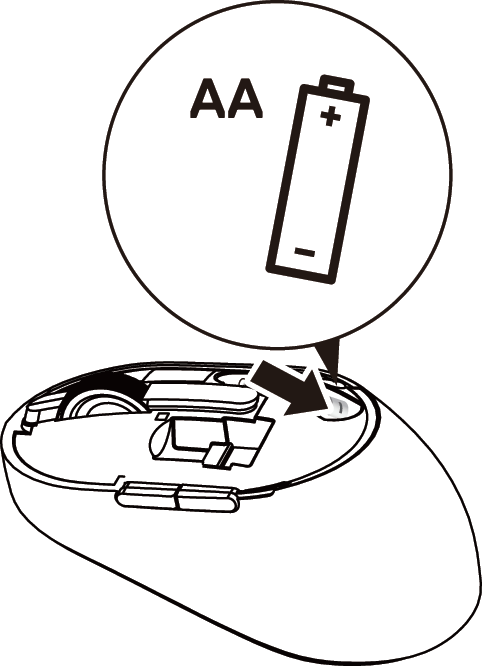
(Figur 7 Monter batteriet)
-
Sæt musens dæksel på igen.

(Figur 8 Udskift musens dæksel)
-
Skub tænd/sluk-knappen ned for at tænde for musen.
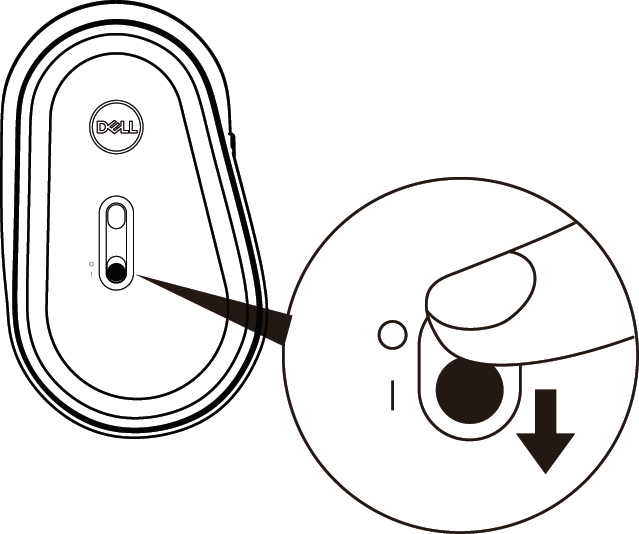
(Figur 9 Tænd/sluk-knap)
Parring med en USB-dongle
Bemærk: Du kan slutte en enhed til din trådløse mus ved hjælp af Dell Universal-parringen.
-
Installer Dell Universal USB-donglen via USB-porten på computeren.
Bemærk: RF-enheden er parret på forhånd fra fabrikken.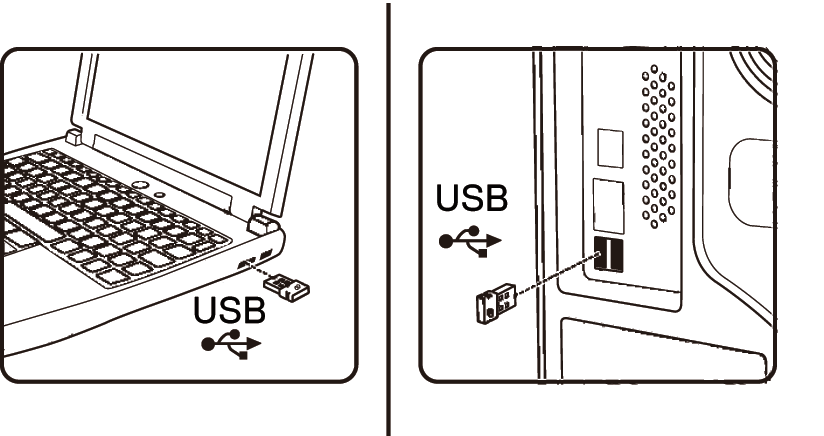
(Figur 10 USB-port)
-
Lampen for tilslutningstilstand (1) på musen tænder for at indikere Dell Universal
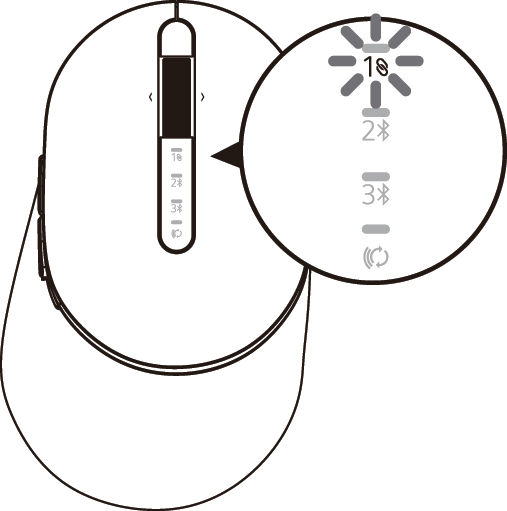
(Figur 11 Tilslutningstilstand)
-
Musen parres med USB-enheden.
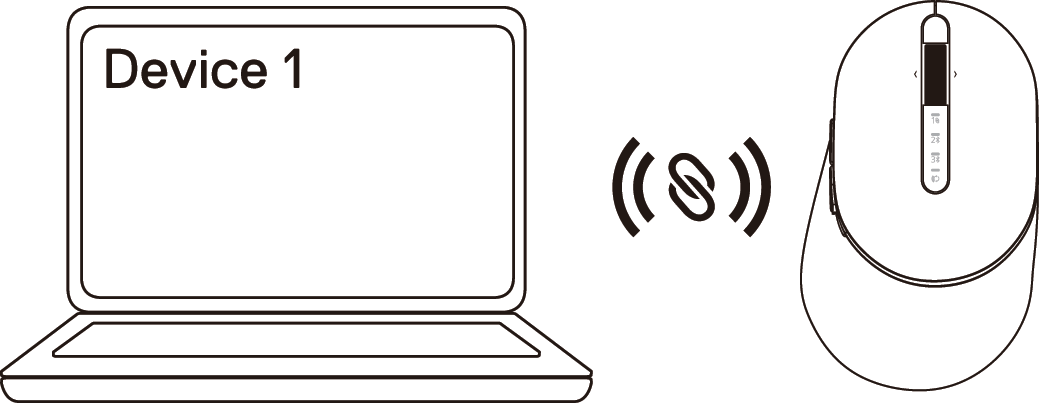
(Figur 12 Forbindelse via USB)
-parring og slukker derefter.
Sådan parrer du musen med Bluetooth
-
Tryk to gange på Tilslutningstilstandsknappen (inden for 3 sekunder), indtil Tilslutningstilstandslampen (2) tænder for at angive, at den anden Bluetooth-forbindelse er valgt.
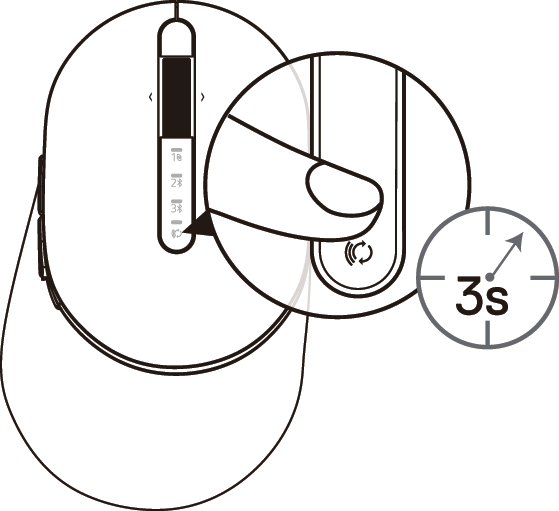
(Figur 13 Forbindelse via Bluetooth)
-
Lampen for tilslutningstilstand (2) blinker i 3 minutter, hvilket angiver, at musen er i parringstilstand.
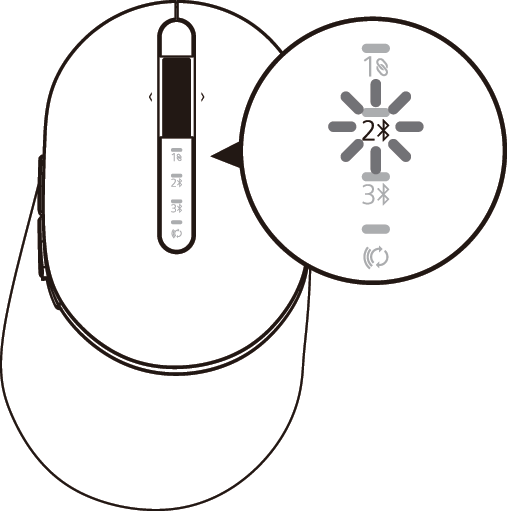
(Figur 14 Forbindelse via Bluetooth)
-
Sådan parrer du din mus med din Bluetooth-aktiverede computer:
-
Skriv Bluetooth i Windows-søgefeltet.
-
Klik på Bluetooth og andre enhedsindstillinger. Vinduet med indstillinger åbnes.
-
Klik på Bluetooth og andre enheder. Sørg for, at Bluetooth er aktiveret.
-
Klik på din Dell-mus på listen over enheder.
Bemærk: Hvis Musens MS5320W ikke står på listen, skal du sikre dig, at parringstilstanden er aktiveret på musen. -
-
Bekræft parringsprocessen på både mus og enhed ###
Den anden lampe for Bluetooth-forbindelse skifter og lyser helt hvidt i 3 sekunder for at bekræfte, at forbindelsen er oprettet, og slukker derefter. Når musen og en enhed er parret, tilsluttes de automatisk, når Bluetooth er aktiveret, og de befinder sig inden for Bluetooth-området
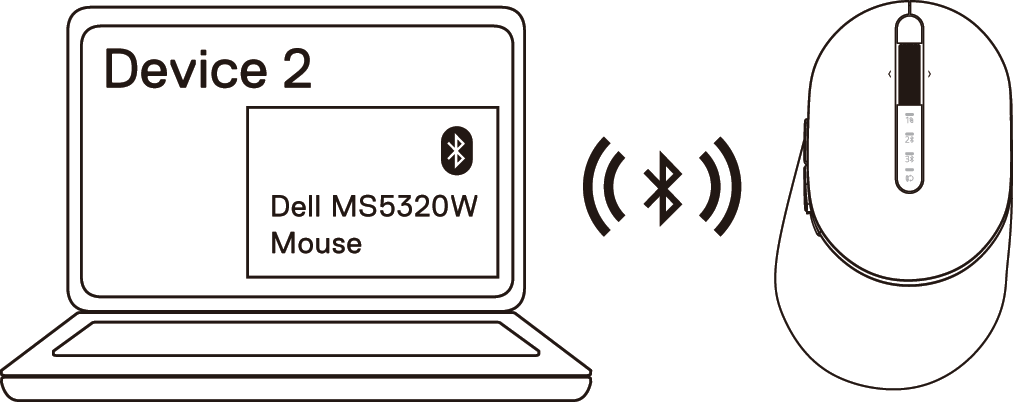
(Figur 15 Forbindelse via Bluetooth)
Parring af tredje enhed via Bluetooth
Bemærk: Du kan slutte en tredje enhed til din trådløse mus ved hjælp af Bluetooth.
-
Tryk to gange på knappen for tilslutningstilstand (inden for 3 sekunder), indtil lampen for tilslutningstilstand (3) tænder for at angive, at den tredje Bluetooth-forbindelse er valgt.
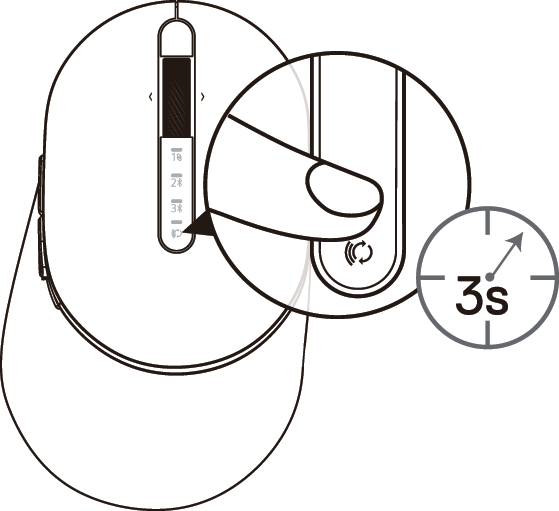
(Figur 16 Tredje Bluetooth-forbindelse)
-
Lampen for tredje Bluetooth-forbindelse (3) begynder blinket for at bekræfte, at parringstilstanden er aktiveret
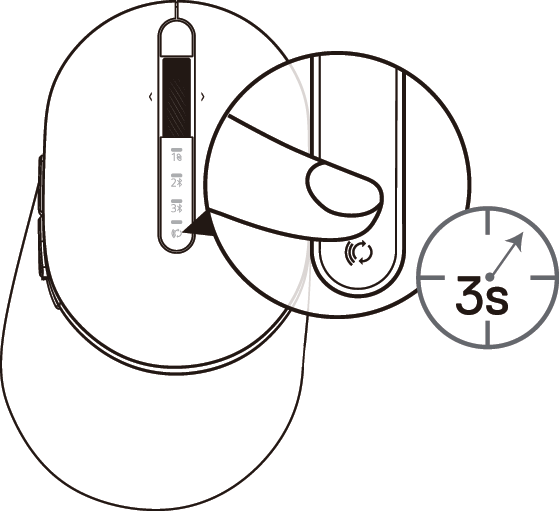
(Figur 17 Tredje Bluetooth-forbindelse)
-
Sådan parrer du din mus med din Bluetooth-aktiverede computer
-
Skriv Bluetooth i Windows-søgefeltet.
-
Klik på Bluetooth og andre enhedsindstillinger. Vinduet med indstillinger åbnes.
-
Klik på Bluetooth og andre enheder. Sørg for, at Bluetooth er aktiveret.
-
Klik på din Dell-mus på listen over enheder.
-
Den anden lampe for Bluetooth-forbindelse skifter og lyser helt hvidt i 3 sekunder for at bekræfte, at forbindelsen er oprettet, og dæmpes derefter. Når musen og en enhed er parret, tilsluttes de automatisk, når Bluetooth er aktiveret, og de befinder sig inden for Bluetooth-området.

(Figur 16 Tredje Bluetooth-forbindelse oprettet)
Fejlfinding
| Problemer | Mulige årsager | Mulige løsninger |
|---|---|---|
| Kan ikke parre musen med computeren ved hjælp af Bluetooth | Bluetooth-ikonet på computeren lyser ikke, når du slutter musen til computeren. |
|
| Musemarkøren flytter sig ikke mod venstre / venstre eller højre museknap fungerer ikke | Musemarkøren reagerer ikke / der kommer ingen reaktion, når venstre eller højre museknap trykkes ned |
|
| Kunne ikke parre musen med computeren | Der vises en fejlmeddelelse om trådløs parring, mens musen forsøger at parret med computeren |
|
| Den trådløse forbindelse er gået tabt | Tidligere parret mus virker ikke længere på computeren |
|
Yderligere oplysninger
Supportwebsted for
Dell-musFå mere at vide om, hvordan du kan bruge og fejlfinde problemer med den mus, du bruger sammen med computeren. Du kan finde oplysninger om trin til fejlfinding, vejledninger og relevante supportvideoer for hjælp.
For at se brugervejledningen til DELL MS5320W skal du gå til siden med onlinemanualen til Dell MS5320W og derefter trykke eller klikke på PDF-filen til højre for brugervejledningen til Alienware 310M RGB Gaming Mouse i afsnittet Manualer og dokumenter.
Affected Products
Dell Pro Plus Mouse MS5320WArticle Properties
Article Number: 000129191
Article Type: How To
Last Modified: 30 July 2025
Version: 3
Find answers to your questions from other Dell users
Support Services
Check if your device is covered by Support Services.