Langaton Dell Multi-Device -hiiri – MS5320W - Käyttö- ja vianmääritysopas
Summary: Artikkeli sisältää tietoja Dellin langattomasta Multi-Device MS5320W -hiirestä.
This article applies to
This article does not apply to
This article is not tied to any specific product.
Not all product versions are identified in this article.
Instructions
Katso eri osista lisätietoja langattoman Dell MS5320W Multi-device -hiiren ominaisuuksista ja käytöstä.
- Langattoman Dell MS5320W Multi-device -hiiren pakkauksen sisältö
- Hiiren ominaisuudet
- Pelihiiren asentaminen
- Vianmääritys
- Lisätiedot
Dell MS5320W -hiiren käyttö- ja vianmääritysopas
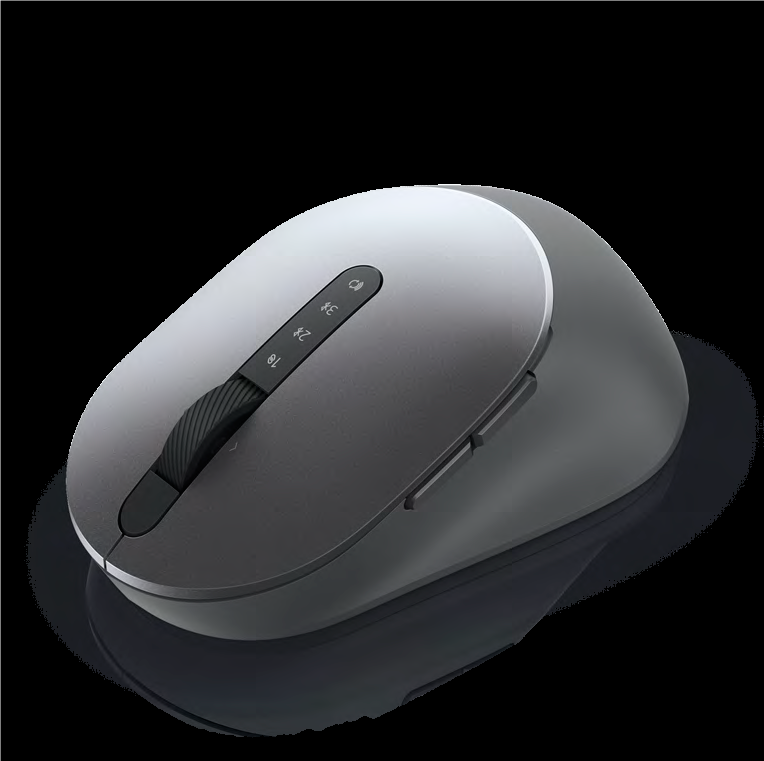
(Kuva 1: MS5320W-hiiri)
Langattoman Dell MS5320W Multi-device -hiiren pakkauksen sisältö
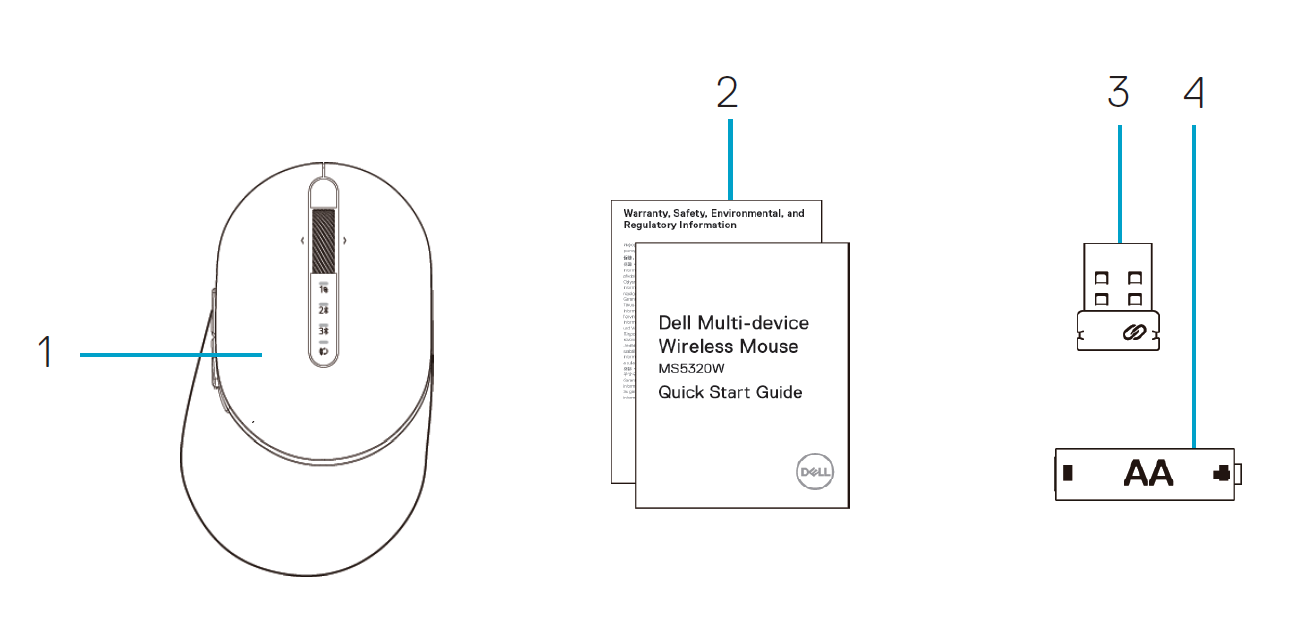
(Kuva 2: Dell MS5320W -hiiren pakkauksen sisältö)
| Kuvan numeroviitteet: | |
|---|---|
| 1 | Langaton hiiri |
| 2 | asiakirjat |
| 3 | Sovitin |
| 4 | AA-akku/-paristo |
Hiiren ominaisuudet
Näkymä ylhäältä
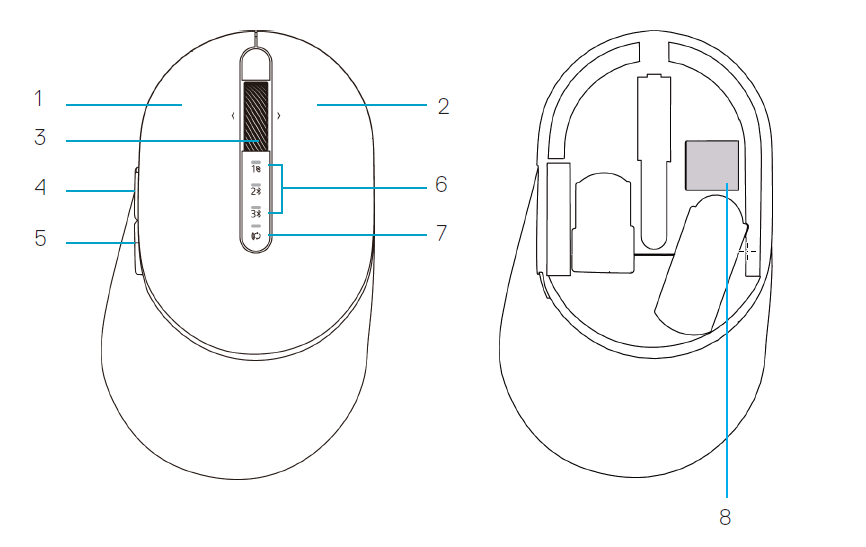
(Kuva 3: Dell MS5320W -hiiri ylhäältä)
| Kuvan numeroviitteet: | |
|---|---|
| 1 | Ykköspainike |
| 2 | Kakkospainike |
| 3 | Hiiren rulla |
| 4 | Eteenpäin-painike |
| 5 | Taaksepäin-painike |
| 6 | Yhteystilan valot
|
| 7 | Yhteystilan painike |
| 8 | PPID-merkintä |
Näkymä alta

(Kuva 4: Dell MS5320W -hiiri alhaalta)
| Kuvan numeroviitteet: | |
|---|---|
| 1 | Optinen tunnistin |
| 2 | Virtakytkin |
Akun/pariston asentaminen
-
Etsi akku-/paristopaikka hiiren kannen sivulta. Avaa kansi sormenpäällä

(Kuva 5: Irrota kansi)
-
Irrota USB-sovitin paikastaan
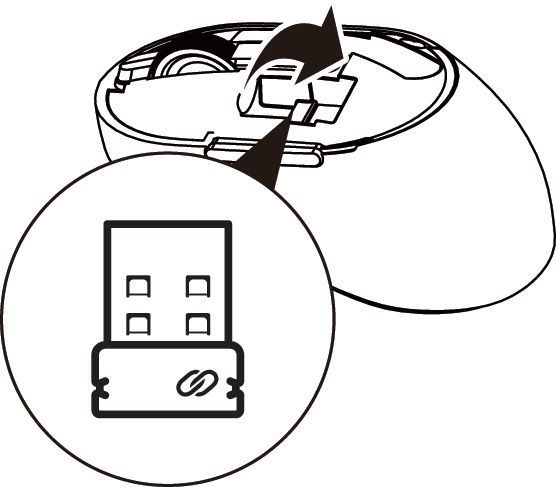
(Kuva 6: Irrota USB-sovitin)
-
Aseta AA-akku/-paristo akku-/paristolokeroon
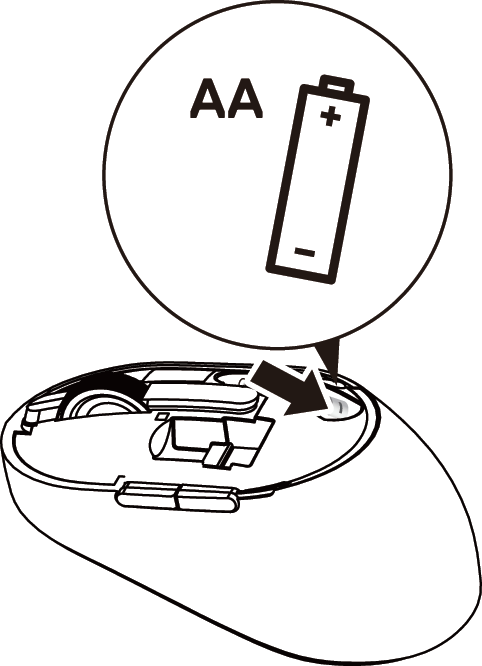
(Kuva 7: Asenna akku/paristo)
-
Sulje hiiren kansi
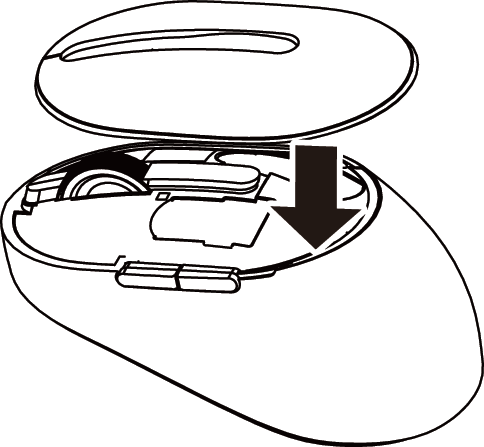
(Kuva 8: Sulje hiiren kansi)
-
Käynnistä hiiri siirtämällä virtakytkintä alaspäin
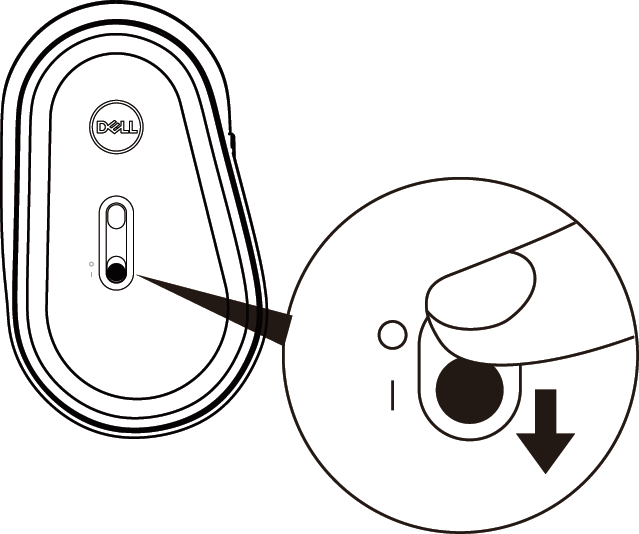
(Kuva 9: Virtakytkin ON-/OFF-asennossa)
Pariliittäminen USB-sovittimeen
Huomautus: Voit yhdistää laitteen langattomaan hiireen Dell Universal -pariliitoksen avulla.
-
Asenna Dell Universal -USB-sovitin tietokoneen USB-porttiin
Huomautus: RF-laite on esipariliitetty tehtaalla.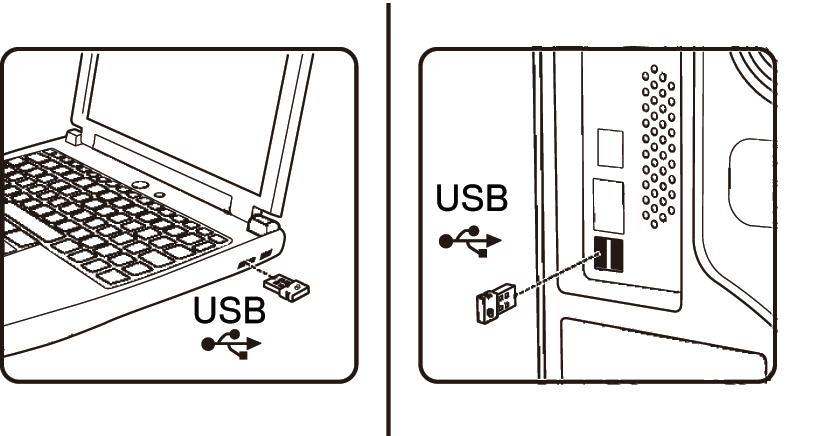
(Kuva 10: USB-portti)
-
Hiiren yhteystilan valo (1) syttyy ilmaisemaan Dell Universal
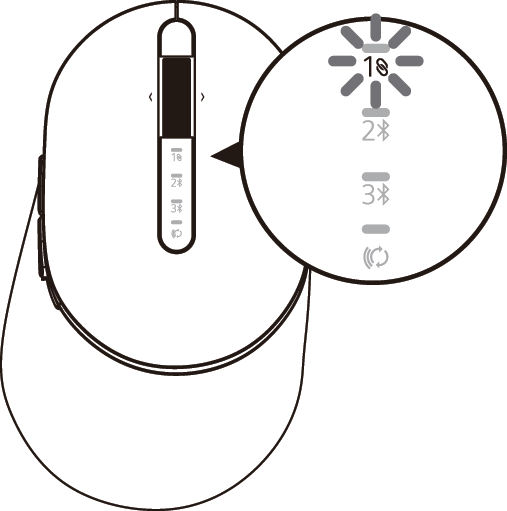
(Kuva 11: Yhteystila)
-
Hiiri on pariliitetty USB-laitteeseen
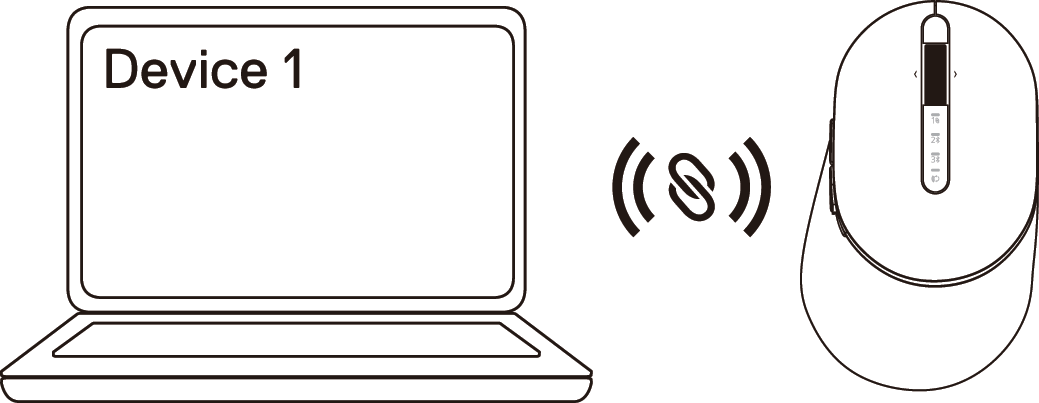
(Kuva 12: USB-yhteys)
-pariliitosta, minkä jälkeen se sammuu.
Hiiren Bluetooth-pariliitos
-
Paina hiiren yhteystilan painiketta kaksi kertaa (kolmen sekunnin aikana), kunnes yhteystilan valo (2) syttyy, mikä tarkoittaa, että toinen Bluetooth-yhteys on valittu
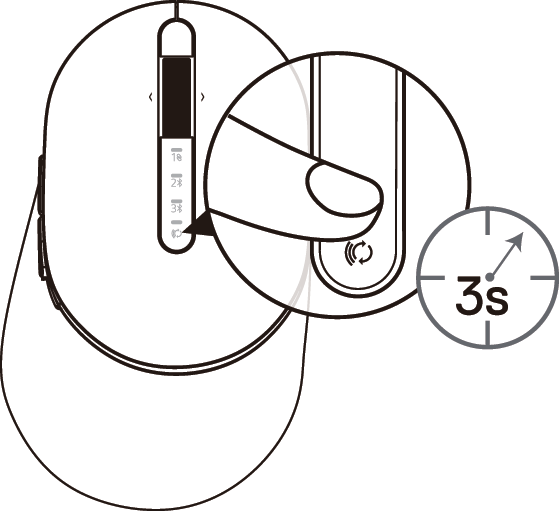
(Kuva 13: Bluetooth-yhteys)
-
Yhteystilan valo (2) vilkkuu 3 minuutin ajan, mikä tarkoittaa, että hiiri on pariliitostilassa

(Kuva 14: Bluetooth-yhteys)
-
Pariliitä hiiri Bluetoothia tukevaan tietokoneeseen:
-
Kirjoita Windowsin hakuun Bluetooth
-
Valitse Bluetoothin ja muiden laitteiden asetukset. Asetusikkuna avautuu.
-
Valitse Bluetooth ja muut laitteet. Varmista, että Bluetooth on käytössä.
-
Valitse laiteluettelosta Dell Mouse
Huomautus: Jos Hiiren MS5320W ei näy luettelossa, varmista, että pariliitostila on otettu käyttöön hiiressä. -
-
Varmista pariliitos sekä hiiressä että laitteessa
Toisen Bluetooth-yhteyden merkkivalo palaa valkoisena 3 sekuntia, mikä vahvistaa yhteyden, ja sammuu sen jälkeen. Kun hiiri ja laite on pariliitetty, ne muodostavat yhteyden toisiinsa automaattisesti, kun Bluetooth on käytössä ja laitteet ovat Bluetooth-kantaman alueella
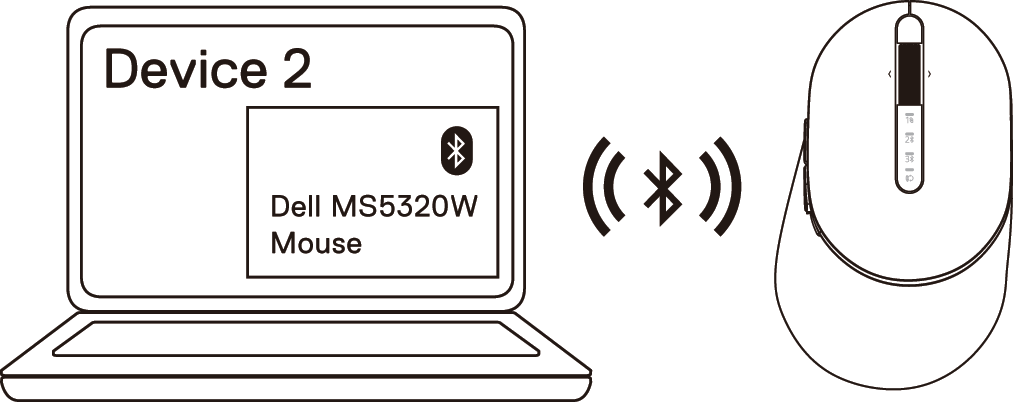
(Kuva 15: Bluetooth-yhteys)
Kolmannen laitteen Bluetooth-pariliitos
Huomautus: Voit yhdistää kolmannen laitteen langattomaan hiireen Bluetooth-yhteydellä.
-
Paina hiiren yhteystilan painiketta kaksi kertaa (kolmen sekunnin aikana), kunnes yhteystilan valo (3) syttyy, mikä tarkoittaa, että kolmas Bluetooth-yhteys on valittu
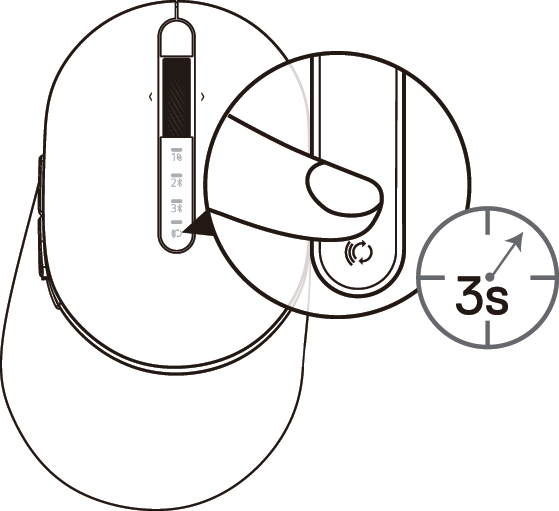
(Kuva 16: Kolmas Bluetooth-yhteys)
-
Kolmannen Bluetooth-yhteyden valo (3) alkaa vilkkua, mikä vahvistaa, että pariliitostila on käytössä
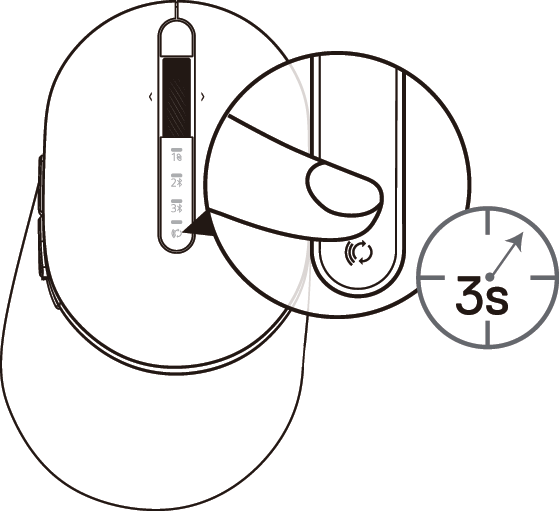
(Kuva 17: Kolmas Bluetooth-yhteys)
-
Pariliitä hiiri Bluetoothia tukevaan tietokoneeseen
-
Kirjoita Windowsin hakuun Bluetooth
-
Valitse Bluetoothin ja muiden laitteiden asetukset. Asetusikkuna avautuu.
-
Valitse Bluetooth ja muut laitteet. Varmista, että Bluetooth on käytössä.
-
Valitse laiteluettelosta Dell Mouse
-
Kolmannen Bluetooth-yhteyden merkkivalo palaa valkoisena 3 sekuntia, mikä vahvistaa yhteyden, ja himmenee sen jälkeen. Kun hiiri ja laite on pariliitetty, ne muodostavat yhteyden toisiinsa automaattisesti, kun Bluetooth on käytössä ja laitteet ovat Bluetooth-kantaman alueella.
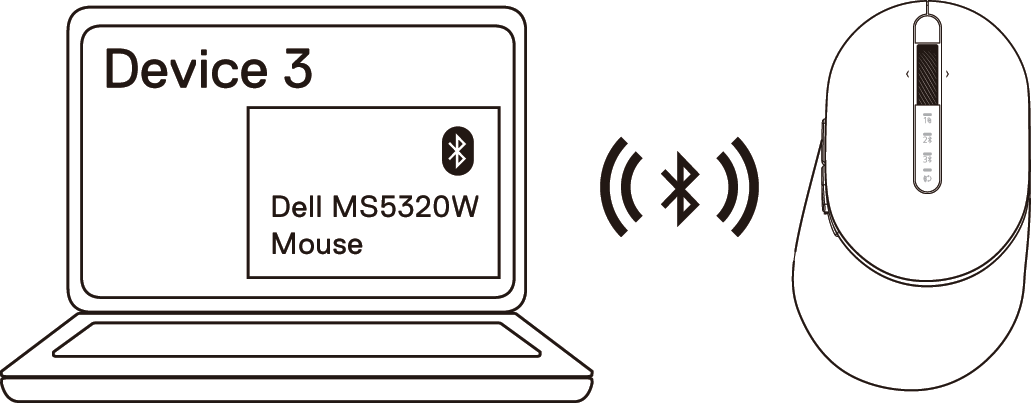
(Kuva 16: Kolmas Bluetooth-yhteys onnistui)
Vianmääritys
| Ongelmat | Mahdollisia syitä | Mahdollisia ratkaisuja |
|---|---|---|
| Hiiren Bluetooth-pariliitos tietokoneeseen ei onnistu | Tietokoneen Bluetooth-kuvake ei syty, kun hiiri yhdistetään tietokoneeseen. |
|
| Hiiriosoitin ei liiku / ykkös- tai kakkospainike ei toimi | Hiiriosoitin ei reagoi / tietokone ei reagoi hiiren ykkös- tai kakkospainikkeen painallukseen |
|
| Hiiren pariliitos tietokoneeseen ei onnistu | Näyttöön tulee langattoman pariliitoksen virheilmoitus, kun hiirtä pariliitetään tietokoneeseen |
|
| Langaton yhteys katkeaa | Aiemmin pariliitetty hiiri ei toimi enää tietokoneen kanssa |
|
Lisätiedot
Dellin hiiritukisivusto
Katso tietokoneessa käyttämäsi hiiren käyttö- ja vianmääritysohjeet. Voit katsoa oppaita, tukivideoita ja tietoja vianmäärityksen vaiheista.
Saat Dell MS5320W -käyttöoppaan käyttöösi siirtymällä Dell MS5320W -käyttöopassivulle ja valitsemalla Oppaat ja asiakirjat -osan Alienware 310M RGB Gaming Mouse -käyttöoppaan oikealta puolelta Näytä PDF.
Affected Products
Dell Pro Plus Mouse MS5320WArticle Properties
Article Number: 000129191
Article Type: How To
Last Modified: 30 July 2025
Version: 3
Find answers to your questions from other Dell users
Support Services
Check if your device is covered by Support Services.