Dellマルチデバイス ワイヤレス マウスMS5320Wの使用方法とトラブルシューティング ガイド
Summary: この記事では、Dellマルチデバイス ワイヤレス マウスMS5320Wに関する主要な情報を提供します。
This article applies to
This article does not apply to
This article is not tied to any specific product.
Not all product versions are identified in this article.
Instructions
各セクションを参照して、Dell MS5320Wマルチデバイス ワイヤレス マウスの機能と使用方法について確認できます。
Dell MS5320Wマウスの使用方法とトラブルシューティング ガイド
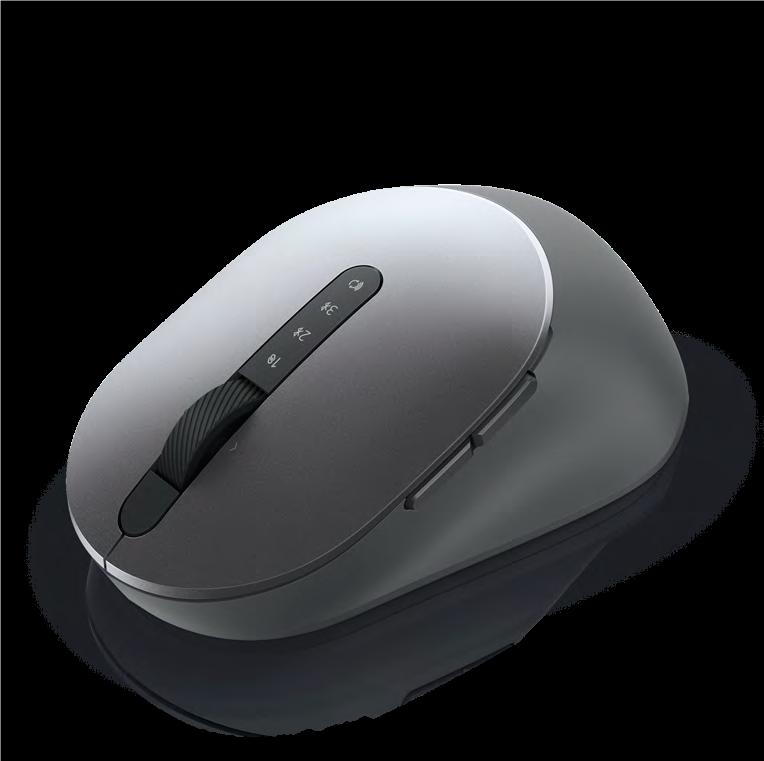
(図1:MS5320Wマウス)
Dell MS5320Wマルチデバイス レーザー ワイヤレス マウスのボックスの内容
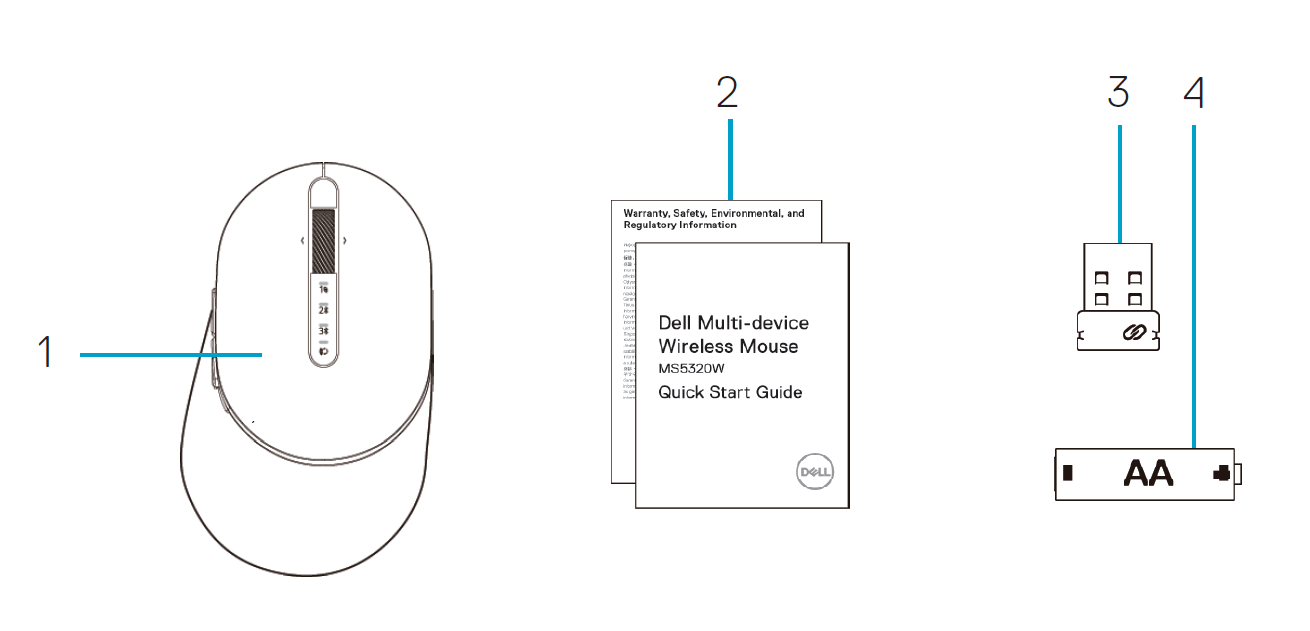
(図2:Dell MS5320Wマウスのボックスの内容)
| 番号は上の図の番号に対応します。 | |
|---|---|
| 1 | ワイヤレス マウス |
| 2 | ドキュメント |
| 3 | ドングル |
| 4 | 単3電池 |
マウスの機能
上面図
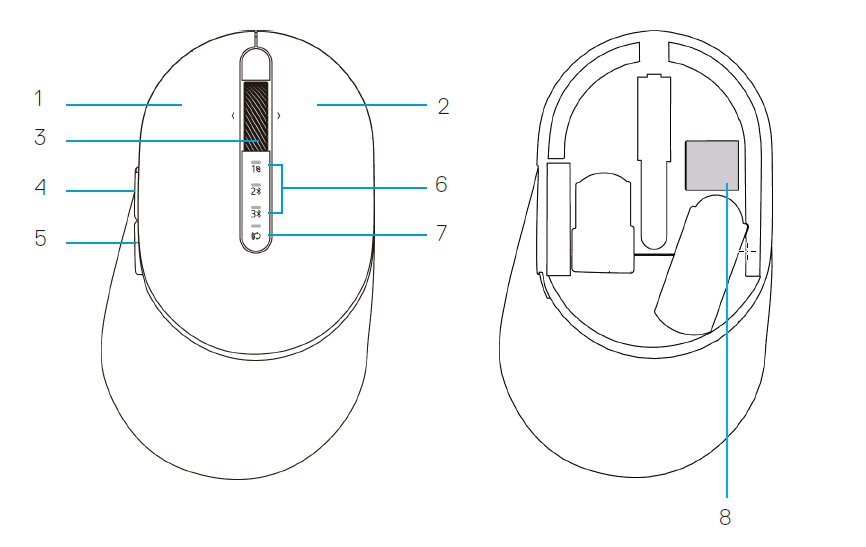
(図3:Dell MS5320Wマウスの上面図)
| 番号は上の図の番号に対応します。 | |
|---|---|
| 1 | 左ボタン |
| 2 | 右ボタン |
| 3 | スクロール ホイール |
| 4 | 前進ボタン |
| 5 | 後進ボタン |
| 6 | 接続モード ライト
|
| 7 | 接続モード ボタン |
| 8 | PPIDラベル |
底面図
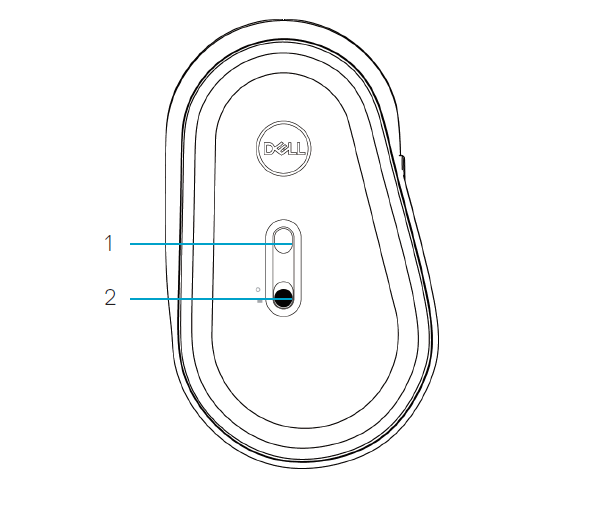
(図4:Dell MS5320Wマウスの底面図)
| 番号は上の図の番号に対応します。 | |
|---|---|
| 1 | 光学式センサー |
| 2 | 電源スイッチ |
電池の取り付け
-
マウス カバーの側面にあるスロットを見つけます。指先を使用して、カバーを開きます
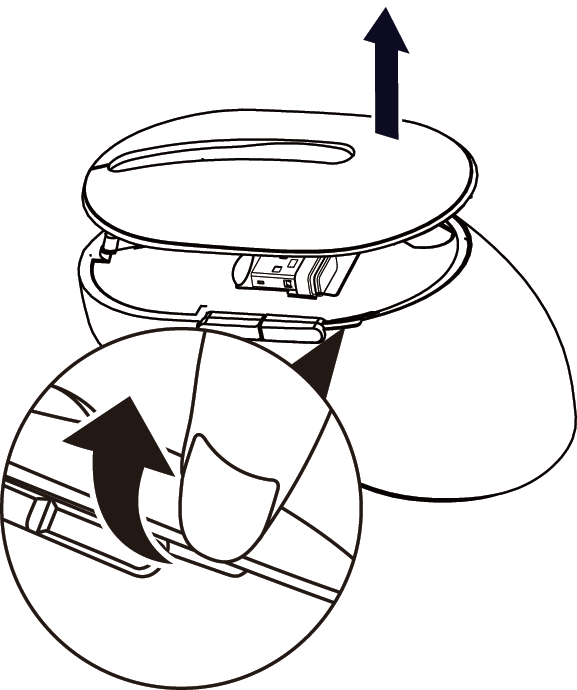
(図5:カバーの取り外し)
-
USBドングルをコンパートメントから取り外します。
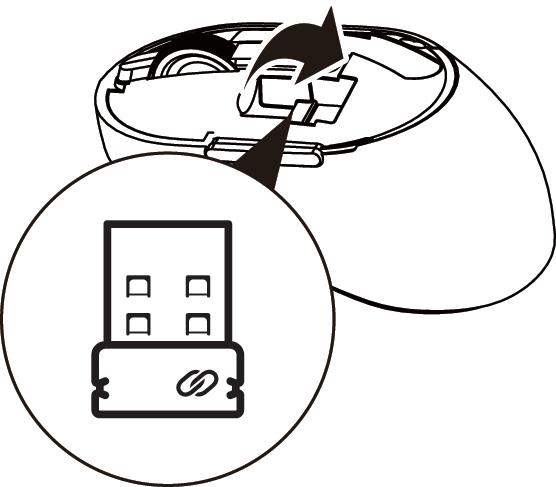
(図6:USBドングルの取り外し)
-
単3電池を電池コンパートメントに取り付けます

(図7:電池の取り付け)
-
マウス カバーをはめます。
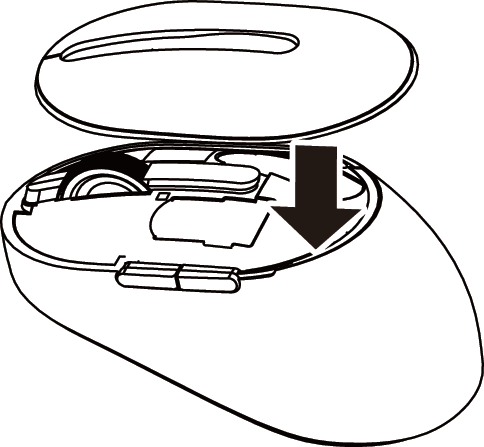
(図8:マウス カバーをはめる)
-
電源スイッチを下にスライドさせて、マウスの電源をオンにします

(図.9:電源スイッチのオン/オフ)
USBドングルとのペアリング
注:デバイスとワイヤレス マウスはDell Universal Pairingを使用して接続することができます。
-
Dell Universal USBドングルをPCのUSBポートに取り付けます
注:RFデバイスは工場で事前にペアリングされています。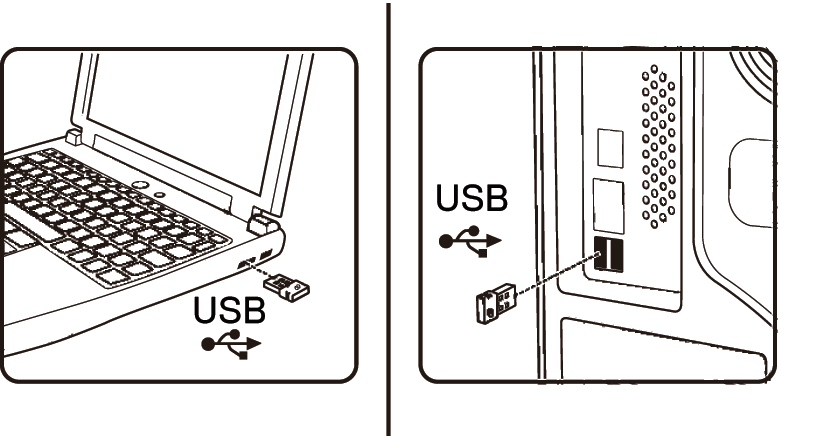
(図10:USBポート)
-
マウスの接続モード ライト(1)がオンになり、Dell Universalが表示されます
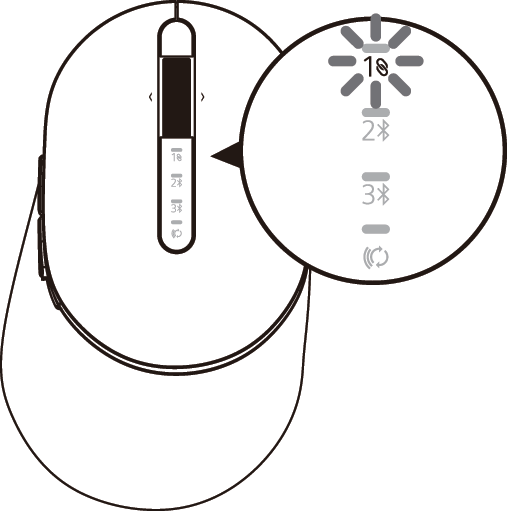
(図11:接続モード)
-
マウスがUSBデバイスとペアリングされます
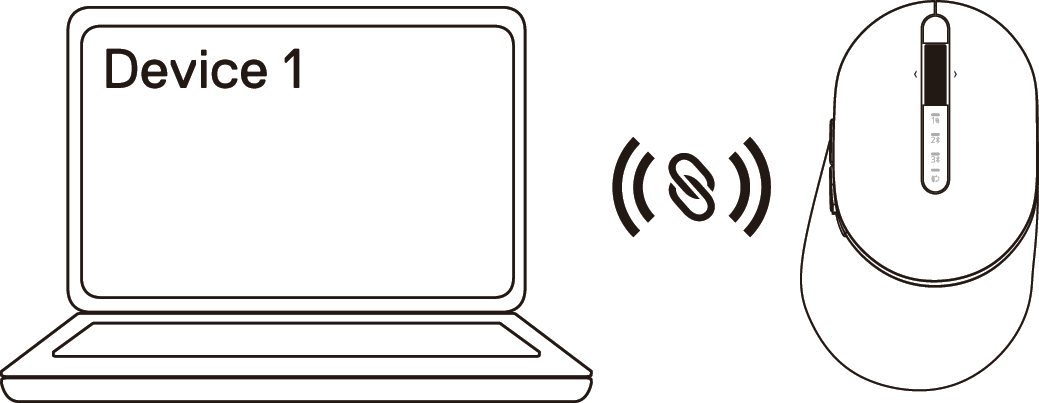
(図12:USBによる接続)
ペアリングされて、オフになります。
Bluetoothを使用したマウスのペアリング
-
2番目のBluetooth接続が選択されていることを示す接続モード ライト(2)がオンになるまで、マウスの接続モード ボタンを2回(3秒以内)押します。
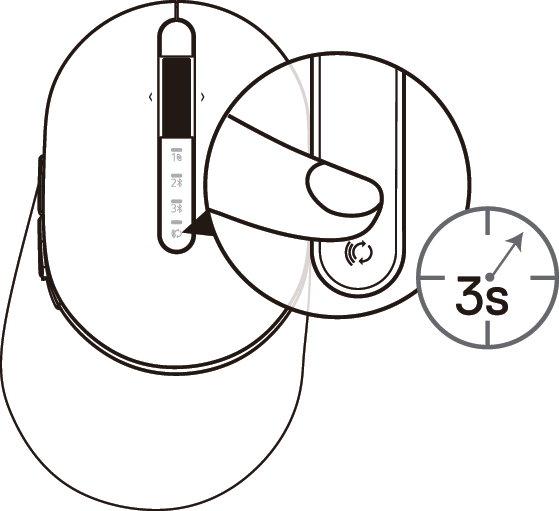
(図13:Bluetoothによる接続)
-
接続モード ライト(2)は3分間点滅し、マウスがペアリング モードになっていることを示します。
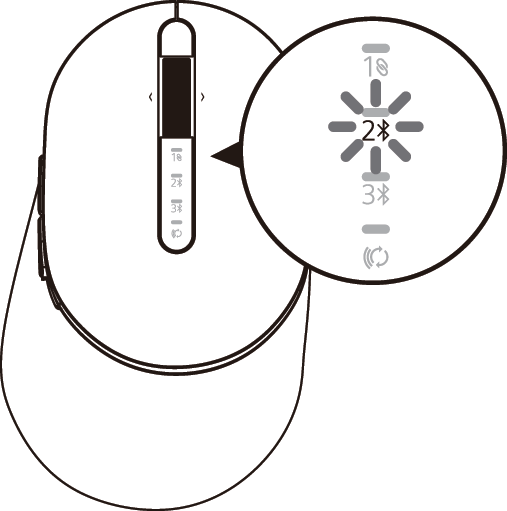
(図14:Bluetoothによる接続)
-
マウスをBluetooth対応PCとペアリングします。
-
Windowsの検索で、「Bluetooth」と入力します。
-
[Bluetoothとその他のデバイス設定]をクリックします。[設定]ウィンドウが表示されます。
-
[Bluetoothとその他のデバイス]をクリックします。Bluetoothの電源が入っていることを確認します。
-
デバイスのリストから、[Dell Mouse]をクリックします。
注:[Mouse MS5320W]が表示されていない場合は、マウスのペアリング モードが有効になっていることを確認してください。 -
-
マウスとデバイスの両方でペアリング プロセスが実行されていることを確認します。
2番目のBluetooth接続ライトは3秒間白色で点灯して接続が確立されていることを示してから、オフになります。ペアリングされたマウスとデバイスは、Bluetoothが有効で、両方がBluetoothの範囲内にある場合、自動的に接続します。

(図15:Bluetoothによる接続)
Bluetoothを使用したデバイス3のペアリング
注:3台目のデバイスは、Bluetoothを使用してワイヤレス マウスに接続できます。
-
3番目のBluetooth接続が選択されていることを示す接続モード ライト(3)がオンになるまで、マウスの接続モード ボタンを2回(3秒以内)押します。
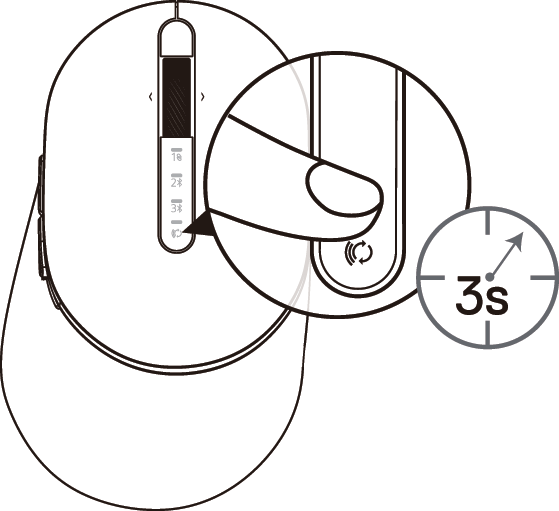
(図16:3番目のBluetooth接続)
-
3番目のBluetooth接続ライト(3)が点滅を開始してペアリング モードが有効になっていることを示します
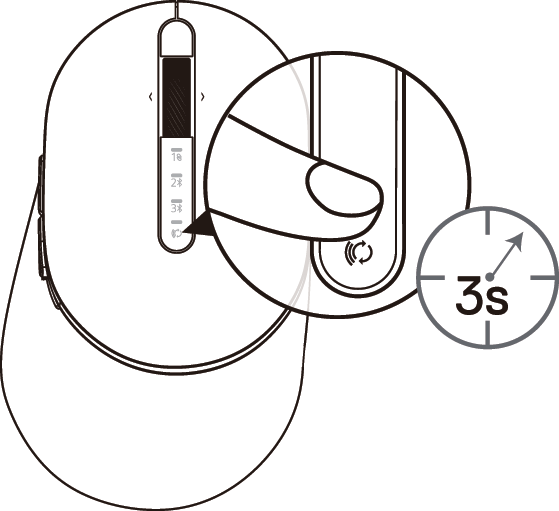
(図17:3番目のBluetooth接続)
-
マウスをBluetooth対応PCとペアリングします
-
Windowsの検索で、「Bluetooth」と入力します。
-
[Bluetoothとその他のデバイス設定]をクリックします。[設定]ウィンドウが表示されます。
-
[Bluetoothとその他のデバイス]をクリックします。Bluetoothの電源が入っていることを確認します。
-
デバイスのリストから、[Dell Mouse]をクリックします。
-
3番目のBluetooth接続のライトは3秒間白色で点灯して接続が確立されていることを示してから、オフになります。ペアリングされたマウスとデバイスは、Bluetoothが有効で、両方がBluetoothの範囲内にある場合、自動的に接続します。
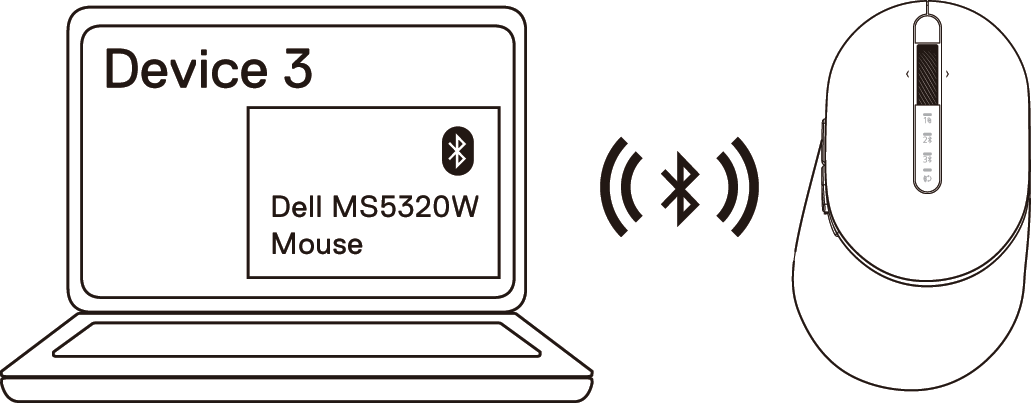
(図16:3番目のBluetooth接続の成功)
トラブルシューティング
| 問題 | 考えられる原因 | 対策 |
|---|---|---|
| Bluetoothを使用してPCにマウスをペアリングできません | PCにマウスを接続しても、PCのBluetoothアイコンは点灯しません。 |
|
| マウス ポインターが左に動きません、または、左または右のボタンが機能しません | マウス ポインターが応答しません、または、左または右のマウスボタンを押しても反応しません |
|
| マウスをPCとペアリングできません | マウスとPCのペアリング中にワイヤレス ペアリング エラー メッセージが受信されます |
|
| ワイヤレス接続が失われます | 以前にペアリングされたマウスがPCで動作しなくなりました |
|
その他の情報
Dellサポートの「マウス」ページ
PCで使用するマウスの使用方法と問題のトラブルシューティング方法について説明します。トラブルシューティングの手順、ハウツーガイド、関連するサポート ビデオについての情報を参照できます。
DELL MS5320Wユーザー ガイドを開くには、Dell MS5320Wオンライン マニュアル ページを参照して、[マニュアルおよび文書]セクションにあるAlienware 310M RGBゲーミング マウス ユーザー ガイドの右にある[PDFの表示]をタッチまたはクリックします。
Affected Products
Dell Pro Plus Mouse MS5320WArticle Properties
Article Number: 000129191
Article Type: How To
Last Modified: 30 July 2025
Version: 3
Find answers to your questions from other Dell users
Support Services
Check if your device is covered by Support Services.