Dell Çok Aygıtlı Kablosuz Fare MS5320W Kullanımı ve Sorun Giderme Rehberi
Summary: Bu makalede Dell Çoklu Aygıt Kablosuz Fare MS5320W hakkındaki temel bilgiler yer almaktadır.
This article applies to
This article does not apply to
This article is not tied to any specific product.
Not all product versions are identified in this article.
Instructions
Dell MS5320W Çok Aygıtlı Kablosuz Farenin özellikleri ve kullanımı hakkında bilgi edinmek için tüm bölümleri inceleyin.
- Dell MS5320W Çok Aygıtlı Kablosuz Kablolu Farenin kutusunda neler var?
- Farenin Özellikleri
- Oyun farenizi ayarlama
- Sorun Giderme
- Ek Bilgiler
Dell MS5320W Fare Kullanım ve Sorun Giderme Rehberi

(Şekil 1 MS5320W Fare)
Dell MS5320W Çok Aygıtlı Kablosuz Kablolu Farenin kutusunda neler var?
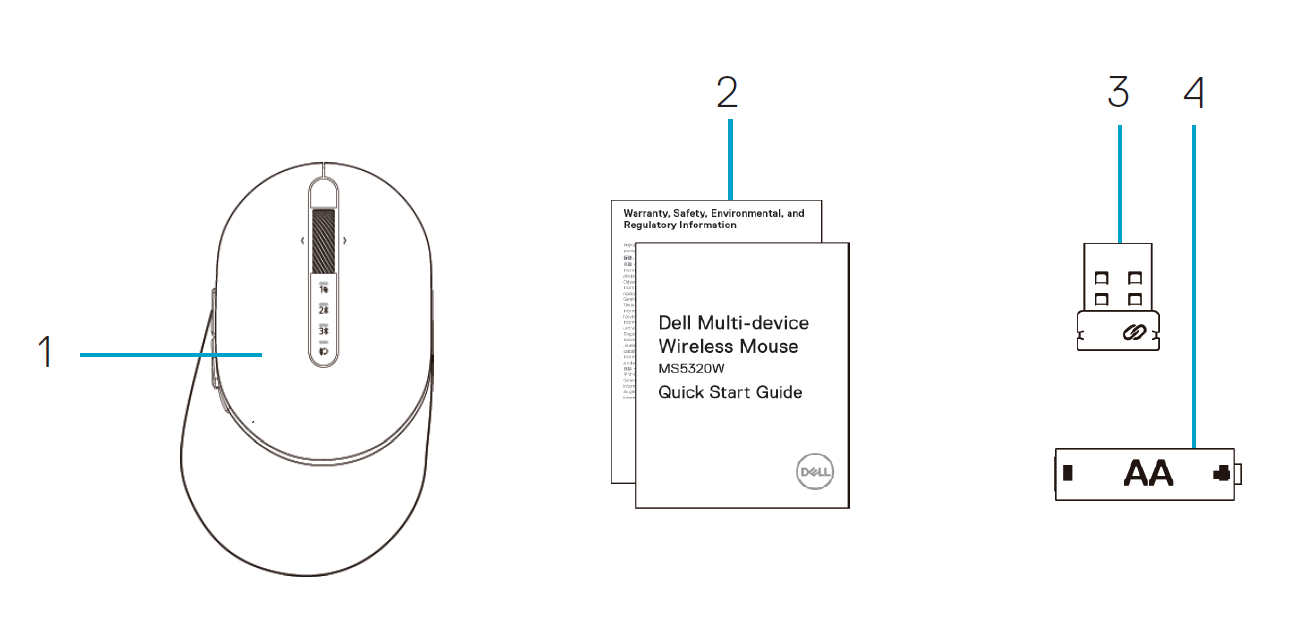
(Şekil 2 Dell MS5320W Fare Kutusu İçeriği)
| Sayılar yukarıdaki resimde gösterilmiştir: | |
|---|---|
| 1 | Kablosuz fare |
| 2 | Belgeler |
| 3 | Donanım kilidi |
| 4 | AA tipi pil |
Farenin Özellikleri
Üstten görünüm
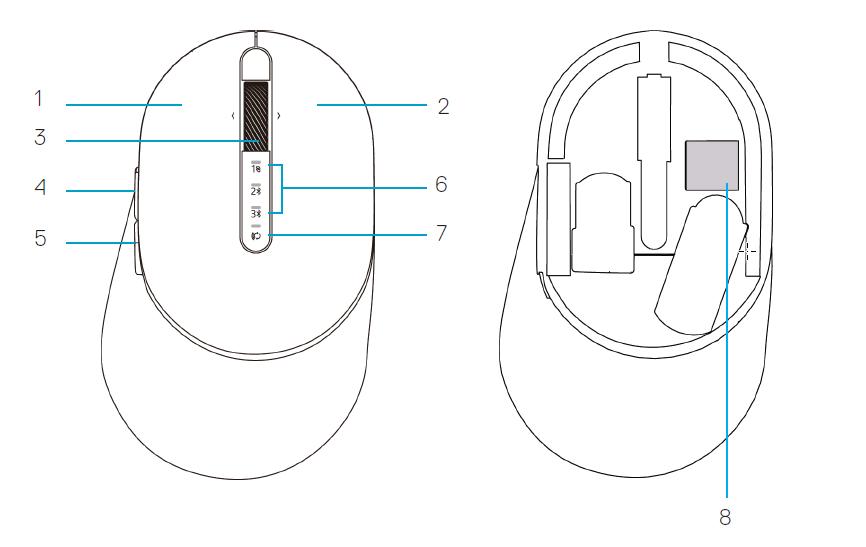
(Şekil 3 Dell MS5320W Farenin Üstten Görünümü)
| Sayılar yukarıdaki resimde gösterilmiştir: | |
|---|---|
| 1 | Sol düğme |
| 2 | Sağ düğme |
| 3 | Kaydırma tekerleği |
| 4 | İleri düğmesi |
| 5 | Geri düğmesi |
| 6 | Bağlantı modu ışıkları
|
| 7 | Bağlantı modu düğmesi |
| 8 | PPID etiketi |
Alttan görünüm

(Şekil 4 Dell MS5320W Farenin Alttan Görünümü)
| Sayılar yukarıdaki resimde gösterilmiştir: | |
|---|---|
| 1 | Optik sensör |
| 2 | Güç düğmesi |
Pili takma
-
Fare kapağının yanındaki yuvayı bulun. Parmak ucunuzu kullanarak kapağı açın
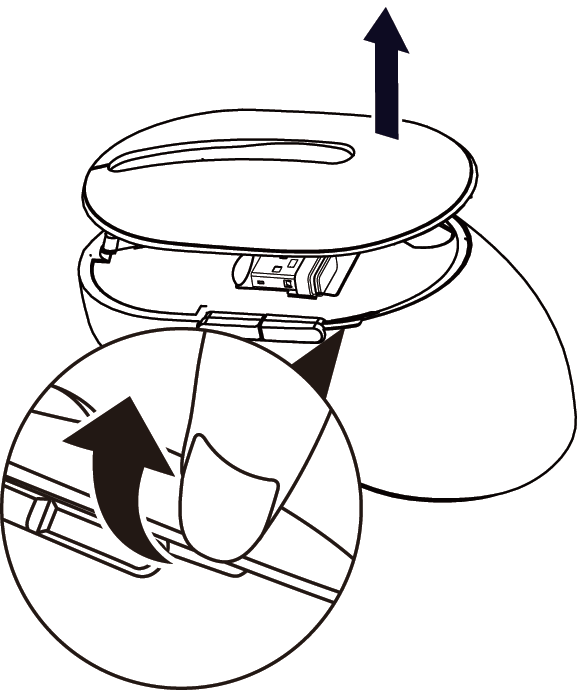
(Şekil 5 Kapağı Çıkarın)
-
USB donanım kilidini bölmesinden çıkarın
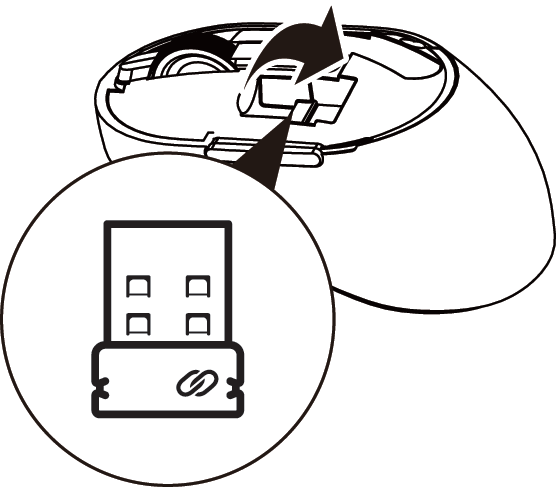
(Şekil 6 USB donanım kilidini çıkarın)
-
AA pilini pil bölmesine takın
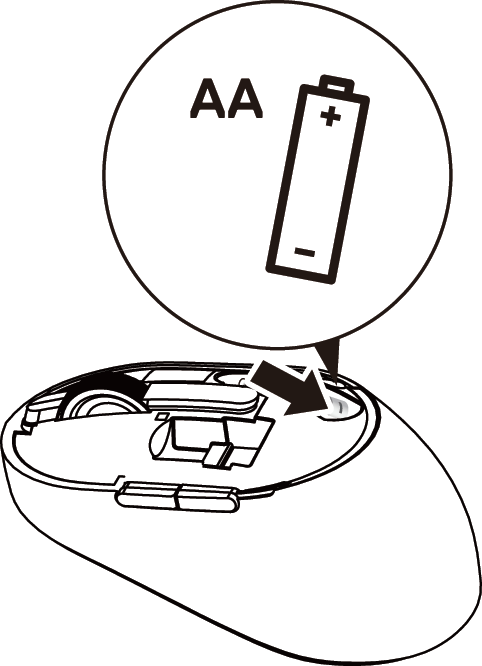
(Şekil 7 Pili Takın)
-
Fare kapağını yerine takın
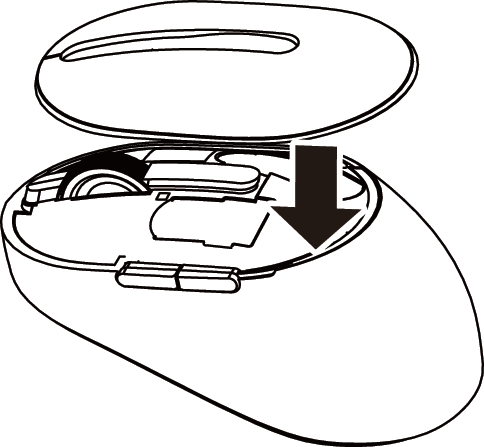
(Şekil 8 Fare Kapağını yerine takın)
-
Fareyi açmak için güç düğmesini aşağı kaydırın

(Şekil 9 Güç düğmesi AÇIK/KAPALI)
USB donanım kilidi ile eşleştirme
Not: Dell Universal Pairing'i kullanarak kablosuz farenizi bir aygıta bağlayabilirsiniz.
-
Dell Universal USB donanım kilidini bilgisayarınızdaki USB bağlantı noktasına takın
Not: RF aygıtı fabrikada önceden eşleştirilmiştir.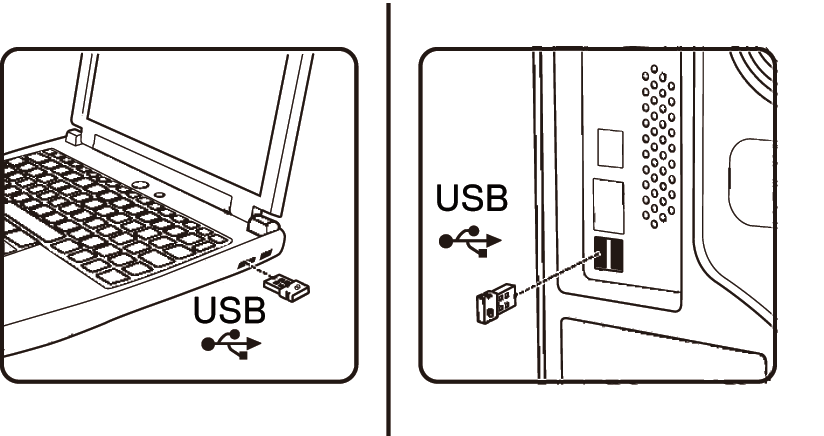
(Şekil 10 USB Bağlantı Noktası)
-
Fare üzerindeki bağlantı modu ışığı (1) Dell Universal ı göstermek için yanar
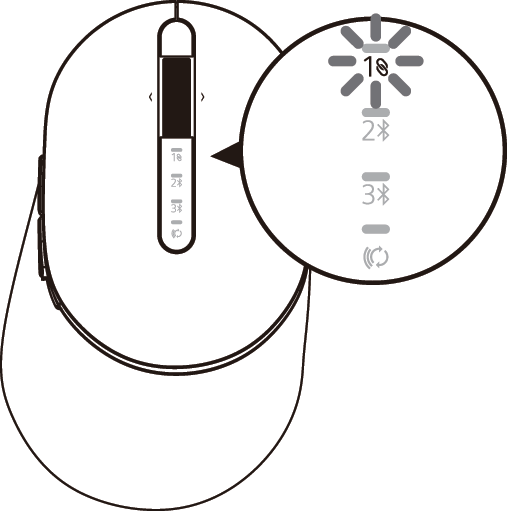
(Şekil 11 Bağlantı Modu)
-
Fare, USB aygıtınızla eşleştirilmiştir
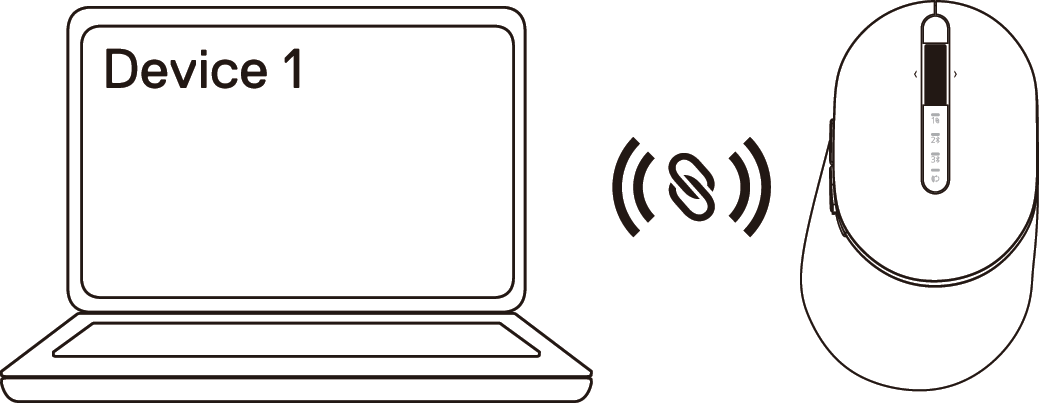
(Şekil 12 USB ile bağlantı)
eşleştirir ve ardından kapanır.
Farenizi Bluetooth kullanarak eşleştirme
-
Bağlantı modu ışığı (2), ikinci Bluetooth bağlantısının seçildiğini belirtene kadar farenizde bağlantı modu düğmesine (3 saniye içinde) iki kez basın
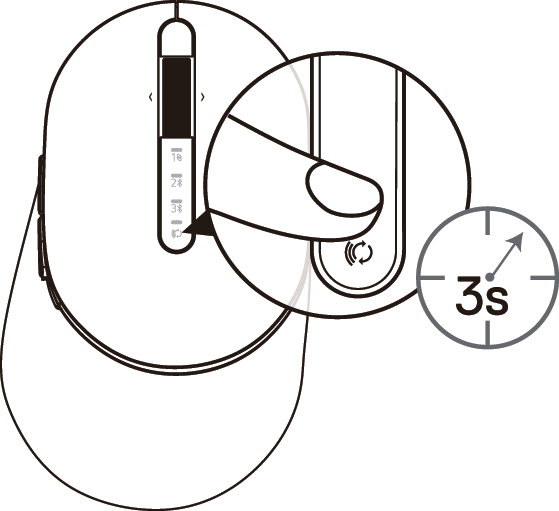
(Şekil 13 Bluetooth ile bağlantı)
-
Bağlantı modu ışığı (2), 3 dakika boyunca yanıp söner; bu da farenizin eşleştirme modunda olduğunu gösterir

(Şekil 14 Bluetooth ile bağlantı)
-
Farenizi Bluetooth özellikli bilgisayarınızla eşleştirin:
-
Windows Arama kısmına Bluetooth yazın
-
Bluetooth ve diğer aygıt ayarları'na tıklayın. Ayarlar penceresi görüntülenir
-
Bluetooth ve diğer aygıtlar öğesine tıklayın. Bluetooth'un açık olduğundan emin olun
-
Aygıtlar listesinde Dell Fare öğesine tıklayın
Not: Fare MS5320W listelenmemişse farede eşleştirme modunun etkinleştirildiğinden emin olun. -
-
Hem farede hem de aygıtta eşleştirme işleminin açık olduğundan emin olun
İkinci Bluetooth bağlantı ışığı, bağlantının kurulduğunu onaylamak için 3 saniye boyunca sabit beyaz renkte yanar ve sonra kapanır. Fare bir aygıtla eşleştirildikten sonra Bluetooth etkinleştirildiğinde ve Bluetooth aralığı içinde olduklarında bağlantı otomatik kurulur
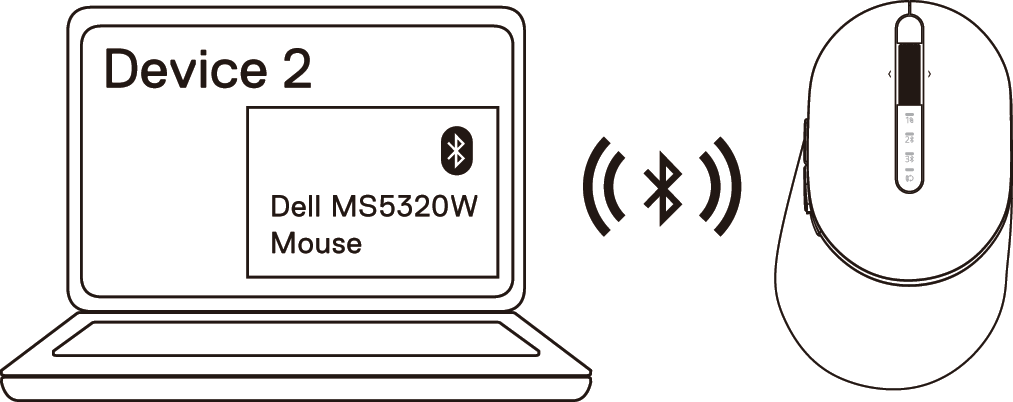
(Şekil 15 Bluetooth ile bağlantı)
Bluetooth kullanarak üçüncü bir aygıtı eşleştirme
Not: Bluetooth'u kullanarak kablosuz farenize üçüncü bir cihaz bağlayabilirsiniz.
-
Bağlantı modu ışığı (3), üçüncü Bluetooth bağlantısının seçildiğini belirtene kadar farenizde bağlantı modu düğmesine (3 saniye içinde) iki kez basın

(Şekil 16 Üçüncü Bluetooth Bağlantısı)
-
Eşleştirme modunun etkin olduğunu onaylamak için üçüncü Bluetooth bağlantı ışığı (3) yanıp sönmeye başlar

(Şekil 17 Üçüncü Bluetooth Bağlantısı)
-
Farenizi Bluetooth özellikli bilgisayarınızla eşleştirin
-
Windows Arama kısmına Bluetooth yazın
-
Bluetooth ve diğer aygıt ayarları'na tıklayın. Ayarlar penceresi görüntülenir
-
Bluetooth ve diğer aygıtlar öğesine tıklayın. Bluetooth'un açık olduğundan emin olun
-
Aygıtlar listesinde Dell Fare öğesine tıklayın
-
Üçüncü Bluetooth bağlantı ışığı, bağlantının kurulduğunu onaylamak için 3 saniye boyunca sabit beyaz renkte yanar ve sonra söner. Fare bir aygıtla eşleştirildikten sonra Bluetooth etkinleştirildiğinde ve Bluetooth aralığı içinde olduklarında bağlantı otomatik kurulur.
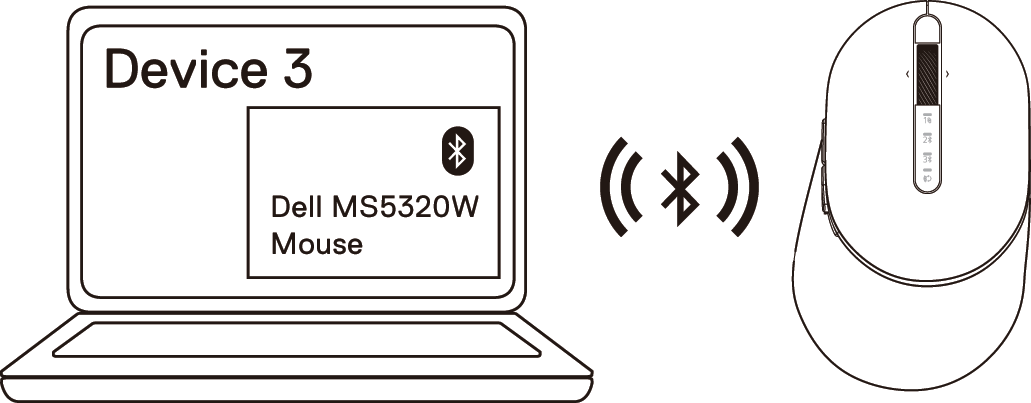
(Şekil 16 Üçüncü Bluetooth Bağlantısı Başarılı)
Sorun Giderme
| Sorunlar | Olası nedenler | Olası çözümler |
|---|---|---|
| Fare, Bluetooth kullanılarak bilgisayarla eşleştirilemiyor | Fareyi bilgisayara bağlarken bilgisayardaki Bluetooth simgesi yanmıyor. |
|
| Fare imleci hareket etmiyor/Sol veya sağ düğmeler çalışmıyor | Fare imleci yanıt vermiyor/Sol veya sağ fare düğmesine basıldığında yanıt yok |
|
| Fare bilgisayarla eşleştirilemiyor | Fare bilgisayarla eşleştirilirken kablosuz eşleştirme hata mesajı alınıyor |
|
| Kablosuz bağlantı kesildi | Daha önce eşleştirilen fare bilgisayarda artık çalışmıyor |
|
Ek Bilgiler
Dell Fare Destek Sitesi
Bilgisayarınızla birlikte kullandığınız farenin kullanımını ve sorunları gidermeyi öğrenin. Yardım için Sorun Giderme adımları, Nasıl Yapılır rehberleri ve ilgili Destek Videoları hakkında bilgi bulabilirsiniz.
DELL MS5320W Kullanıcı Rehberi için Dell MS5320W Çevrimiçi Rehber Sayfasına gidin ve ardından Manuals and Documents (Kılavuzlar ve Belgeler) bölümünde bulunan Alienware 310M RGB Oyun Faresi Kullanıcı Rehberi öğesinin sağındaki View PDF (PDF'yi Görüntüle) öğesine dokunun veya tıklayın.
Affected Products
Dell Pro Plus Mouse MS5320WArticle Properties
Article Number: 000129191
Article Type: How To
Last Modified: 30 July 2025
Version: 3
Find answers to your questions from other Dell users
Support Services
Check if your device is covered by Support Services.