Посібник із використання бездротової миші Dell для кількох пристроїв MS5320W використання та усунення несправностей
Summary: У цій статті наведено основну інформацію про бездротову мишу Dell Dell Multi-Device MS5320W.
This article applies to
This article does not apply to
This article is not tied to any specific product.
Not all product versions are identified in this article.
Instructions
Зверніться до кожного розділу, щоб дізнатися про функції бездротової миші Dell MS5320W Multi-device і про те, як нею користуватися.
- Що входить до комплекту бездротової миші Dell MS5320W Multi-device Wireless Mouse
- Особливості миші
- Налаштування ігрової миші
- Виправлення неполадок
- Додаткова інформація
Посібник із використання миші Dell MS5320W та усунення несправностей
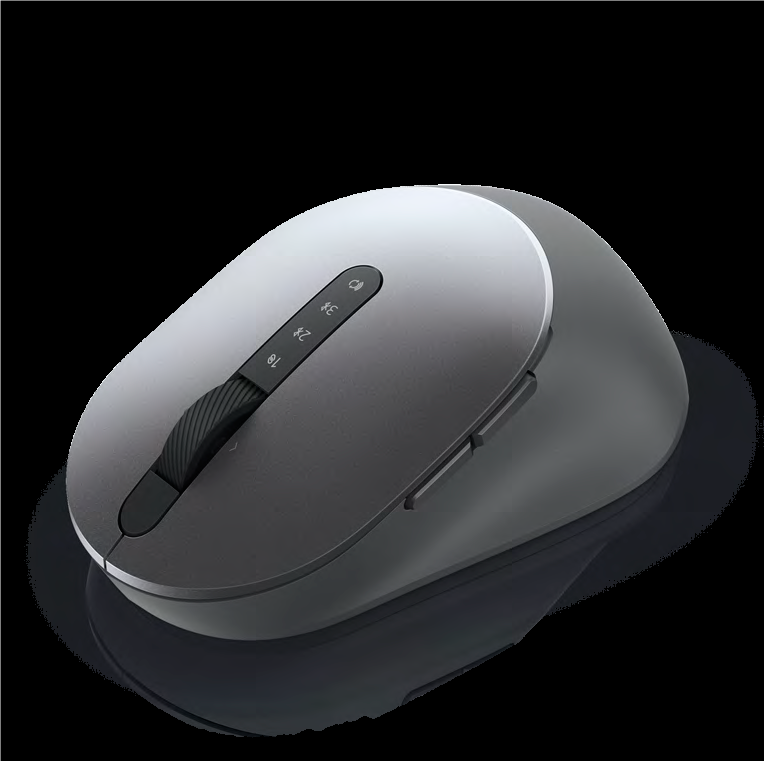
(Малюнок.1 MS5320W Миша)
Що входить до комплекту бездротової миші Dell MS5320W Multi-device Wireless Mouse
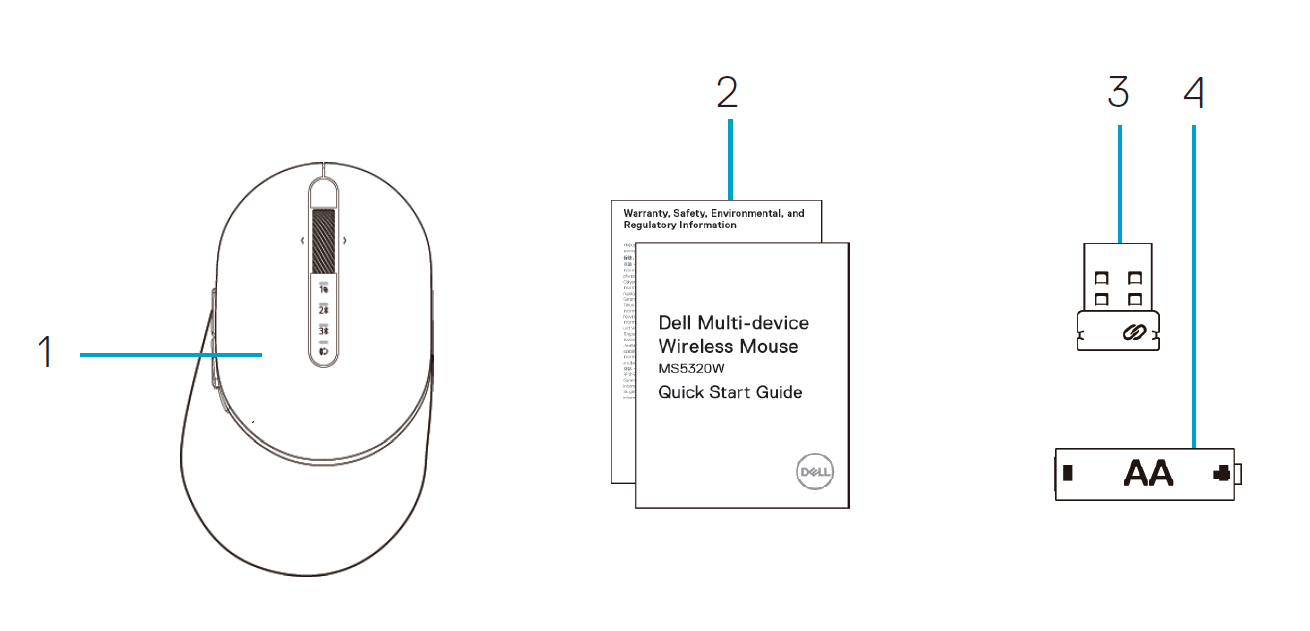
(Малюнок.2 Вміст коробки для миші Dell MS5320W)
| Цифри на довідковому зображенні вище: | |
|---|---|
| 1 | Бездротова миша |
| 2 | Документи |
| 3 | Донгл |
| 4 | Акумулятор типу АА |
Особливості миші
Вид зверху
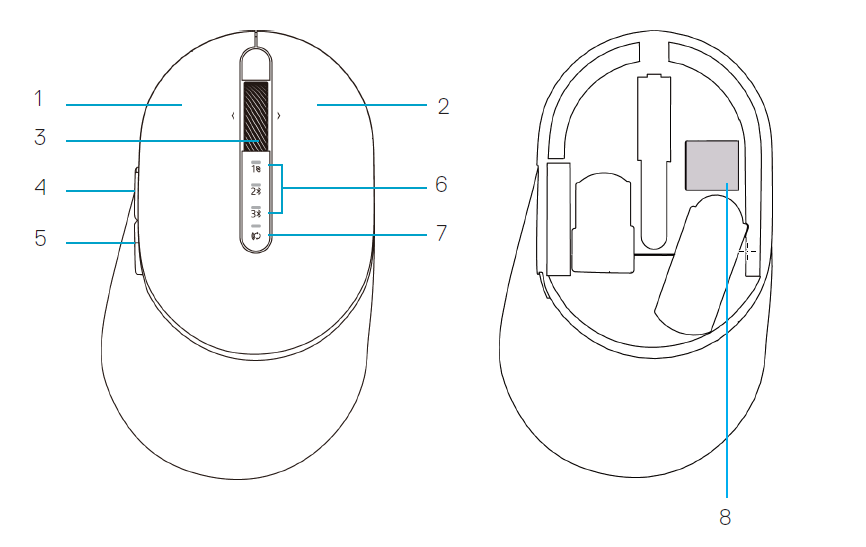
(Малюнок.3 Dell MS5320W вид зверху миші)
| Цифри на довідковому зображенні вище: | |
|---|---|
| 1 | Ліва кнопка |
| 2 | Права кнопка |
| 3 | Коліщатко |
| 4 | Кнопка переслання |
| 5 | Кнопка назад |
| 6 | Освітлення в режимі підключення
|
| 7 | Кнопка режиму з'єднання |
| 8 | Етикетка PPID |
Вигляд знизу
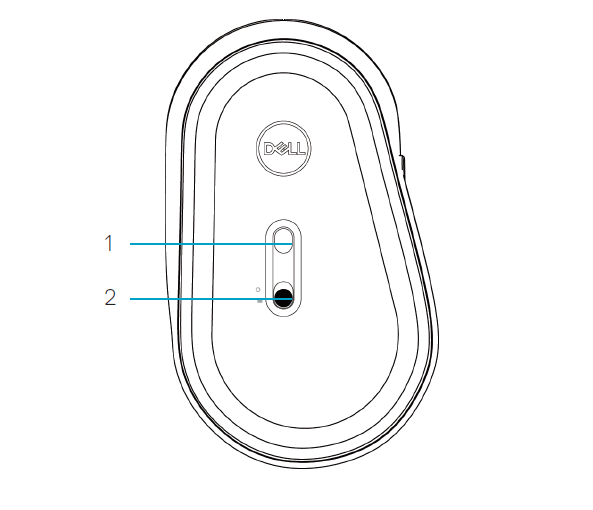
(Малюнок.4 Dell MS5320W вид знизу миші)
| Цифри на довідковому зображенні вище: | |
|---|---|
| 1 | Оптичний сенсор |
| 2 | Вимикач живлення |
Встановлення акумулятора
-
Знайдіть гніздо збоку кришки миші. Кінчиком пальця відкрийте кришку
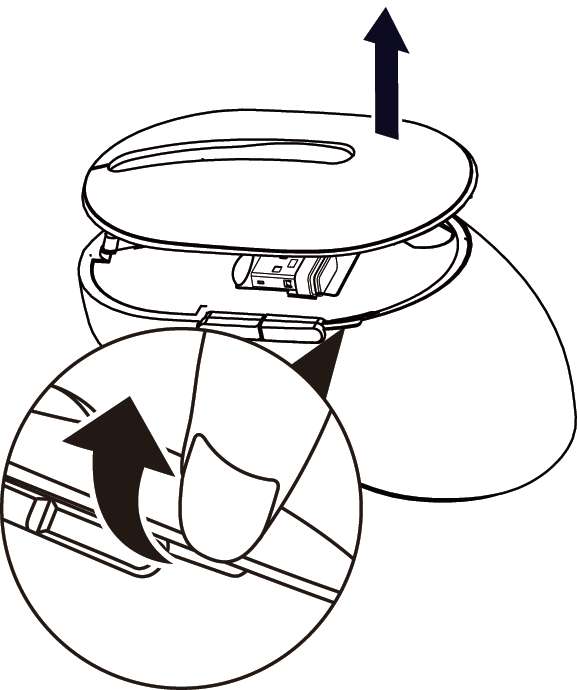
(Малюнок.5 Зніміть кришку)
-
Вийміть USB-ключ із відсіку
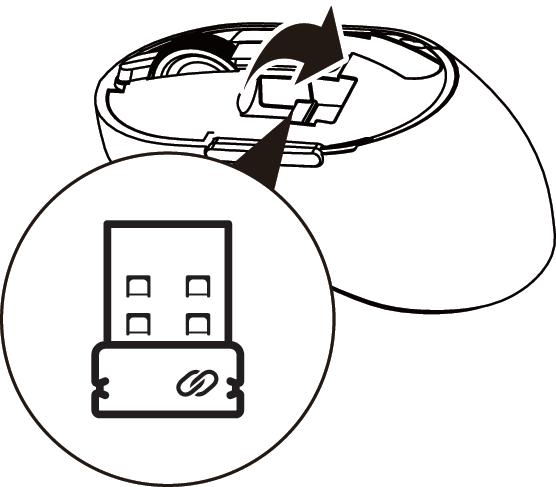
(Малюнок.6 Вийміть USB-ключ)
-
Встановіть батарею АА в батарейний відсік
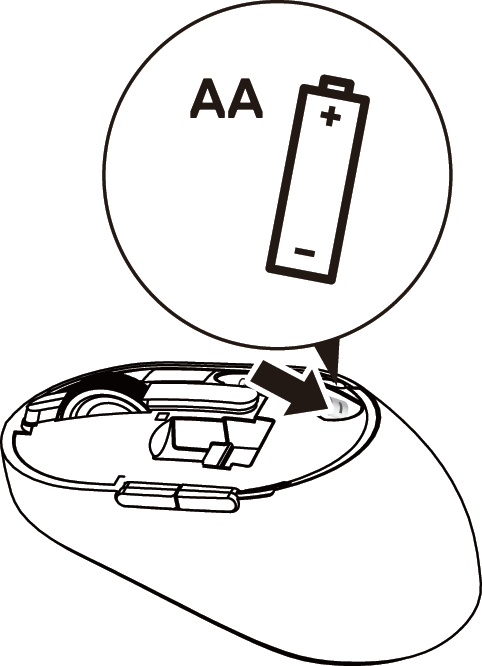
(Малюнок.7 Встановіть батарею)
-
Замініть кришку миші
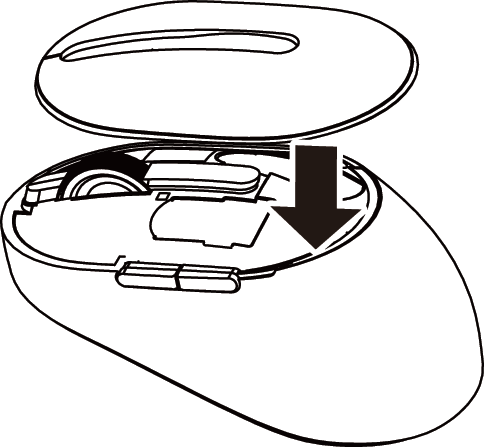
(Малюнок.8 Замініть кришку миші)
-
Посуньте перемикач живлення вниз, щоб увімкнути мишу
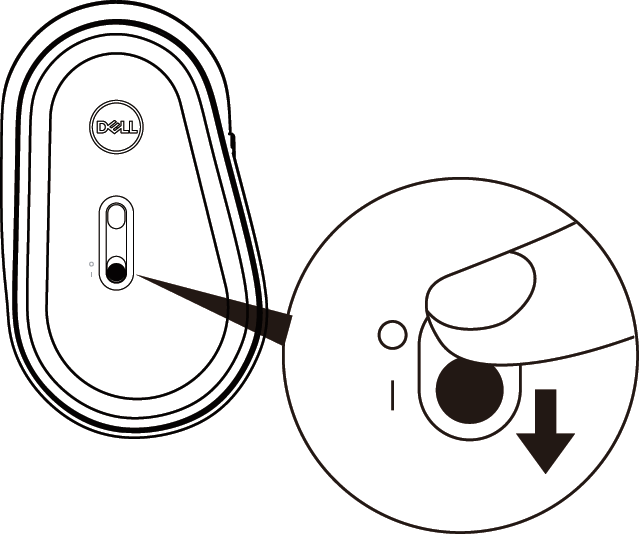
(Малюнок.9 Вимикач живлення ON/OFF)
Сполучення з USB-ключем
Примітка: Ви можете підключити пристрій до бездротової миші за допомогою універсальної пари Dell.
-
Встановіть універсальний USB-ключ Dell у USB-порт комп'ютера
Примітка: Радіочастотний пристрій попередньо сполучений на заводі.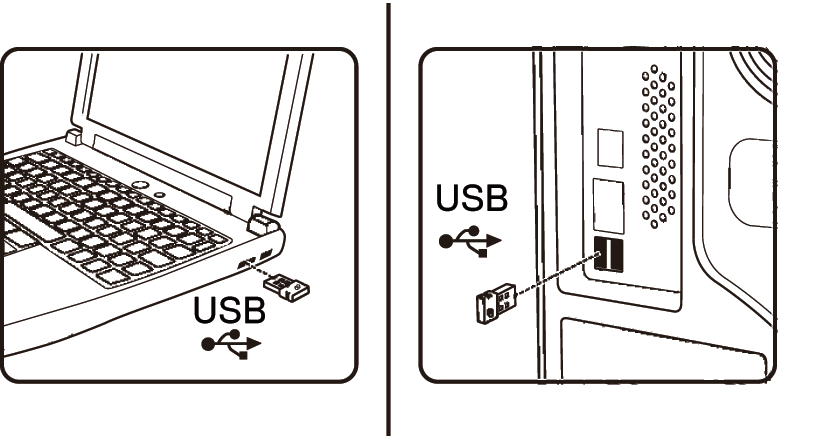
(Малюнок.10 Порт USB)
-
Індикатор режиму підключення (1) на миші загоряється, вказуючи на Dell Universal
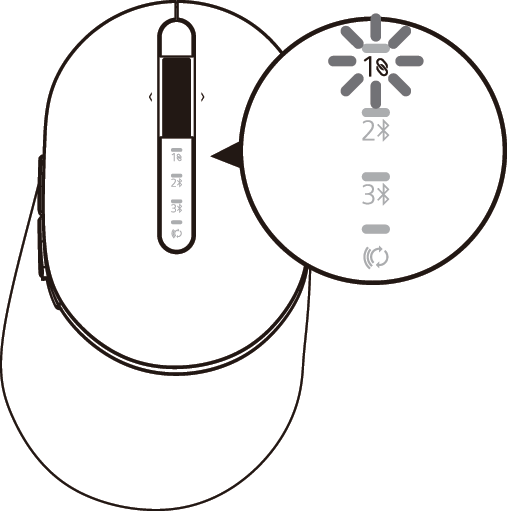
(Малюнок.11 Режим підключення)
-
Мишу створено в парі з вашим USB-пристроєм
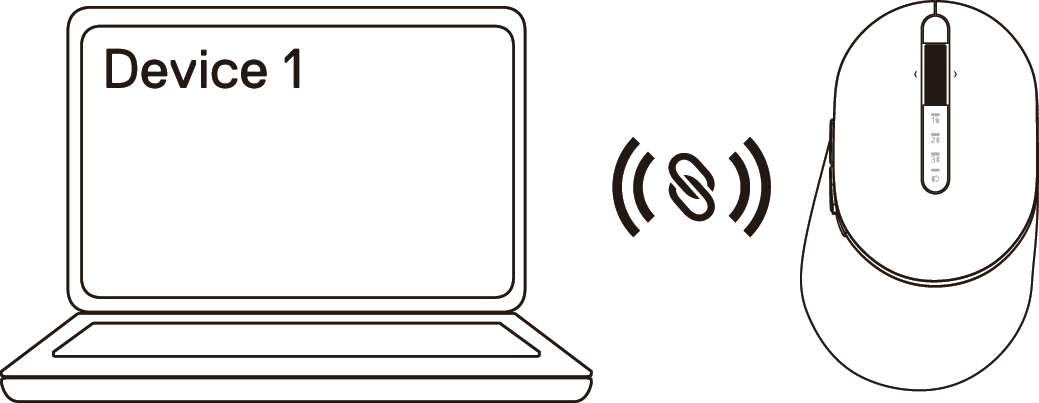
(Малюнок.12 Підключення через USB)
сполучення, а потім вимикається.
Сполучення миші за допомогою Bluetooth
-
Двічі натисніть кнопку режиму з'єднання на миші (протягом 3 секунд), доки не засвітиться індикатор режиму з'єднання (2), який вказує на те, що вибрано друге з'єднання Bluetooth
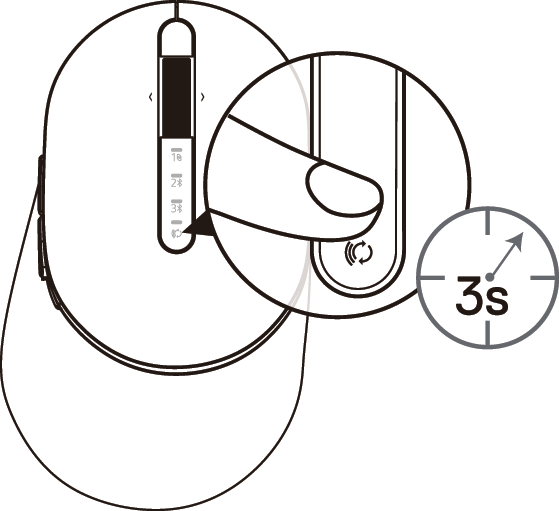
(Малюнок.13 Підключення за допомогою Bluetooth)
-
Індикатор режиму з'єднання (2) блимає протягом 3 хвилин, вказуючи на те, що миша перебуває в режимі сполучення

(Малюнок.14 Підключення за допомогою Bluetooth)
-
З'єднайте мишу з комп'ютером із підтримкою Bluetooth:
-
У пошуковій службі Windows введіть Bluetooth
-
Натисніть Bluetooth та інші налаштування пристрою. З'явиться вікно Налаштувань
-
Натисніть Bluetooth та інші пристрої. Переконайтеся, що Bluetooth увімкнено
-
У списку пристроїв виберіть Dell Mouse
Примітка: Якщо MS5320W миші немає в списку, переконайтеся, що на миші ввімкнено режим сполучення. -
-
Переконайтеся, що процес сполучення на миші та пристрої виконано
Другий індикатор з'єднання Bluetooth світиться білим протягом 3 секунд, щоб підтвердити встановлення з'єднання, а потім вимикається. Після з'єднання миші та пристрою вони автоматично підключаються, коли ввімкнено Bluetooth і вони перебувають у межах досяжності Bluetooth
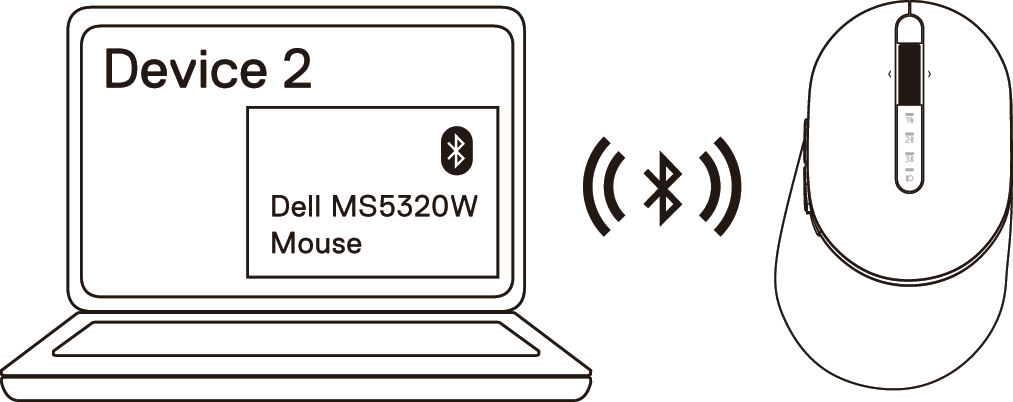
(Малюнок.15 Підключення за допомогою Bluetooth)
Сполучення з третім пристроєм за допомогою Bluetooth
Примітка: До бездротової миші можна підключити третій пристрій за допомогою Bluetooth.
-
Двічі натисніть кнопку режиму з'єднання на миші (протягом 3 секунд), доки не засвітиться індикатор режиму з'єднання (3), який вказує на те, що вибрано третє з'єднання Bluetooth
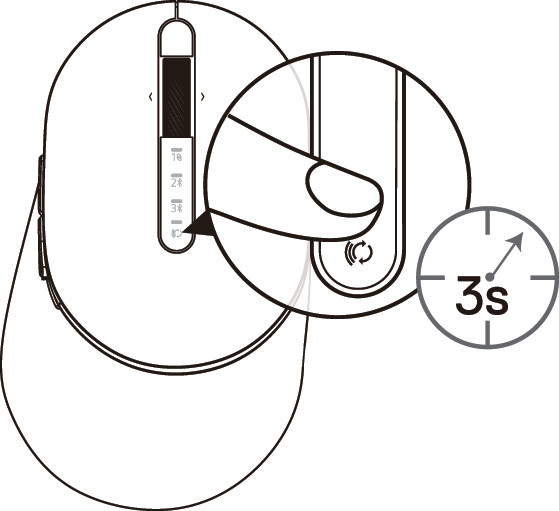
(Малюнок.16 Третє з'єднання Bluetooth)
-
Третій індикатор з'єднання Bluetooth (3) починає блимати, щоб підтвердити, що режим сполучення ввімкнено
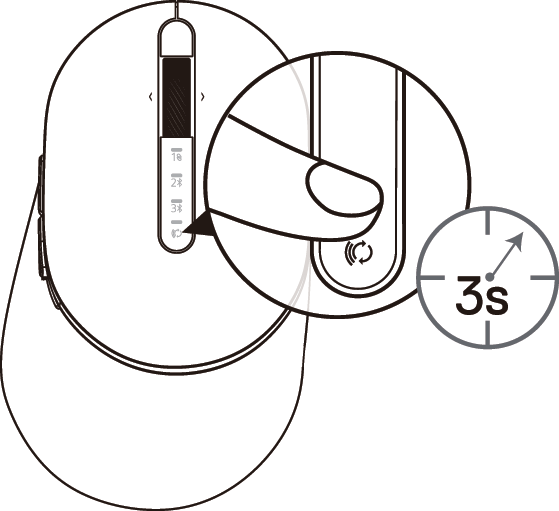
(Малюнок.17 Третє з'єднання Bluetooth)
-
З'єднайте мишу з комп'ютером із підтримкою Bluetooth
-
У пошуковій службі Windows введіть Bluetooth
-
Натисніть Bluetooth та інші налаштування пристрою. З'явиться вікно Налаштувань
-
Натисніть Bluetooth та інші пристрої. Переконайтеся, що Bluetooth увімкнено
-
У списку пристроїв виберіть Dell Mouse
-
Третій індикатор з'єднання Bluetooth світиться білим протягом 3 секунд, щоб підтвердити встановлення з'єднання, а потім вимикається. Після з'єднання миші та пристрою вони автоматично підключаються, коли ввімкнено Bluetooth і вони перебувають у межах досяжності Bluetooth.

(Малюнок.16 Успішне третє з'єднання Bluetooth)
Виправлення неполадок
| Проблеми | Можливі причини | Можливі рішення |
|---|---|---|
| Не вдається підключити мишу до комп'ютера за допомогою Bluetooth | Значок Bluetooth на комп'ютері не загоряється при підключенні миші до комп'ютера. |
|
| Покажчик миші не рухаєтьсяКнопки вліво/вліво або вправо не працюють | Вказівник миші не відповідає/не реагує при натисканні лівої або правої кнопки миші |
|
| Не вдається підключити мишу до комп'ютера | Повідомлення про помилку бездротового сполучення надходить під час сполучення миші з комп'ютером |
|
| Втрачено бездротове з'єднання | Раніше сполучена миша більше не працює на комп'ютері |
|
Додаткова інформація
Сайт
підтримки мишей DellДізнайтеся, як користуватися мишею на комп'ютері та усувати неполадки з нею. Ви можете знайти інформацію про кроки з усунення неполадок, інструкції та відповідні відео підтримки для отримання допомоги.
Щоб отримати Посібник користувача DELL MS5320W, перейдіть на сторінку Онлайн-посібник Dell MS5320W, а потім торкніться або натисніть Переглянути PDF праворуч від Посібника користувача ігрової миші Alienware 310M RGB, розташованого в розділі «Посібники та документи».
Affected Products
Dell Pro Plus Mouse MS5320WArticle Properties
Article Number: 000129191
Article Type: How To
Last Modified: 30 July 2025
Version: 3
Find answers to your questions from other Dell users
Support Services
Check if your device is covered by Support Services.