Kuinka RAM-nopeus vaikuttaa tietokoneen suorituskykyyn
Summary: Lue, miten RAM-nopeus ja muistikapasiteetti vaikuttavat tietokoneen suorituskykyyn. Tutki, mitä enemmän RAM-muistia tekee, kuinka tarkistaa RAM MHz ja miksi RAM-nopeudella on merkitystä tehokkuudelle. ...
This article applies to
This article does not apply to
This article is not tied to any specific product.
Not all product versions are identified in this article.
Instructions
Tietokoneen järjestelmämuisti koostuu fyysisestä muistista, jota kutsutaan järjestelmämuistiksi tai RAM (Random Access Memory) -muistiksi, ja näennäismuistista. Järjestelmämuisti ei ole pysyvä tallennustila, kuten kiintolevyasema, jonka sisältö tallennetaan, kun sammutat tietokoneen.
Kun käynnistät ohjelman, suoritin antaa komennon hakea ohjelma kiintolevyltä. Kun tiedostot on haettu, tietokone tarvitsee työtilan, jossa voit käsitellä tietoja ja antaa sinun olla vuorovaikutuksessa niiden kanssa. Tämä digitaalinen työtaso on RAM-muistisi. Tietokone sijoittaa ohjelmat RAM-muistiin tai digitaaliselle työtasolle väliaikaisesti, kun työskentelet niiden kanssa, jotta prosessori voi käyttää näitä tietoja nopeammin ja helpommin.
RAM-muistin ymmärtäminen
Yleensä mitä enemmän RAM-muistia tietokoneessasi on, sitä suuremman digitaalisen työtason kanssa sinun on työskenneltävä ja sitä nopeammin ohjelmasi toimivat. Jos tietokoneesi toimii hitaasti RAM-muistin puutteen vuoksi, saatat houkutella lisäämään virtuaalimuistia, koska se on halvempaa. RAM-muistin lisääminen on kuitenkin parempi ratkaisu, koska prosessori voi lukea tietoja RAM-muistista nopeammin kuin kiintolevyltä.
RAM-muistilla on kaksi pääominaisuutta, jotka vaikuttavat tietokoneen suorituskykyyn: muistikapasiteetti ja muistin nopeus.
Käyttöjärjestelmän rajoitukset
Nykyään useimmat tietokoneet on varustettu 64-bittisellä käyttöjärjestelmällä. Joissakin tietokoneissa on vanhempia malleja ja 32-bittinen (X86) käyttöjärjestelmä. Varmista ennen RAM-muistin päivitystä, että käyttöjärjestelmä tukee uutta muistimäärää. Microsoftilla on erinomainen luettelo alla olevassa hyperlinkissä, jossa luetellaan Windows-versiot ja tuetun RAM-muistin määrä: Windowsin ja Windows Server -julkaisujen 
Muistikapasiteetti: Mitä enemmän gigatavua muistimoduulissa on, sitä enemmän ohjelmia voi olla auki kerralla.
-
2–4 Gt: Tämä oli RAM-muistin vakiokapasiteetti, ja se toimitettiin Windows Vista- tai XP-tietokoneiden mukana. Tämä määrä muistia voi käsitellä yksittäisiä sovelluksia. Jos tietokoneessasi on alle 4 Gt RAM-muistia, RAM-muistin lisääminen parantaisi huomattavasti sen suorituskykyä.
-
4-6 Gt: Tämä RAM-vakiokapasiteetti käsittelee helposti keskivertokäyttäjän tehtäviä, kuten verkkoselaamista, Word-asiakirjojen käsittelyä ja sähköpostin lähettämistä.
- 6-8 Gt: Tämä suurempi RAM-kapasiteetti toimii hyvin satunnaisille pelaajille ja multimedian peruskäyttäjille. Se pystyy käsittelemään useita kerralla avoimia ohjelmia ja uutta tekniikkaa, jotta käyttäjien ei tarvitse päivittää, kun heidän tarpeensa muuttuvat.
- 8+ Gt: Tämä vankka RAM-kapasiteetti on täydellinen hardcore-pelaajille ja huippuluokan multimedian käyttäjille ja sisällöntuottajille. Nämä käyttäjät haluavat kokeilla markkinoiden uusinta tekniikkaa päivittämättä RAM-muistiaan.
Muistin nopeus: Aika, joka RAM-muistilla kuluu pyynnön vastaanottamiseen prosessorilta ja tietojen lukemiseen tai kirjoittamiseen. Yleensä mitä nopeampi RAM, sitä nopeampi käsittelynopeus.
Kun käytät nopeampaa RAM-muistia, muisti siirtää tietoja muihin komponentteihin. Tämä tarkoittaa, että nopealla prosessorillasi on nyt yhtä nopea tapa puhua muiden komponenttien kanssa, mikä tekee tietokoneestasi tehokkaamman.
RAM-muistin nopeus mitataan megahertseinä (MHz), miljoonina sykleinä sekunnissa, jotta sitä voidaan verrata prosessorin kellonopeuteen. Tätä kirjoitettaessa Dellin järjestelmät tukevat DDR4-muistia nopeudella 3 200 MT/s, DDR5-muistia nopeudella 4 800 MT/s, 5 200 MT/s, 5 600 MT/s, 6 400 MT/s ja jopa nopeutta 7 467 MT/s (LPDDR5X). Suorittimen nopeus ja tietokoneen emolevyn väylänopeus rajoittavat tietokoneeseen asennetun RAM-muistin nopeutta. RAM-päivitykset rajoittavat tietokoneen kykyä ja laajennuspaikkojen saatavuutta RAM-muistin lisäämiseksi. Usein RAM-muistin päivittäminen voi edellyttää olemassa olevien RAM-moduulien korvaamista suuremmilla moduuleilla, joita tietokoneen kyky voi rajoittaa.
Monissa tableteissa ja joissakin lähtötason kannettavissa tietokoneissa ei ole päivitettävää RAM-muistia. Tarkista tietokone Dellin tukisivustosta ja tarkista sen tekniset tiedot ennen RAM-laajennusmuistin ostamista.
RAM-muistin päivittäminen
Jos harkitset RAM-muistin päivittämistä tietokoneen suorituskyvyn parantamiseksi, selvitä ensin tietokoneesi RAM-muistin määrä ja käyttääkö prosessori 32- (X86) vai 64-bittistä rekisteriä.
Windows 11:een ja Windows 10:een asennetun järjestelmämuistin (RAM) määrän tarkistaminen
- Napsauta Windows-kuvaketta hiiren kakkospainikkeella ja valitse Järjestelmä.
- Järjestelmä-osan Asennettu muisti (RAM) -kohdan vierestä näet tietokoneen RAM-muistin määrän.
- Järjestelmä-osan Järjestelmätyyppi-kohdassa voit tarkastella tietokoneen käyttämää rekisteriä (kuva 1).
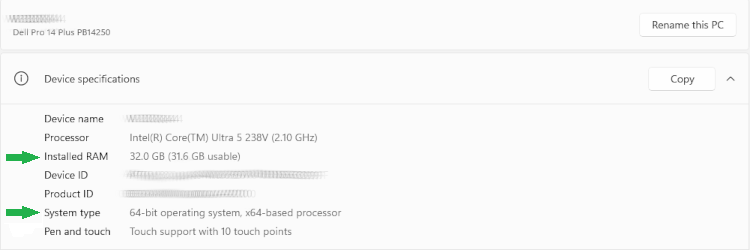
Kuva 1: Järjestelmätiedot-sivu
Muista, että on tärkeää suunnitella, miten haluat käyttää Dell-tietokonettasi nyt ja tulevaisuudessa. Kun olet valmis päivitykseen, siirry Dellin tukisivustoon asennusta varten ja varmista, että muistimoduuli on yhteensopiva tietokoneesi kanssa.
Lisätietoja on seuraavissa Dellin tietämyskannan artikkeleissa:
Additional Information
 Takuu päättynyt? Ei hätää. Siirry Dell.com/support sivustoon, anna Dell-palvelutunnisteesi ja katso tarjouksemme.
HUOMAUTUS: Tarjoukset ovat käytettävissä ainoastaan Yhdysvalloissa, Kanadassa, Yhdistyneessä kuningaskunnassa, Ranskassa, Saksassa, Kiinassa ja Japanissa (tietokoneasiakkaat). Ei koske palvelin- ja tallennustuotteita.
Affected Products
Chromebox, Alienware, Dell All-in-One, Dell Pro All-in-One, Dell Pro Max Micro, Dell Pro Max Slim, Dell Pro Max Tower, Dell Pro Micro, Dell Pro Slim, Dell Pro Tower, Dell Slim, Dell Tower, Inspiron, Legacy Desktop Models, OptiPlex, Vostro, XPS
, G Series, Chromebook, G Series, Alienware, Dell Plus, Dell Pro, Dell Pro Max, Dell Pro Plus, Dell Pro Premium, Inspiron, Latitude, Dell Pro Rugged, Vostro, XPS, Legacy Laptop Models, Fixed Workstations, Mobile Workstations, Dell Pro Max Micro XE FCM2250, Dell Pro Max Slim XE FCS1250, Dell Pro Max Tower T2 XE FCT2250, Dell Pro Max 16 XE MC16250, Dell Pro Micro Plus XE QBM1250, Dell Pro Slim Plus XE5 QBS1250, Dell Pro Tower Plus XE5 QBT1250
...
Article Properties
Article Number: 000129805
Article Type: How To
Last Modified: 07 July 2026
Version: 16
Find answers to your questions from other Dell users
Support Services
Check if your device is covered by Support Services.