Jak prędkość pamięci RAM wpływa na wydajność komputera
Summary: Dowiedz się, w jaki sposób prędkość i pojemność pamięci RAM wpływają na wydajność komputera. Dowiedz się, jakie korzyści daje większa pojemność pamięci RAM, jak sprawdzić częstotliwość pamięci RAM w MHz oraz dlaczego prędkość pamięci RAM ma znaczenie dla wydajności. ...
This article applies to
This article does not apply to
This article is not tied to any specific product.
Not all product versions are identified in this article.
Instructions
Pamięć systemowa komputera składa się z pamięci fizycznej, która jest określana jako pamięć RAM (ang. random access memory — pamięć o dostępie swobodnym), oraz z pamięci wirtualnej. Pamięć systemowa nie jest pamięcią trwałą, jak dysk twardy, który przechowuje zapisaną zawartość po wyłączeniu komputera.
Gdy uruchamiasz program, procesor wydaje polecenie sprowadzenia programu z dysku twardego. Po odebraniu plików komputer potrzebuje przestrzeni roboczej, aby przetwarzać dane i umożliwić użytkownikowi korzystanie z nich. Pamięć RAM jest jak cyfrowy blat roboczy. Komputer umieszcza programy w pamięci RAM, na cyfrowym blacie, na czas pracy z nimi, aby procesor mógł szybciej i łatwiej uzyskiwać dostęp do informacji.
Działanie pamięci RAM
Generalnie im więcej komputer ma pamięci RAM, tym większy jest cyfrowy blat, na którym można pracować, i tym szybciej działają programy. Jeśli komputer działa powoli z powodu niedoboru pamięci RAM, rozszerzenie pamięci wirtualnej jest kuszącym rozwiązaniem, ponieważ jest to rozwiązanie mniej kosztowe. Dodanie pamięci RAM jest jednak lepszym rozwiązaniem, ponieważ procesor może odczytywać dane z pamięci RAM szybciej niż z dysku twardego.
Pamięć RAM ma dwa główne atrybuty, które wpływają na wydajność komputera: pojemność i prędkość.
Ograniczenia systemu operacyjnego
Obecnie większość komputerów wyposażonych jest w system operacyjny w wersji 64-bitowej. Niektóre systemy mają starsze konstrukcje i wykorzystują 32-bitowy (x86) system operacyjny. Przed rozpoczęciem rozbudowy pamięci RAM należy upewnić się, że system operacyjny będzie obsługiwać nową wielkość pamięci. Firma Microsoft ma doskonałą listę pod poniższym hiperłączem, wymieniając wersje systemu Windows i obsługiwaną ilość pamięci RAM: Limity pamięci dla wersji systemu Windows i Windows Server 
Pojemność pamięci: Im więcej gigabajtów (GB) ma moduł pamięci, tym więcej programów można otworzyć jednocześnie.
-
2–4 GB: To była standardowa pojemność pamięci RAM dla komputerów dostarczanych z systemem Windows Vista lub XP. Taka ilość pamięci może obsłużyć pojedyncze aplikacje. Jeśli komputer ma mniej niż 4 GB pamięci RAM, dodanie większej ilości pamięci RAM znacząco zwiększy jego wydajność.
-
4–6 GB: Ta standardowa pojemność pamięci RAM z łatwością obsługuje zadania przeciętnego użytkownika, takie jak przeglądanie Internetu, praca w dokumentach programu Word i wysyłanie wiadomości e-mail.
- 6–8 GB: Ta większa pojemność pamięci RAM doskonale sprawdza się w przypadku graczy i użytkowników odtwarzających podstawowe multimedia. Może jednocześnie obsługiwać wiele otwartych programów i nowych technologii, dzięki czemu użytkownik nie musi rozbudowywać pamięci, gdy jego potrzeby się zmienią.
- 8 GB i więcej: Ta duża pojemność pamięci RAM doskonale nadaje się dla ekstremalnych graczy oraz bardziej zaawansowanych użytkowników i twórców treści. Tacy użytkownicy chcą korzystać z najnowszych technologii dostępnych na rynku bez konieczności rozbudowy pamięci RAM.
Prędkość pamięci: Ilość czasu, której pamięć RAM potrzebuje, aby odebrać polecenie procesora, a następnie odczytać lub zapisać dane. Zazwyczaj im większa szybkość pamięci RAM, tym większa szybkość przetwarzania.
Dzięki szybszej pamięci RAM można zwiększyć szybkość przesyłania przez pamięć informacji do innych elementów. Oznacza to, że szybki procesor może teraz równie szybko komunikować się z innymi komponentami, co znacznie zwiększa wydajność komputera.
Szybkość pamięci RAM jest mierzona w megahercach (MHz), milionach cykli na sekundę, dzięki czemu można ją porównać z częstotliwością taktowania zegara procesora. W chwili obecnej systemy Dell obsługują pamięć DDR4 z prędkością 3200 MT/s, a pamięć DDR5 z prędkością 4800 MT/s, 5200 MT/s, 5600 MT/s, 6400 MT/s, a nawet 7467 MT/s (LPDDR5X). Szybkość procesora i prędkość magistrali płyty głównej to czynniki ograniczające szybkość pamięci RAM zainstalowanej w komputerze. Rozszerzenie pamięci RAM ograniczone jest możliwościami systemu oraz dostępnością gniazd pamięci RAM. Zwykle rozbudowa pamięci RAM może dotyczyć wymiany istniejących modułów pamięci RAM na większe moduły ponownie ograniczone przez możliwości komputera.
Wiele tabletów i niektórych notebooków klasy podstawowej nie ma możliwości rozbudowy pamięci RAM. Znajdź swój komputer w witrynie pomocy technicznej firmy Dell i sprawdź jego dane techniczne przed dokonaniem zakupu dodatkowej pamięci RAM.
Rozbudowa pamięci RAM
Rozważając rozbudowę pamięci RAM w celu podniesienia wydajności komputera, należy najpierw ustalić, ile pamięci RAM ma komputer oraz czy procesor wykorzystuje rejestr 32- (x86) czy 64-bitowy.
Sprawdzanie ilości pamięci systemowej (RAM) zainstalowanej w systemach Windows 11 i Windows 10
- Kliknij prawym przyciskiem myszy ikonę Windows i wybierz opcję System.
- W sekcji System ilość pamięci RAM komputera jest widoczna obok pozycji Zainstalowana pamięć (RAM).
- W sekcji System rejestr używany przez komputer jest widoczny pod nagłówkiem Typ systemu (Rysunek 1).
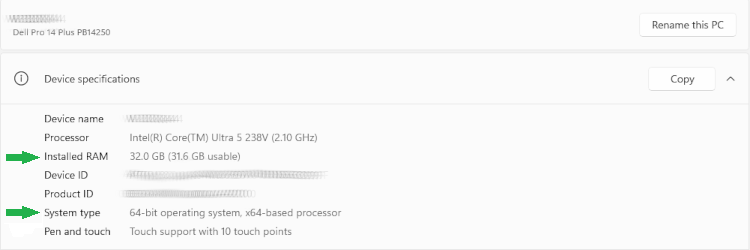
Rysunek 1. Strona informacji o systemie
Należy pamiętać, że istotne jest zaplanowanie sposobu korzystania z komputera Dell obecnie i w przyszłości. Gdy zdecydujesz się na rozbudowę, przejdź do strony Dell Support — zagwarantuje to łatwą instalację i zgodność modułu pamięci z komputerem.
Powiązane informacje można znaleźć w następujących artykułach bazy wiedzy firmy Dell:
- Optymalizacja pamięci (RAM) na komputerze Dell
- Co to jest pamięć systemowa (RAM)?
- Jak rozszerzyć lub zainstalować pamięć systemową lub RAM w komputerze Dell
- Diagnozowanie i rozwiązywanie typowych problemów z modułami pamięci na notebooku firmy Dell
- Określanie ilości pamięci Random Access Memory (RAM) zainstalowanej na Chromebooku
Additional Information
 Minął okres gwarancji? Żaden problem. Odwiedź witrynę Dell.com/support i wpisz kod Dell Service Tag, a następnie zapoznaj się z naszymi ofertami.
UWAGA: oferty są dostępne tylko dla komputerów osobistych na terenie Stanów Zjednoczonych, Kanady, Wielkiej Brytanii, Francji, Niemiec, Chin i Japonii. Nie dotyczy serwerów i pamięci masowych.
Affected Products
Chromebox, Alienware, Dell All-in-One, Dell Pro All-in-One, Dell Pro Max Micro, Dell Pro Max Slim, Dell Pro Max Tower, Dell Pro Micro, Dell Pro Slim, Dell Pro Tower, Dell Slim, Dell Tower, Inspiron, Legacy Desktop Models, OptiPlex, Vostro, XPS
, G Series, Chromebook, G Series, Alienware, Dell Plus, Dell Pro, Dell Pro Max, Dell Pro Plus, Dell Pro Premium, Inspiron, Latitude, Dell Pro Rugged, Vostro, XPS, Legacy Laptop Models, Fixed Workstations, Mobile Workstations, Dell Pro Max Micro XE FCM2250, Dell Pro Max Slim XE FCS1250, Dell Pro Max Tower T2 XE FCT2250, Dell Pro Max 16 XE MC16250, Dell Pro Micro Plus XE QBM1250, Dell Pro Slim Plus XE5 QBS1250, Dell Pro Tower Plus XE5 QBT1250
...
Article Properties
Article Number: 000129805
Article Type: How To
Last Modified: 07 July 2026
Version: 16
Find answers to your questions from other Dell users
Support Services
Check if your device is covered by Support Services.