Como a velocidade da RAM afeta o desempenho de um computador
Summary: Saiba como a velocidade da RAM e a capacidade da memória afetam o desempenho do computador. Descubra quais são os benefícios de ter mais RAM, como verificar a frequência da RAM em MHz e por que a velocidade da RAM é importante para a eficiência. ...
This article applies to
This article does not apply to
This article is not tied to any specific product.
Not all product versions are identified in this article.
Instructions
A memória do sistema do seu computador é composta pela memória física, chamada de memória do sistema ou Memória de Acesso Aleatório (RAM), e pela memória virtual. A memória do sistema não tem armazenamento permanente, como uma unidade de disco rígido que salva o próprio conteúdo quando você desliga o computador.
Quando você inicia um programa, o processador dá um comando para recuperar o programa do disco rígido. Assim que os arquivos são recuperados, o computador precisa de um espaço de trabalho para manipular os dados e permitir a interação com eles. Esse espaço de trabalho digital é a sua RAM. O sistema coloca seus programas na RAM, ou espaço de trabalho digital, temporariamente, enquanto você trabalha com eles para que o processador possa acessar essas informações de modo mais rápido e fácil.
Noções básicas sobre RAM
Geralmente, quanto mais memória RAM o computador tiver, maior será a bancada digital para você trabalhar e mais rápida será a execução dos programas. Se o seu computador estiver lento devido à falta de memória RAM, talvez você queira aumentar a memória virtual por ser mais barato. No entanto, aumentar a RAM é uma solução melhor, visto que o seu processador pode ler dados da RAM com mais rapidez do que de um disco rígido.
A RAM tem dois atributos principais que afetam o desempenho do computador: a capacidade de memória e a velocidade da memória.
Limitações do sistema operacional
Hoje, a maioria dos computadores são equipados com um sistema operacional de 64 bits. Alguns computadores apresentam designs mais antigos e utilizam um sistema operacional de 32 bits (X86). Antes de atualizar a RAM, certifique-se de que o seu sistema operacional suporta a nova quantidade de memória. A Microsoft possui uma listagem excelente no hiperlink a seguir, relacionando as versões do Windows e a quantidade de RAM suportada: Limites de memória para Windows e versões do Windows Server 
Capacidade da memória: quanto mais GB o seu módulo de memória tiver, mais programas poderão ser abertos ao mesmo tempo.
-
2-4 GB: essa era a capacidade padrão de RAM dos computadores com Windows Vista ou XP. Essa quantidade de memória podia lidar com aplicativos individuais. Se o seu computador tiver menos de 4 GB de RAM, adicionar mais memória RAM poderá melhorar consideravelmente o desempenho dele.
-
4-6 GB: essa capacidade de RAM padrão lida com as tarefas de um usuário regular, como navegação na Web, trabalho em documentos do Word e envio/recebimento de e-mails, com facilidade.
- 6-8 GB: essa maior capacidade de RAM funciona muito bem para jogadores casuais e usuários básicos de multimídia. Ela pode lidar com vários programas abertos de uma só vez e novas tecnologias para que os usuários não precisem fazer upgrade quando suas necessidades mudarem.
- Mais de 8 GB: essa capacidade robusta de RAM é perfeita para jogadores, usuários e criadores de multimídia de alto nível. Esses usuários querem experimentar a tecnologia mais recente do mercado sem fazer upgrade da RAM.
Velocidade da memória: a quantidade de tempo que a RAM leva para receber uma solicitação do processador e, em seguida, ler ou gravar dados. Geralmente, quanto mais rápida for a RAM, mais rápida será a velocidade de processamento.
Com a RAM mais rápida, você aumenta a velocidade na qual a memória transfere informações para outros componentes. Ou seja, seu processador rápido agora tem uma maneira igualmente rápida de conversar com os outros componentes, tornando o computador mais eficiente.
A velocidade da RAM é medida em Megahertz (MHz), milhões de ciclos por segundo, para que possa ser comparada à velocidade do relógio do processador. Até a data em que este artigo foi escrito, os sistemas Dell são compatíveis com DDR4 em 3200 MT/s, DDR5 em 4800 MT/s, 5200 MT/s, 5600 MT/s, 6400 MT/s e até mesmo 7467 MT/s (LPDDR5X). A velocidade do seu processador e a velocidade do barramento da placa-mãe do computador são os fatores limitantes na velocidade da RAM instalada no seu computador. Os upgrades da RAM limitam a capacidade do computador e a disponibilidade dos slots de expansão para adicionar RAM. Normalmente, o upgrade da RAM pode envolver a substituição de módulos RAM existentes por módulos maiores que podem ser limitados pela capacidade do computador.
Muitos tablets e alguns notebooks de nível inicial não têm RAM passível de upgrade. Procure o seu computador no site de Suporte Dell e verifique as especificações dele antes de comprar a memória RAM de expansão.
Fazendo upgrade da RAM
Se você pensa em fazer upgrade da RAM para melhorar o desempenho do seu computador, primeiramente, verifique o tamanho da RAM do computador e se o processador usa um registro de 32 bits (X86) ou 64 bits.
Como verificar a quantidade de memória do sistema (RAM) instalada no Windows 11 e no Windows 10
- Clique com o botão direito no ícone do Windows e selecione Sistema.
- Na seção Sistema, ao lado de Memória instalada (RAM), você pode visualizar o tamanho da memória RAM do seu computador.
- Na seção Sistema, em Tipo de sistema, você pode visualizar o registro usado pelo computador (Figura 1).
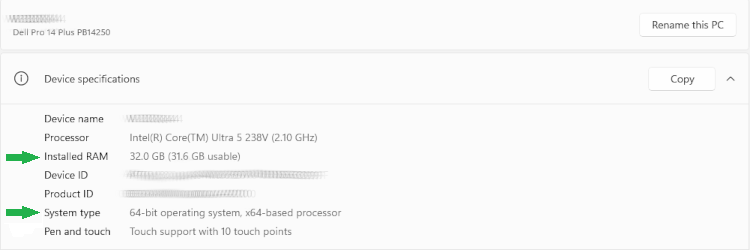
Figura 1: Página de informações do sistema
Lembre-se de que é importante planejar o modo como você gostaria usar o seu computador Dell no presente e também, no futuro. Quando estiver tudo pronto para fazer o upgrade, acesse o site de Suporte Dell para a instalação e garantir que o módulo de memória seja compatível com o seu computador.
Consulte estes artigos da base de conhecimento Dell para obter informações relacionadas:
- Como otimizar a memória do sistema (RAM) em um computador Dell
- O que é memória do sistema (RAM)
- Como fazer upgrade ou instalação da memória do sistema ou RAM em um computador Dell
- Como diagnosticar e resolver problemas comuns de memória em um notebook Dell
- Como determinar a quantidade de memória de acesso aleatório (RAM) instalada em seu ChromeBook
Additional Information
 Fora da garantia? Sem problemas. Acesse o site Dell.com/support, digite a etiqueta de serviço Dell e visualize as ofertas.
Nota: As ofertas estão disponíveis somente para clientes de computador pessoal nos EUA, no Canadá, no Reino Unido, na França, na Alemanha, na China e no Japão. Isso não se aplica a servidores nem a armazenamento.
Affected Products
Chromebox, Alienware, Dell All-in-One, Dell Pro All-in-One, Dell Pro Max Micro, Dell Pro Max Slim, Dell Pro Max Tower, Dell Pro Micro, Dell Pro Slim, Dell Pro Tower, Dell Slim, Dell Tower, Inspiron, Legacy Desktop Models, OptiPlex, Vostro, XPS
, G Series, Chromebook, G Series, Alienware, Dell Plus, Dell Pro, Dell Pro Max, Dell Pro Plus, Dell Pro Premium, Inspiron, Latitude, Dell Pro Rugged, Vostro, XPS, Legacy Laptop Models, Fixed Workstations, Mobile Workstations, Dell Pro Max Micro XE FCM2250, Dell Pro Max Slim XE FCS1250, Dell Pro Max Tower T2 XE FCT2250, Dell Pro Max 16 XE MC16250, Dell Pro Micro Plus XE QBM1250, Dell Pro Slim Plus XE5 QBS1250, Dell Pro Tower Plus XE5 QBT1250
...
Article Properties
Article Number: 000129805
Article Type: How To
Last Modified: 07 July 2026
Version: 16
Find answers to your questions from other Dell users
Support Services
Check if your device is covered by Support Services.