Как быстродействие ОЗУ влияет на производительность компьютера
Summary: Узнайте, как быстродействие ОЗУ и емкость памяти влияют на производительность компьютера. Узнайте, на что влияет увеличение объема ОЗУ, как проверить частоту ОЗУ и почему быстродействие ОЗУ важно для эффективности. ...
This article applies to
This article does not apply to
This article is not tied to any specific product.
Not all product versions are identified in this article.
Instructions
Системная память компьютера состоит из физической памяти, называемой оперативным запоминающим устройством (ОЗУ), и виртуальной памяти. Системная память не является постоянным хранилищем, как жесткий диск, содержимое которого сохраняется при выключении компьютера.
Когда запускается какая-либо программа, процессор выдает команду извлечь эту программу с жесткого диска. После извлечения файлов компьютеру нужно рабочее пространство, где будут выполняться операции с данными и обеспечиваться ваше взаимодействие с ними. Таким цифровым «разделочным столом» является ОЗУ. Компьютер размещает программы в ОЗУ (на цифровом разделочном столе) временно, пока вы работаете с ними, чтобы процессор получал доступ к такой информации быстрее и проще.
Общее представление об ОЗУ
Как правило, чем больше объем ОЗУ в вашем компьютере, тем больше цифровой разделочный стол, где вы можете работать, и тем быстрее выполняются программы. Если компьютер работает медленно из-за нехватки ОЗУ, вы могли бы попытаться увеличить объем виртуальной памяти, потому что это дешевле. Тем не менее, лучшим решением будет увеличение объема ОЗУ, потому что процессор может считывать данные из ОЗУ быстрее, чем с жесткого диска.
ОЗУ имеет две основные характеристики, которые влияют на производительность компьютера, — емкость памяти и быстродействие памяти.
Ограничения операционной системы
Сегодня на большинстве компьютеров установлена 64-разрядная операционная система. На некоторых компьютерах с более старой архитектурой используется 32-разрядная (X86) операционная система. Перед модернизацией ОЗУ убедитесь, что ваша операционная система поддерживает новый объем памяти. Корпорация Microsoft предлагает отличный список версий Windows и поддерживаемых объемов оперативной памяти по гиперссылке ниже: Ограничения памяти для выпусков Windows и Windows Server 
Емкость памяти. Чем больше гигабайт (Гбайт) содержит модуль памяти, тем больше программ вы можете открыть одновременно.
-
2–4 Гбайт. Такой стандартный объем ОЗУ был в комплекте поставки компьютеров под управлением операционных систем Windows Vista или XP. Этот объем памяти достаточен для работы одного приложения. Если в вашем компьютере менее 4 Гбайт ОЗУ, добавление дополнительного ОЗУ может значительно повысить его производительность.
-
4–6 Гбайт. Такой стандартный объем ОЗУ с легкостью будет обслуживать обычные задачи пользователя — просмотр веб-страниц, работу с документами Word и отправку электронных писем.
- 6–8 Гбайт. Этот увеличенный объем ОЗУ отлично подходит для геймеров-любителей и пользователей основных мультимедийных ресурсов. Он поддерживает возможность одновременного открытия нескольких программ и новые технологии, поэтому таким пользователям не нужна модернизация при изменении их потребностей.
- Более 8 Гбайт. Такой надежный объем ОЗУ идеально подходит для профессиональных геймеров, а также пользователей и создателей мультимедийных ресурсов высшего класса. Эти пользователи хотят испытывать новейшие технологии, появляющиеся на рынке, без модернизации ОЗУ.
Быстродействие памяти. Время, которое требуется ОЗУ для получения запроса от процессора, а затем чтения или записи данных. Как правило, чем выше быстродействие ОЗУ, тем выше скорость обработки.
Установив ОЗУ с более высоким быстродействием, вы увеличите скорость, с которой память передает данные другим компонентам. Это значит, что теперь быстрый процессор имеет столь же быстрый способ общения с другими компонентами, что делает компьютер гораздо более эффективным.
Быстродействие ОЗУ измеряется в мегагерцах (МГц), миллионах циклов в секунду, поэтому его можно сравнить с тактовой частотой вашего процессора. На данный момент системы Dell поддерживают DDR4 с быстродействием до 3200 млн транзакций в секунду, DDR5 с быстродействием до 4800, 5200, 5600, 6400 и даже 7467 млн транзакций в секунду (LPDDR5X). Быстродействие оперативной памяти, установленной в системе, ограничивают скорость процессора и скорость шины системной платы. Модернизация ОЗУ ограничена возможностями компьютера и наличием слотов расширения для добавления модулей памяти. В большинстве случаев модернизация ОЗУ производится путем замены существующих модулей ОЗУ модулями большего объема, что также ограничивается возможностями компьютера.
Многие планшеты и некоторые ноутбуки начального уровня не имеют модернизируемой оперативной памяти. Перед приобретением памяти для расширения ОЗУ найдите свой компьютер на веб-сайте онлайн-поддержки Dell и проверьте ее технические характеристики.
Модернизация ОЗУ
Планируя модернизацию ОЗУ для повышения производительности компьютера, сначала определите имеющийся объем ОЗУ и регистр, используемый процессором, — 32-разрядный (X86) или 64-разрядный.
Как проверить объем установленной системной памяти (ОЗУ) в Windows 11 и Windows 10
- Нажмите правой кнопкой мыши на значок Windows и выберите Система.
- В разделе Система в поле «Установленная память (ОЗУ)» указан объем ОЗУ в компьютере.
- В разделе Система в поле Тип системыможно просмотреть регистр, используемый компьютером (рис. 1).
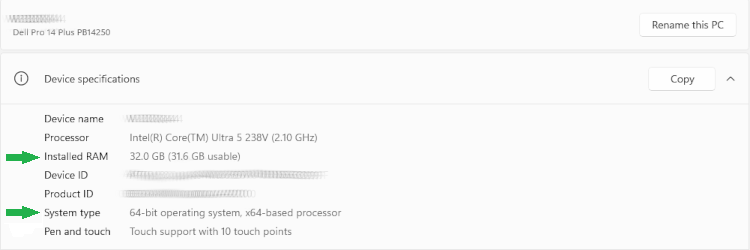
Рис. 1. Страница сведений о системе
Помните, что важно спланировать, как вы собираетесь использовать компьютер Dell сейчас и в будущем. Когда будете готовы к модернизации, перейдите на сайт поддержки Dell, чтобы получить инструкции по установке и убедиться, что модуль памяти совместим с вашим компьютером.
Сопутствующие сведения см. в следующих статьях базы знаний Dell.
- Оптимизация памяти (ОЗУ) на компьютере Dell
- Что такое системная память (ОЗУ)?
- Как модернизировать или установить системную память (ОЗУ) в компьютере Dell
- Диагностика и устранение распространенных проблем с памятью на ноутбуке Dell
- Как определить объем оперативного запоминающего устройства (ОЗУ), установленного на вашем Chromebook
Additional Information
 Истек срок гарантии? Нет проблем. Перейдите на сайт Dell.com/support, введите сервисный код Dell и просмотрите наши предложения.
ПРИМЕЧАНИЕ. Предложения доступны только для пользователей персональных компьютеров в США, Канаде, Великобритании, Франции, Германии, Китае и Японии. Предложение не распространяется на серверы и системы хранения.
Affected Products
Chromebox, Alienware, Dell All-in-One, Dell Pro All-in-One, Dell Pro Max Micro, Dell Pro Max Slim, Dell Pro Max Tower, Dell Pro Micro, Dell Pro Slim, Dell Pro Tower, Dell Slim, Dell Tower, Inspiron, Legacy Desktop Models, OptiPlex, Vostro, XPS
, G Series, Chromebook, G Series, Alienware, Dell Plus, Dell Pro, Dell Pro Max, Dell Pro Plus, Dell Pro Premium, Inspiron, Latitude, Dell Pro Rugged, Vostro, XPS, Legacy Laptop Models, Fixed Workstations, Mobile Workstations, Dell Pro Max Micro XE FCM2250, Dell Pro Max Slim XE FCS1250, Dell Pro Max Tower T2 XE FCT2250, Dell Pro Max 16 XE MC16250, Dell Pro Micro Plus XE QBM1250, Dell Pro Slim Plus XE5 QBS1250, Dell Pro Tower Plus XE5 QBT1250
...
Article Properties
Article Number: 000129805
Article Type: How To
Last Modified: 07 July 2026
Version: 16
Find answers to your questions from other Dell users
Support Services
Check if your device is covered by Support Services.