RAM Hızı Bilgisayarın Performansını Nasıl Etkiler?
Summary: RAM hızının ve bellek kapasitesinin bilgisayarınızın performansını nasıl etkilediğini öğrenin. Daha fazla RAM'in ne işe yaradığını, RAM MHz değerini nasıl kontrol edeceğinizi ve RAM hızının verimlilik açısından neden önemli olduğunu öğrenin. ...
This article applies to
This article does not apply to
This article is not tied to any specific product.
Not all product versions are identified in this article.
Instructions
Bilgisayarınızın sistem belleği; sistem belleği veya Rasgele Erişim Belleği (RAM) olarak adlandırılan fiziksel bellek ile sanal bellekten oluşur. Sistem belleği, bilgisayarınızı kapattığınızda içeriklerini kaydeden sabit disk sürücüsü gibi kalıcı bir depolama değildir.
Program başlattığınızda işlemciniz programı sabit sürücüden almak için komut verir. Dosyalar alındıktan sonra, bilgisayarın verileri kullanmak ve bunlarla etkileşimde bulunmanızı sağlamak için bir çalışma alanına ihtiyacı vardır. Bu "dijital alan" RAM'inizdir. Bilgisayarınız programlarınızı RAM'e ya da dijital alana geçici olarak yerleştirerek siz programlarınızla çalışırken işlemcinin bu bilgilere kolayca ve daha hızlı erişebilmesini sağlar.
RAM'i Anlama
Genellikle bilgisayarınızda ne kadar çok RAM varsa çalışmanız gereken dijital alan daha büyük olur ve programlarınız da daha hızlı çalışır. Bilgisayarınız RAM yetersizliği nedeniyle yavaş çalışıyorsa daha ucuz bir seçenek olduğundan sanal belleği artırmak isteyebilirsiniz. Ancak işlemciniz, RAM'den sabit sürücüye göre daha hızlı veri okuyabildiğinden RAM eklemek daha iyi bir çözümdür.
RAM, bilgisayarınızın performansını etkileyen iki temel özelliğe sahiptir: Bellek kapasitesi ve bellek hızı.
İşletim Sistemi Sınırlamaları
Bugün birçok bilgisayar 64 bit işletim sistemiyle donatılmıştır. Bazı bilgisayarlar daha eski tasarıma sahiptir ve 32 bit (X86) işletim sistemi kullanır. RAM'inizi yükseltmeden önce işletim sisteminizin yeni bellek miktarını destekleyeceğinden emin olun. Microsoft, aşağıdaki köprü bağlantısında Windows sürümlerini ve desteklenen RAM miktarını listeleyen kullanışlı bir liste sunmaktadır: Memory Limits for Windows and Windows Server Releases (Windows ve Windows Server Sürümleri için Bellek Sınırları)
Bellek kapasitesi: Bellek modülünüzün GB değeri ne kadar yüksekse aynı anda o kadar çok programı açık tutabilirsiniz.
-
2-4 GB: Daha önce standart olan bu RAM kapasitesi, Windows Vista veya XP çalıştıran bilgisayarlarla birlikte sunulmaktaydı. Bu bellek miktarı ile tek uygulamaları yönetmek mümkündü. Bilgisayarınız 4 GB'den az RAM'e sahipse daha fazla RAM eklemek sistemin performansını büyük oranda artırır.
-
4-6 GB: Bu standart RAM kapasitesi; web'de gezinme, Word belgeleriyle çalışma ve e-posta gönderme gibi ortalama bir kullanıcının görevlerini kolayca karşılar.
- 6-8 GB: Daha büyük olan bu RAM kapasitesi, ara sıra oyun oynayanlar ve temel multimedya kullanıcıları için çok uygundur. Tek seferde birden fazla programı ve yeni teknolojileri yönetebilir. Kullanıcıların ihtiyaçları değiştiğinde yükseltme yapmaları gerekmez.
- 8+ GB: Bu güçlü RAM kapasitesi, ciddi oyuncular ile üst düzey multimedya kullanıcıları ve içerik üreticileri için mükemmeldir. Bu kullanıcılar RAM'lerini yükseltmeden piyasadaki en iyi teknolojiyi denemek ister.
Bellek Hızı: RAM'in işlemciden bir istek alması ve ardından veri okuması ya da yazması için geçen süredir. Genelde RAM ne kadar hızlıysa işlem hızı da o kadar yüksektir.
Daha hızlı RAM ile belleğin diğer bileşenlere bilgi aktardığı hızı artırırsınız. Hızlı işlemcinizin artık diğer bileşenlerle eşit derecede hızlı iletişim kurarak bilgisayarınızı daha verimli hale getirmesi anlamına gelir.
RAM hızı, Megahertz (MHz) (saniyede milyonlarca devir) cinsinden ölçülür; böylece işlemcinizin saat hızıyla karşılaştırılabilir. Bu makalenin yazıldığı tarih itibarıyla Dell sistemleri; 3200 MT/sn hızında DDR4'ü, 4800 MT/sn, 5200 MT/sn, 5600 MT/sn, 6400 MT/sn ve hatta 7467 MT/sn (LPDDR5X) hızlarında DDR5'i destekler. İşlemcinizin hızı ve bilgisayar anakartının veri yolu hızı, bilgisayarınızda kurulu olan RAM'in hızını sınırlayan faktörlerdir. RAM yükseltmeleri, bilgisayarın kapasitesini ve RAM eklemek için kullanılabilecek genişletme yuvalarının bulunabilirliğini kısıtlar. RAM yükseltmesi genellikle, mevcut RAM modüllerinin bilgisayarın kapasitesiyle sınırlı olabilecek daha büyük modüllerle değiştirilmesini içerir.
Birçok tablet ve bazı giriş seviyesindeki dizüstü bilgisayarlarda yükseltilebilir RAM bulunmaz. Bilgisayarınızı Dell Destek Web Sitesinde bulun ve genişletme RAM belleği satın almadan önce bilgisayarınızın özelliklerini kontrol edin.
RAM'i Yükseltme
Bilgisayarınızın performansını iyileştirmek amacıyla RAM'inizi yükseltmeyi düşünüyorsanız öncelikle bilgisayarınızda ne kadar RAM olduğunu ve işlemcinin kullandığı kaydın 32 bit (X86) mi yoksa 64 bit mi olduğunu belirleyin.
Windows 11 ve Windows 10'da yüklü sistem belleği (RAM) miktarını kontrol etme
- Windows simgesine sağ tıklayın ve Sistem öğesini seçin.
- Sistem bölümünde, Yüklü bellek (RAM) öğesinin yanında, bilgisayarınızda bulunan RAM miktarını görebilirsiniz.
- Sistem bölümünde, Sistem türü altında, bilgisayarınızın kullandığı kayıt defterini görebilirsiniz (Şekil 1).
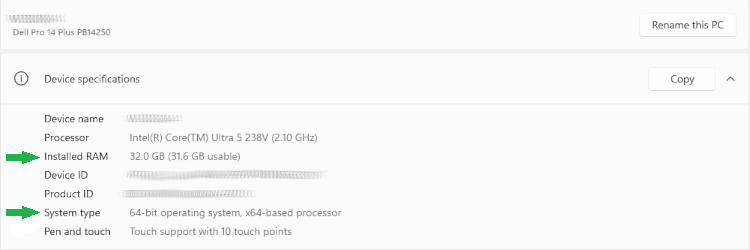
Şekil 1: Sistem Bilgileri Sayfası
Dell bilgisayarınızı hem şimdi hem gelecekte nasıl kullanmak istediğinizi planlamanın önemli olduğunu unutmayın. Yükseltmeye hazır olduğunuzda, kurulum için ve bellek modülünün bilgisayarınızla uyumlu olduğundan emin olmak amacıyla Dell Desteği web sitesini ziyaret edin.
İlgili bilgiler için şu Dell Knowledge Base makalelerine bakın:
- Dell Bilgisayardaki Sistem Belleğini (RAM) Optimize Etme
- Sistem Belleği (RAM) Nedir?
- Dell Bilgisayarda Sistem Belleği veya RAM Yükseltme ya da Takma
- Dell Dizüstü Bilgisayarlardaki Yaygın Bellek Sorunlarını Tanılama ve Çözme
- ChromeBook'unuza Takılı Rastgele Erişim Belleği (RAM) Miktarını Belirleme (İngilizce)
Additional Information
 Garanti süreniz mi doldu? Hiç sorun değil. Dell.com/support web sitesine gidip Dell Servis Etiketinizi girin ve tekliflerimizi inceleyin.
NOT: Teklifler yalnızca ABD, Kanada, Birleşik Krallık, Fransa, Almanya, Çin ve Japonya'daki kişisel bilgisayar müşterileri için geçerlidir. Sunucu ve Depolama geçerli değildir.
Affected Products
Chromebox, Alienware, Dell All-in-One, Dell Pro All-in-One, Dell Pro Max Micro, Dell Pro Max Slim, Dell Pro Max Tower, Dell Pro Micro, Dell Pro Slim, Dell Pro Tower, Dell Slim, Dell Tower, Inspiron, Legacy Desktop Models, OptiPlex, Vostro, XPS
, G Series, Chromebook, G Series, Alienware, Dell Plus, Dell Pro, Dell Pro Max, Dell Pro Plus, Dell Pro Premium, Inspiron, Latitude, Dell Pro Rugged, Vostro, XPS, Legacy Laptop Models, Fixed Workstations, Mobile Workstations, Dell Pro Max Micro XE FCM2250, Dell Pro Max Slim XE FCS1250, Dell Pro Max Tower T2 XE FCT2250, Dell Pro Max 16 XE MC16250, Dell Pro Micro Plus XE QBM1250, Dell Pro Slim Plus XE5 QBS1250, Dell Pro Tower Plus XE5 QBT1250
...
Article Properties
Article Number: 000129805
Article Type: How To
Last Modified: 07 July 2026
Version: 16
Find answers to your questions from other Dell users
Support Services
Check if your device is covered by Support Services.