PowerEdge: Slik installerer du operativsystemet
Summary: PowerEdge innebygd livssykluskontroller gir en forenklet metode for installasjon av støttede Windows Server- og Linux Server-operativsystemer med funksjonen operativsystemdistribusjon. Denne artikkelen forklarer hvordan du bruker iDRAC-livssykluskontrolleren til å installere et støttet operativsystem på de fleste Dell PowerEdge-servere. Trinnvise instruksjoner og videoer om installasjon av operativsystem for installasjon av Windows Server, Ubuntu Server LTS, SUSE Linux Enterprise Server eller Red Hat Enterprise Linux med LifeCycle Controller ...
This article applies to
This article does not apply to
This article is not tied to any specific product.
Not all product versions are identified in this article.
Instructions
Innholdsfortegnelse
MERK: Hvis du vil laste ned et Microsoft Windows ISO-bilde, finner du mer informasjon i Hvordan laste ned Windows Server Media/ISO-filen?
1. Forhåndskrav
1.1 PowerEdge-støttede operativsystemer.
Kontroller at operativsystemet støttes av PowerEdge-serveren. Kompatible og støttede operativsystemer for PowerEdge-servere er tilgjengelige i matrisen for PowerEdge-støttede operativsystemer.
1.2 Oppdater serveren.
Det anbefales å oppdatere OS-driverpakken for de nyeste operativsystemdriverne før du installerer et nytt operativsystem. Last ned den nyeste OS-driverpakken fra nettstedet for kundestøtte.
- Gå til nettstedet for kundestøtte, skriv inn service-ID-en for systemet, eller klikk på Bla gjennom alle produkter og velg produktet ditt.
- Klikk på fanen DRIVERE og nedlastinger , skriv inn "Dell OS Driver Pack" i nøkkelfeltet, og last ned og last deretter opp til Dell OS Driver Pack til iDRAC-delen for oppdatering og tilbakerulling. Hvis du vil ha mer informasjon, kan du se Dell KB-artikkelen Dell PowerEdge: Oppdater fastvaren for enkeltsystemkomponenter eksternt ved hjelp av iDRAC.
1.3 Installasjonskilde
For å installere operativsystemet må kildemediet for operativsystemet være tilgjengelig for serveren. Installasjonsfilene kan leveres i følgende formater:
- Den optiske DVD-stasjonen
- USB-enhet
- PXE-nettverksoppstart
- Montert ISO-fil (via iDRAC Virtual Media)
MERK: En ISO-fil kan brukes som metode for OS distribusjon. Se Bruke funksjonen for virtuelle medier på iDRAC6, iDRAC7, iDRAC8 og iDRAC9 for detaljerte instruksjoner.
1.4 Lagringsplass
For å installere operativsystemet på en virtuell disk må du sørge for at det er installert en Software RAID eller PowerEdge RAID-kontroller, og at minst to harddisker (eller flere, avhengig av RAID-nivået) er tilgjengelige. I spesifikke scenarioer kan operativsystem installeres på SD-kort.
1.5 Konfigurere et virtuelt array på harddisker
Det er to måter å konfigurere en matrise på harddiskene på.
- Konfigurere en virtuell disk ved hjelp av iDRAC9
- Konfigurere en virtuell disk gjennom systemoppsettet
2. Installere operativsystemet
Metodene nedenfor er tilgjengelige for å installere et operativsystem:
- Bruke LifeCycle Controller for støttede operativsystemer
- Windows Server
- Linux-baserte distribusjoner
- Start opp direkte fra OS-mediet:
- VMware ESXI-implementeringer
- Installasjon av operativsystem på PowerEdge T20/T30/T40
- Operativsystemet støttes ikke av livssykluskontrolleren
- Pxe-oppstart til PXE-server for installasjon
2.1 Bruke livssykluskontrolleren
Dette er den foretrukne metoden for å installere operativsystemet. Livssykluskontrolleren forenkler installasjonen av operativsystemet med funksjonen "OS Deployment". Driverne er forhåndslastet før installasjonsprosessen når du bruker denne funksjonen. Operativsystemet installeres sømløst på grunn av sin omfattende kompatibilitet med alle maskinvarekomponenter.
MERK:
- Det vises en veiviser som hjelper deg med den første konfigurasjonen ved tilgang til livssykluskontrolleren for første gang. Hvis det er nødvendig, står detaljene til konfigurasjonstrinnene i håndboken: Første konfigurasjon av Dell Lifecycle Controller (R630-eksempel)
- Hvis du installerer Windows Server 2022, må ytterligere BIOS-konfigurasjoner gjøres. Hvis du vil ha mer informasjon, kan du se Trusted Platform Module (TPM)-støtte for operativsystemet Windows Server 2022.
Trinnene som må følges:
- Trykk på F10 under oppstart for å åpne livssykluskontrolleren (LCC).
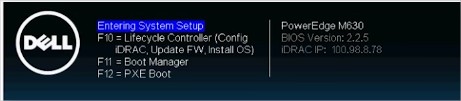
Figur 2: Lifecycle Controller - Velg OS Deployment i menyen til venstre.
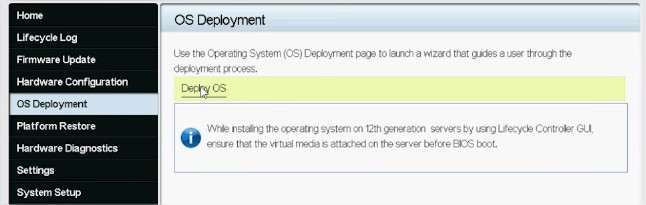
Figur 3: Implementering av operativsystem og implementering av operativsystem - Klikk på Implementer operativsystem.
- Velg Konfigurer RAID først eller Gå direkte til OS-distribusjon avhengig av om du allerede har konfigurert en RAID eller ikke.
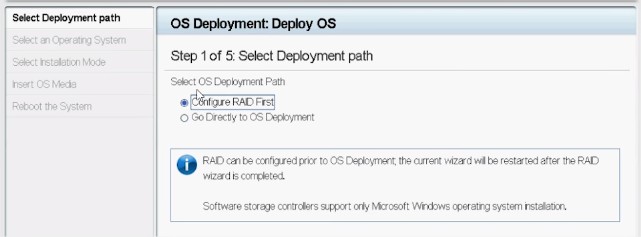
Figur 4: Konfigurere en distribusjonsbane - Hvis aktuelt, følger du veiviseren for å konfigurere RAID-disken.
- Velg operativsystem. Oppstartsmodus kan angis i BIOS eller UEFI. Den samsvarende oppstartsmodusen må konfigureres riktig i "System Services"-innstillingene (F2).
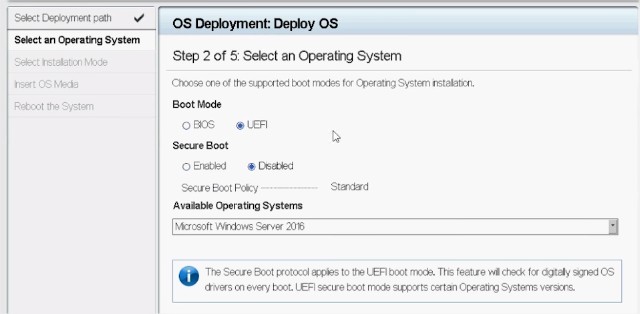
Figur 5: Velge et operativsystem - Velg enten Manuell , eller velg Uovervåket/automatisk installasjon etter behov.
- Sett inn installasjonsmediet for operativsystemet (DVD-stasjon eller virtuelle medier for iDRAC).
- Følg veiviseren for installasjon av operativsystemet (Hvis manuell installasjon er valgt).
MERK: Den medfølgende listen over endringer i Dell-støttede operativsystemer basert på driverpakkene som er oppdatert på systemet. For å oppdatere driverne må du laste ned den nyeste driverpakken for operativsystemet som er tilknyttet serveren.
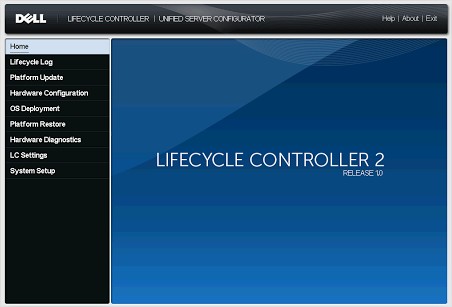
Figur 6: Brukergrensesnitt for PowerEdge 12G Lifecycle Controller
2.2 Oppstart direkte fra operativsystemmediet
Det er mulig å starte opp direkte fra installasjonsmediet for å installere operativsystemet. Noen komponenter på serveren gjenkjennes kanskje ikke, da operativsystemmediet kanskje ikke inneholder alle nødvendige drivere. Drivere kan lastes ned fra Dells nettsted for kundestøtte og installeres senere når operativsystemet er installert.
Merk: Hvis du installerer Windows Server 2022, må ytterligere BIOS-konfigurasjoner gjøres. Hvis du vil ha mer informasjon, kan du se Trusted Platform Module (TPM)-støtte for operativsystemet Windows Server 2022.
Trinnene som må følges:
- Sett inn installasjonsmediet for operativsystemet (DVD-stasjon, USB, virtuelle medier i iDRAC), og start opp på det. PowerEdge: Slik bruker du Virtual Media-funksjonen på iDRAC6, iDRAC7, iDRAC8 og iDRAC9
- Trykk på F11 under oppstart for å velge oppstartenheten.
- Følg veiviseren for installasjon av operativsystemet.
- Når operativsystemet er installert, installerer du de manglende driverne manuelt etter behov. (Se avsnitt 2.3 for å montere OS-driverpakken)
2.3 Slik monterer og demonterer du driverpakkene ved hjelp av iDRAC9 på en Dell PowerEdge-server
Når operativsystemet er installert, kan du montere OS-driverpakken for raskt å få tilgang til alle operativsystemdriverne om nødvendig:
-
Logg på serverens iDRAC9, og gå til Configuration > Virtual Media > Mount-drivere
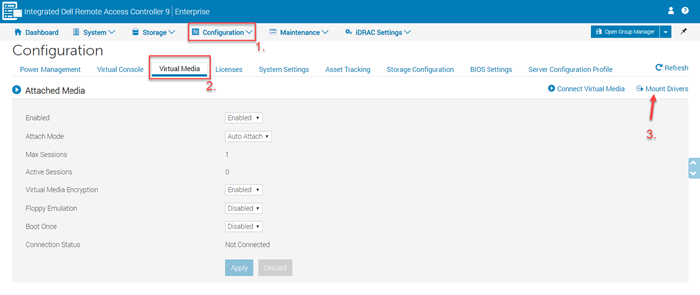
Figur 1: Virtuelle iDRAC9-medier - Klikk på knappen Monter drivere . Hvis du vil ha mer informasjon om hvordan du monterer og demonterer driverpakkene, kan du se Slik monterer og demonterer du driverpakkene ved hjelp av iDRAC9.
Jason å lage videoer om hvordan du installerer operativsystemet i UEFI-modus for Linux og Windows.
3. Installasjonsvideoer
- Slik installerer du Windows Server OS i UEFI-modus (kommer snart)
- Hvordan installere og administrere Linux OS
- Hvordan installere og administrere VMware OS
Additional Information
Affected Products
C Series, HS Series, Modular Infrastructure, Rack Servers, Tower Servers, XR Servers, OEM Server Solutions, PowerEdge XR2, PowerEdge C4130, Poweredge C4140, PowerEdge c6320, PowerEdge c6320p, PowerEdge C6420, PowerEdge C6520, PowerEdge C6525
, PowerEdge C6600, PowerEdge C6615, PowerEdge C6620, Poweredge FC430, Poweredge FC630, PowerEdge FC640, Poweredge FC830, PowerEdge FD332, PowerEdge FM120x4 (for PE FX2/FX2s), PowerEdge HS5610, PowerEdge HS5620, PowerEdge M630, PowerEdge M630 (for PE VRTX), PowerEdge M640, PowerEdge M640 (for PE VRTX), PowerEdge M830, PowerEdge M830 (for PE VRTX), PowerEdge MX740C, PowerEdge MX750c, PowerEdge MX760c, PowerEdge MX840C, PowerEdge R230, PowerEdge R240, PowerEdge R250, PowerEdge R260, PowerEdge R330, PowerEdge R340, PowerEdge R350, PowerEdge R360, PowerEdge R430, PowerEdge R440, PowerEdge R450, PowerEdge R530, PowerEdge R530xd, PowerEdge R540, PowerEdge R550, PowerEdge R630, PowerEdge R640, PowerEdge R6415, PowerEdge R650, PowerEdge R650xs, PowerEdge R6515, PowerEdge R6525, PowerEdge R660, PowerEdge R660xs, PowerEdge R6615, PowerEdge R6625, PowerEdge R670, PowerEdge R730, PowerEdge R730xd, PowerEdge R740, PowerEdge R740XD, PowerEdge R740XD2, PowerEdge R7415, PowerEdge R7425, PowerEdge R750, PowerEdge R750XA, PowerEdge R750xs, PowerEdge R7515, PowerEdge R7525, PowerEdge R760, PowerEdge R760XA, PowerEdge R760xd2, PowerEdge R760xs, PowerEdge R7615, PowerEdge R7625, PowerEdge R770, PowerEdge R830, PowerEdge R840, PowerEdge R860, PowerEdge R930, PowerEdge R940, PowerEdge R940xa, PowerEdge R960, PowerEdge T130, PowerEdge T140, PowerEdge T150, PowerEdge T160, PowerEdge T330, PowerEdge T340, PowerEdge T350, PowerEdge T360, PowerEdge T430, PowerEdge T440, PowerEdge T550, PowerEdge T560, PowerEdge T630, PowerEdge T640, PowerEdge XR11, PowerEdge XR12, PowerEdge XR4510c, PowerEdge XR4520c, PowerEdge XR5610, PowerEdge XR7620
...
Article Properties
Article Number: 000130160
Article Type: How To
Last Modified: 02 Dec 2025
Version: 30
Find answers to your questions from other Dell users
Support Services
Check if your device is covered by Support Services.