Etapy aktualizowania oprogramowania wewnętrznego monitora Dell
Summary: Czynności dotyczące aktualizacji oprogramowania wewnętrznego monitora firmy Dell i środki, które należy podjąć przed zainstalowaniem aktualizacji oprogramowania wewnętrznego.
This article applies to
This article does not apply to
This article is not tied to any specific product.
Not all product versions are identified in this article.
Instructions
Spis treści:
- Aktualizacja oprogramowania wewnętrznego
- Proces aktualizacji oprogramowania wewnętrznego
- Instrukcje dotyczące instalowania oprogramowania wewnętrznego monitora
Aktualizacja oprogramowania wewnętrznego
Aktualizacje oprogramowania sprzętowego są wydawane w celu rozwiązania problemów lub zwiększenia funkcjonalności monitorów Dell.
Nieprawidłowe zastosowanie aktualizacji oprogramowania sprzętowego może uszkodzić monitor Dell.
UWAGA: Niektóre monitory firmy Dell nie będą otrzymywać aktualizacji oprogramowania sprzętowego.
Proces aktualizacji oprogramowania wewnętrznego
Istnieją określone wymagania, które należy spełnić, aby pomyślnie zastosować aktualizację oprogramowania sprzętowego wyświetlacza Dell.
PRZESTROGA:
- podłącz kabel USB do przesyłania danych między monitorem a komputerem. Między tymi połączeniami nie należy korzystać ze stacji dokującej ani żadnego innego urządzenia.
- Przed aktualizacją oprogramowania sprzętowego odłącz wszystkie inne kable wideo i USB od monitora.
- Odłącz wszystkie inne monitory od notebooka lub komputera stacjonarnego. Dzięki temu podczas aktualizacji oprogramowania wewnętrznego podłączony będzie tylko jeden wyświetlacz.
- Podczas procesu aktualizacji nie należy odłączać kabla USB do przesyłania danych ani wyłączać zasilania.
- Monitory należy aktualizować pojedynczo. Nie należy przeprowadzać aktualizacji oprogramowania sprzętowego na kilku monitorach jednocześnie.
- Wyłącz funkcje oszczędzania energii monitora i komputerów.
Podczas korzystania z komputera domowego można użyć innego wyświetlacza z obrazem wideo, który jest podłączony tylko w celu wyświetlenia instrukcji pobierania. Do monitora nie są podłączone żadne USB.
Najlepszą metodą jest używanie notebooka do aktualizowania oprogramowania sprzętowego, ponieważ ma on własny wyświetlacz do przeglądania instrukcji.
- Podczas aktualizacji oprogramowania sprzętowego monitor musi być podłączony do źródła zasilania.
- Monitor musi być podłączony do wysyłania danych między monitorem a komputerem, na którym jest instalowana aktualizacja oprogramowania wewnętrznego.
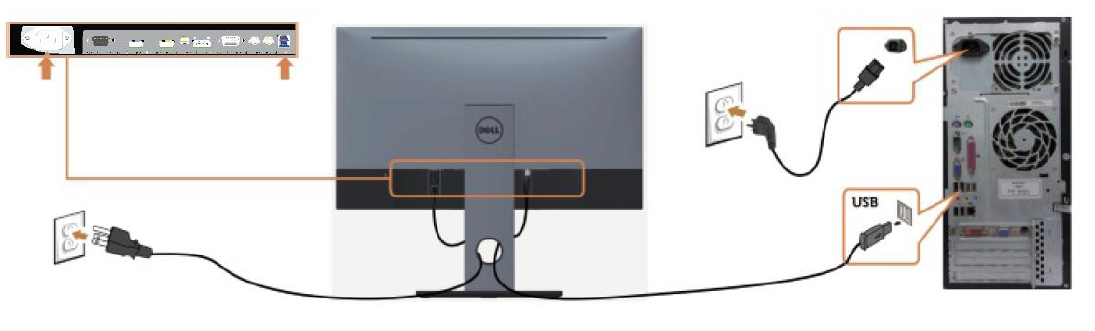
Po zakończeniu procesu aktualizacji oprogramowania wewnętrznego na dole ekranu zostanie wyświetlony następujący komunikat: "Aby zakończyć aktualizację, wyłącz monitor, ponownie podłącz przewód zasilający, włącz monitor".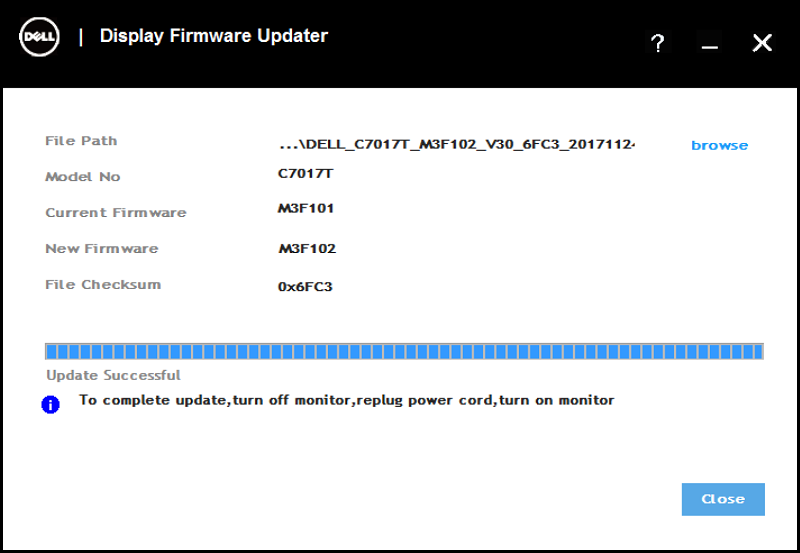
Wyłącz monitor, odłącz przewód zasilający, odczekaj 2–5 sekund, a następnie ponownie podłącz zasilający i włącz monitor.
Oprogramowanie sprzętowe monitora (jeśli jest dostępne) można znaleźć na stronie Sterowniki i pliki do pobrania firmy Dell .
Instrukcje dotyczące instalowania oprogramowania wewnętrznego monitora
Uwaga: Przed rozpoczęciem procesu aktualizacji oprogramowania wewnętrznego upewnij się, że ustawienie "DDC/CI" jest ustawione na "On".
- Przejdź do strony Sterowniki i pliki do pobrania firmy Dell.
- Znajdź swój produkt firmy Dell.
- Wprowadź kod Service Tag, kod obsługi ekspresowej lub numer seryjny monitora Dell i kliknij przycisk Wyszukaj.
- Można także kliknąć przycisk Przeglądaj wszystkie produkty, aby ręcznie wybrać monitor firmy Dell z katalogu.
- Kliknij opcję Znajdź sterowniki.
- Wybierz System operacyjny.
- W obszarze Kategoria wybierz opcję Aplikacja.
- Odszukaj najnowszą wersję pakietu aktualizacji oprogramowania wewnętrznego.
- Kliknij przycisk Pobierz i zapisz plik na komputerze.
- Otwórz Eksplorator plików (Eksplorator Windows) i przejdź do lokalizacji, w której został zapisany plik.
- Kliknij prawym przyciskiem myszy plik .zip pakietu aktualizacji oprogramowania wewnętrznego, a następnie kliknij opcję Wyodrębnij wszystkie.
- Kliknij przycisk Wyodrębnij.
Ta instrukcja wyodrębnia pliki z .zip do folderu o nazwie takiej samej, jak pobrany plik .zip. - Kliknij dwukrotnie folder, aby go otworzyć.
- Kliknij dwukrotnie plik instalatora narzędzia do aktualizacji oprogramowania wewnętrznego monitora Dell, a następnie postępuj zgodnie z instrukcjami wyświetlanymi na ekranie, aby ukończyć proces instalacji.
Etapy cichej instalacji:
- Po kroku 11 wpisz CMD w pasku adresu folderu i naciśnij Enter. Ten krok spowoduje otwarcie okna wiersza polecenia z tego folderu.
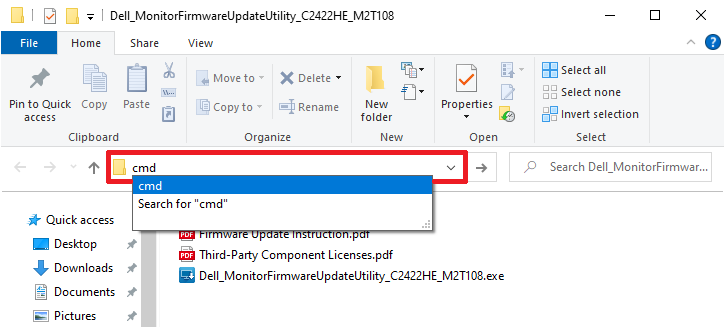
- Wpisz następujący kod i naciśnij Enter:
Start /wait Dell_MonitorFirmwareUpdateUtility_XXXXXXX_XXXXXX.exe -s

- Następnie komputer zainstaluje oprogramowanie wewnętrzne na monitorze w trybie cichym.
Additional Information
Polecane artykuły
Poniżej przedstawiono niektóre polecane artykuły dotyczące tego tematu, które mogą Cię zainteresować.
Affected Products
Alienware and Dell Gaming Monitors, C Series, D Series, E Series, P Series, S Series, SE Series, UltraSharp Premier (UP) Series, UltraSharp (U) Series, Dell Monitors, Dell Plus Monitors, Dell Pro Monitors, Dell Pro Plus MonitorsArticle Properties
Article Number: 000131809
Article Type: How To
Last Modified: 22 May 2025
Version: 8
Find answers to your questions from other Dell users
Support Services
Check if your device is covered by Support Services.