Сповіщення про підтримку: Огляд і поширені запитання
Summary: Ця стаття містить інформацію про сповіщення підтримки для оновлень драйверів. Дізнайтеся, як створювати сповіщення для своїх продуктів Dell і керувати ними.
This article applies to
This article does not apply to
This article is not tied to any specific product.
Not all product versions are identified in this article.
Instructions
Будьте в курсі сповіщень водія Dell
Забезпечити безперебійну роботу пристроїв Dell простіше, коли ви завжди в курсі подій. За допомогою сповіщень для водіїв Dell ви можете своєчасно отримувати сповіщення електронною поштою щоразу, коли для ваших продуктів Dell доступні нові або оновлені драйвери. Ці оновлення допомагають гарантувати, що ваша система залишається безпечною, сумісною та працює якнайкраще.
Навіщо підписуватися на сповіщення водіїв?
Драйвери – це важливі програмні компоненти, які дозволяють операційній системі обмінюватися даними з обладнанням. Якщо драйвери застаріли, можуть виникнути проблеми з продуктивністю, несправності обладнання або вразливості системи безпеки. Підписавшись на сповіщення водіїв, ви ніколи не пропустите важливе оновлення.
Як підписатися на сповіщення водіїв
Почати дуже просто. Просто дотримуйтесь цих кроків:
- Перейдіть на сторінку сповіщень про підтримку .
- Увійдіть за допомогою свого облікового запису Dell. Якщо у вас його немає, вам потрібно буде створити обліковий запис Dell.
- Натисніть Створити підписку.
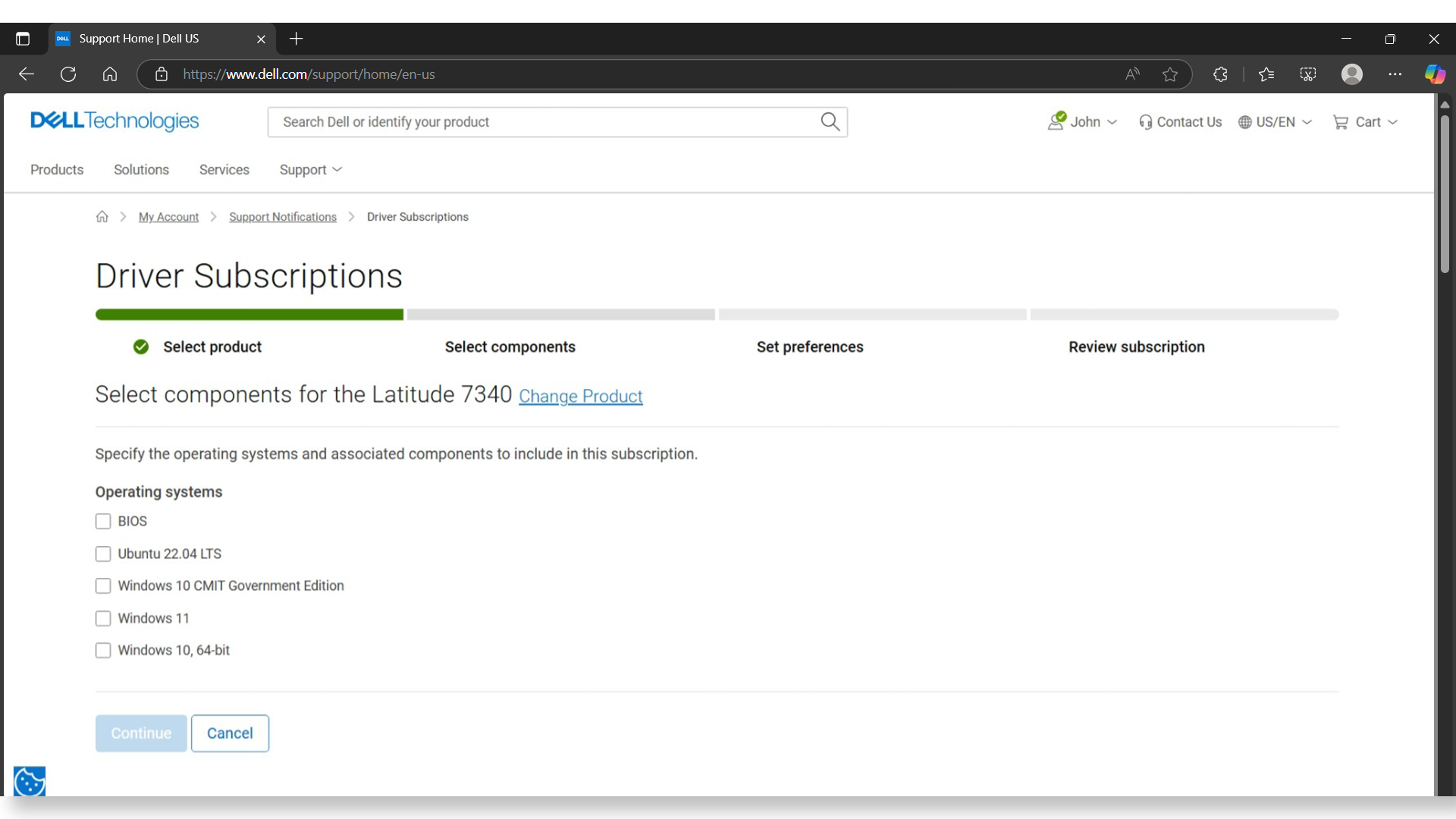
- Виберіть свій продукт:
- Виберіть сімейство продуктів (наприклад, Inspiron, XPS, Alienware).
- Виберіть конкретну модель.
- Виберіть операційну систему, встановлену на вашому пристрої.
- Виберіть компоненти, за якими потрібно стежити на предмет оновлень. Ви можете вибрати окремі компоненти або натиснути Вибрати всі, щоб отримати оновлення для всіх.
- Назвіть свою підписку , щоб потім її можна було легко ідентифікувати.
- Підтвердьте свою адресу електронної пошти. Саме туди будуть надіслані ваші сповіщення.
- Встановіть свої налаштування:
- Виберіть, як часто ви хочете отримувати оновлення (наприклад, негайно, щодня, щотижня).
- Виберіть тип сповіщень, який вам подобається.
- Перевірте деталі підписки. Якщо все виглядає добре, натисніть Зберегти.
Ось і все! Тепер ви отримуватимете сповіщення електронною поштою щоразу, коли з'являється новий або оновлений драйвер для вибраного продукту Dell.
Керування підписками
Ви можете в будь-який час переглядати, редагувати або видаляти підписки на сповіщення водія:
- Перейдіть на сторінку сповіщень про підтримку.
- Увійдіть за допомогою свого облікового запису Dell.
- У розділі «Дія» натисніть три крапки та виберіть «Змінити » поруч із підпискою, яку потрібно оновити.
- Внесіть зміни та натисніть Зберегти.

Потрібно оновити електронну пошту?
Ви можете додати або оновити електронні адреси, на які надходять сповіщення:
- На сторінці сповіщень про підтримку перейдіть до розділу «Керування моїми налаштуваннями».
- Натисніть «Редагувати електронну адресу », щоб оновити нову адресу електронної пошти.

Примітка: З міркувань безпеки вас можуть попросити повторно ввести пароль облікового запису Dell під час внесення змін.
Affected Products
Chromebox, Alienware, Dell All-in-One, Dell Pro All-in-One, Dell Pro Max Micro, Dell Pro Max Slim, Dell Pro Max Tower, Dell Pro Micro, Dell Pro Slim, Dell Pro Tower, Dell Slim, Dell Tower, Inspiron, Legacy Desktop Models, OptiPlex, Vostro, XPS
, G Series, Embedded Box PCs, Alienware and Dell Gaming Monitors, C Series, D Series, E Series, Legacy Monitors, P Series, S Series, SE Series, UltraSharp Premier (UP) Series, UltraSharp (U) Series, Dell Monitors, Dell Plus Monitors, Dell Pro Monitors, Dell Pro Plus Monitors, Chromebook, G Series, Alienware, Dell Laptops, Dell Plus, Dell Pro, Dell Pro Max, Dell Pro Plus, Dell Pro Premium, Inspiron, Latitude, Dell Pro Rugged, Vostro, XPS, Legacy Laptop Models, Surface, XPS Tablets, Fixed Workstations, Mobile Workstations, Dell Dock WD15, Dell Dual Charge Dock HD22Q, Dell Dual Video USB3.0 Docking Station D1000, Dell Pro Max Micro XE FCM2250, Dell Pro Max Slim XE FCS1250, Dell Pro Max Tower T2 XE FCT2250, Dell Pro Max 16 XE MC16250, Dell Pro Micro Plus XE QBM1250, Dell Pro Slim Plus XE5 QBS1250, Dell Pro Tower Plus XE5 QBT1250, Dell Pro Smart Dock SD25, Dell Pro Thunderbolt 4 Smart Dock SD25TB4, Dell Pro Dock WD25, Dell Pro Thunderbolt 4 Dock WD25TB4, Dell Pro Dock WD25Z, Dell Rugged Desk Dock, Dell Thunderbolt Dock TB15, Dell Thunderbolt Dock TB16, Dell Precision Dual USB-C Thunderbolt Dock - TB18DC, Dell Universal Dock D6000, Dell Universal Dock - D6000S, Dell Universal Dock UD22, Dell USB3.0 dock D3100, Dell Dock WD19, Dell Performance Dock - WD19DC, Dell Performance Dock – WD19DCS, Dell Dock – WD19S, Dell Thunderbolt Dock - WD19TB, Dell Thunderbolt Dock – WD19TBS, Dell Wireless Dock, Dell Wireless Docking Station WLD15, Dell Thunderbolt Dock – WD22TB4
...
Article Properties
Article Number: 000139419
Article Type: How To
Last Modified: 14 July 2025
Version: 12
Find answers to your questions from other Dell users
Support Services
Check if your device is covered by Support Services.