Při změně sekvence spouštění na režim Legacy nelze aktivovat nástroj BitLocker
Summary: Tento článek obsahuje postup řešení žádosti nástroje BitLocker o obnovovací klíč po změně do režimu Legacy.
This article applies to
This article does not apply to
This article is not tied to any specific product.
Not all product versions are identified in this article.
Symptoms
Nelze aktivovat nástroj BitLocker
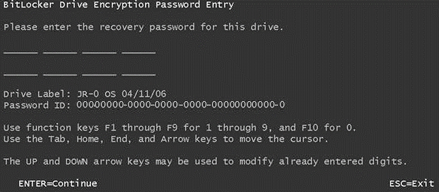
XPS 12-9250 a Latitude 12-7275 Uživatelé hlásili, že nástroj BitLocker nelze povolit, když v nabídce nastavení systému BIOS změníte spouštěcí sekvenci na režim Legacy. Pokud povolíte nástroj BitLocker ve starším režimu v systému Windows 8.1 nebo 10, systém Windows vyzve uživatele k zadání obnovovacího klíče pokaždé během měkkého nebo studeného restartu.
Cause
Tyto systémy jsou navrženy pro spouštění pouze v režimu spouštění UEFI (Unified Extensible Firmware Interface) pomocí systému Windows 10, takže pokud jej přepnete do režimu spouštění Legacy, systém si vyžádá obnovení klíče nástroje BitLocker.
Resolution
Obnovení spouštění UEFI v systému BIOS
Tento problém je možné vyřešit navrácením systému do režimu spouštění UEFI.
- Zapněte vypnutý systém a stisknutím klávesy F2 přejděte do nabídky nastavení systému BIOS.
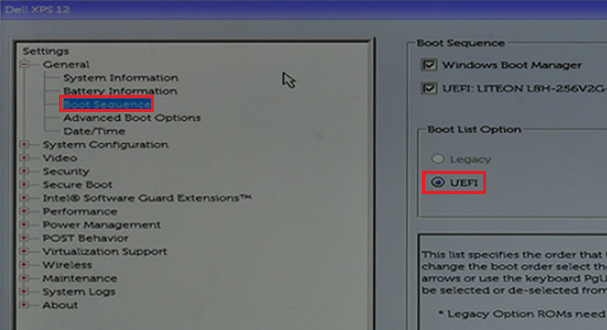
- Vyberte možnost "Boot sequence" a změňte ji z "Legacy" na "UEFI" a poté stiskněte "Apply" v pravém dolním rohu.
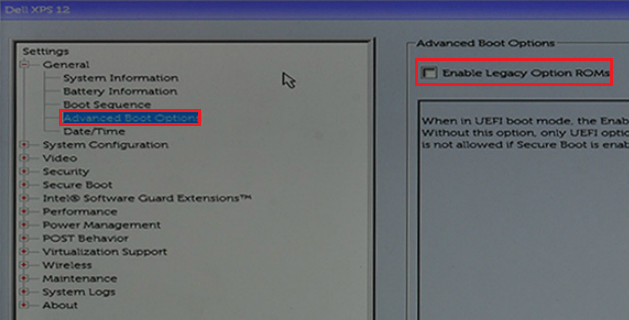
- Vyberte "Pokročilé možnosti spouštění" a zakažte "Povolit starší operační paměti ROM", poté stiskněte "Použít" v pravém dolním rohu.
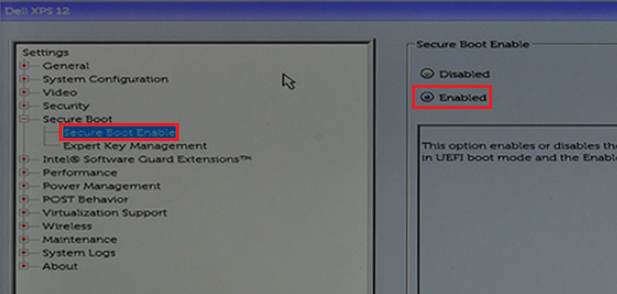
- Vyberte možnost "Secure Boot" –> "Secure Boot Enable" a změňte ji z "Disabled na Enabled", poté stiskněte "Apply" v pravém dolním rohu.
- Stiskněte "Exit" v pravém dolním rohu a počkejte, až se systém restartuje.
Affected Products
Latitude 7275, XPS 12 9250Article Properties
Article Number: 000141374
Article Type: Solution
Last Modified: 01 May 2026
Version: 8
Find answers to your questions from other Dell users
Support Services
Check if your device is covered by Support Services.