Czyszczenie danych firmy Dell: Kompletny przewodnik bezpiecznego usuwania danych
Summary: Funkcja Dell Data Wipe bezpiecznie usuwa całą wewnętrzną pamięć masową za pośrednictwem systemu BIOS — idealne rozwiązanie do odsprzedaży, ponownego wykorzystania lub utylizacji. Chroń prywatność dzięki funkcji usuwania danych klasy korporacyjnej. ...
This article applies to
This article does not apply to
This article is not tied to any specific product.
Not all product versions are identified in this article.
Instructions
Co to jest Dell Data Wipe?
Czyszczenie danych firmy Dell to wbudowana funkcja zabezpieczeń, która całkowicie usuwa wszystkie dane z pamięci wewnętrznej komputera. Można go traktować jak niszczarkę cyfrową, która sprawia, że pliki stają się niemożliwe do odzyskania — jest to idealne rozwiązanie w przypadku sprzedaży, darowizny lub zmiany przeznaczenia komputera firmy Dell.
Ta funkcja jest już wbudowana w system BIOS komputera (system, który uruchamia komputer), więc nie musisz pobierać ani instalować niczego dodatkowego.
Dlaczego warto korzystać z funkcji Dell Data Wipe?
- Chroń swoją prywatność Po normalnym usunięciu plików często można je odzyskać za pomocą specjalnego oprogramowania. Funkcja Dell Data Wipe gwarantuje, że Twoje dane osobowe, zdjęcia, dokumenty i hasła zostaną bezpowrotnie usunięte.
- Oszczędzaj czas i wysiłek Zamiast ręcznie usuwać pliki i ponownie formatować dyski, funkcja Dell Data Wipe obsługuje wszystko automatycznie przy użyciu profesjonalnych metod wymazywania.
- Spełniaj standardy bezpieczeństwa Funkcja Dell Data Wipe korzysta z tych samych standardów usuwania danych, którym ufają firmy i agencje rządowe w celu ochrony poufnych informacji.
- Działa na wszystkich typach pamięci masowej Niezależnie od tego, czy komputer jest wyposażony w tradycyjny dysk twardy, nowoczesny dysk SSD, czy w inny rodzaj pamięci masowej, usługa Dell Data Wipe poradzi sobie z nimi wszystkimi.
Kiedy należy używać narzędzia Dell Data Wipe?
- Przed sprzedażą lub darowizną komputera Usuń wszystkie dane osobowe, aby następny właściciel nie miał do nich dostępu.
- Podczas zmiany przeznaczenia do pracy Przed użyciem komputera do celów służbowych wyczyść go.
- Przed zwrotem leasingowanego komputera Upewnij się, że dane Twojej firmy zostały całkowicie usunięte.
- Utylizacja starego komputera Chroń się przed kradzieżą tożsamości, upewniając się, że nie można odzyskać żadnych danych.
Ważne rzeczy, które należy wiedzieć przed rozpoczęciem
Spowoduje to wymazanie WSZYSTKIEGO Funkcja czyszczenia danych firmy Dell usuwa wszystkie pliki, programy i system operacyjny. Konieczne będzie ponowne zainstalowanie wszystkiego od zera.
Musisz być fizycznie obecny Ze względów bezpieczeństwa musisz być przy komputerze, aby ukończyć ten proces. Nie da się tego zrobić zdalnie.
Wszystkie dyski wewnętrzne zostaną wyczyszczone Jeśli komputer ma wiele dysków wewnętrznych, wszystkie zostaną wymazane. Nie można wyczyścić tylko jednego dysku.
Dyski zewnętrzne są bezpieczne Nie będzie to miało wpływu na dyski USB, zewnętrzne dyski twarde i pamięć masową w chmurze.
Korzystanie z narzędzia Dell Data Wipe
Krok 1: Tworzenie kopii zapasowych ważnych plików
Przed rozpoczęciem zapisz wszystkie pliki, które chcesz zachować, na dysku zewnętrznym lub w chmurze. Po uruchomieniu funkcji Dell Data Wipe nie ma już odwrotu.
Krok 2: Uzyskiwanie dostępu do systemu BIOS komputera
- Uruchom ponownie komputer.
- Gdy tylko zobaczysz logo firmy Dell, naciskaj kilkakrotnie F2 , aż do przejścia do konfiguracji systemu BIOS
- Poruszanie się po menu za pomocą myszy lub strzałek na klawiaturze
Krok 3: Znajdź opcję czyszczenia danych
W przypadku większości komputerów firmy Dell:
- Przejdź do sekcji Zabezpieczenia
- Poszukaj opcji Data Wipe w następnym rozruchu
Dotyczy komputerów Alienware:
- Przejdź do opcji Advanced
- Wybierz opcję Maintenance
- Poszukaj opcji Data Wipe w następnym rozruchu

Krok 4: Włącz funkcję czyszczenia danych
- Wybierz opcję "Wyczyść przy następnym uruchomieniu" lub "Rozpocznij wymazywanie danych"
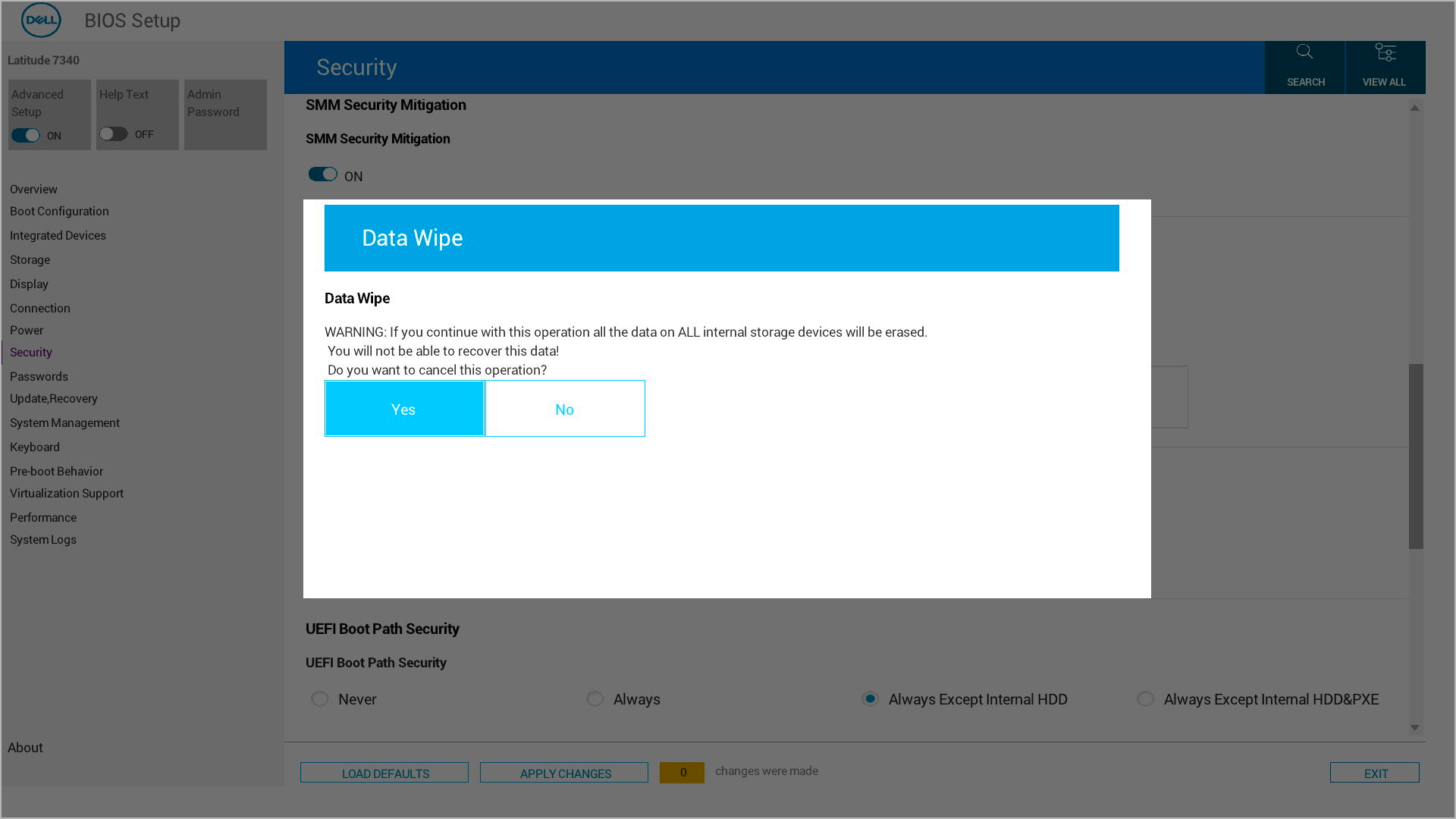
- System poprosi Cię o dwukrotne potwierdzenie – ma to na celu upewnienie się, że naprawdę chcesz wszystko usunąć
- Uważnie przeczytaj każdą wiadomość potwierdzającą
- Wybierz opcję Yes , aby kontynuować
Krok 5: Wyjdź i rozpocznij proces
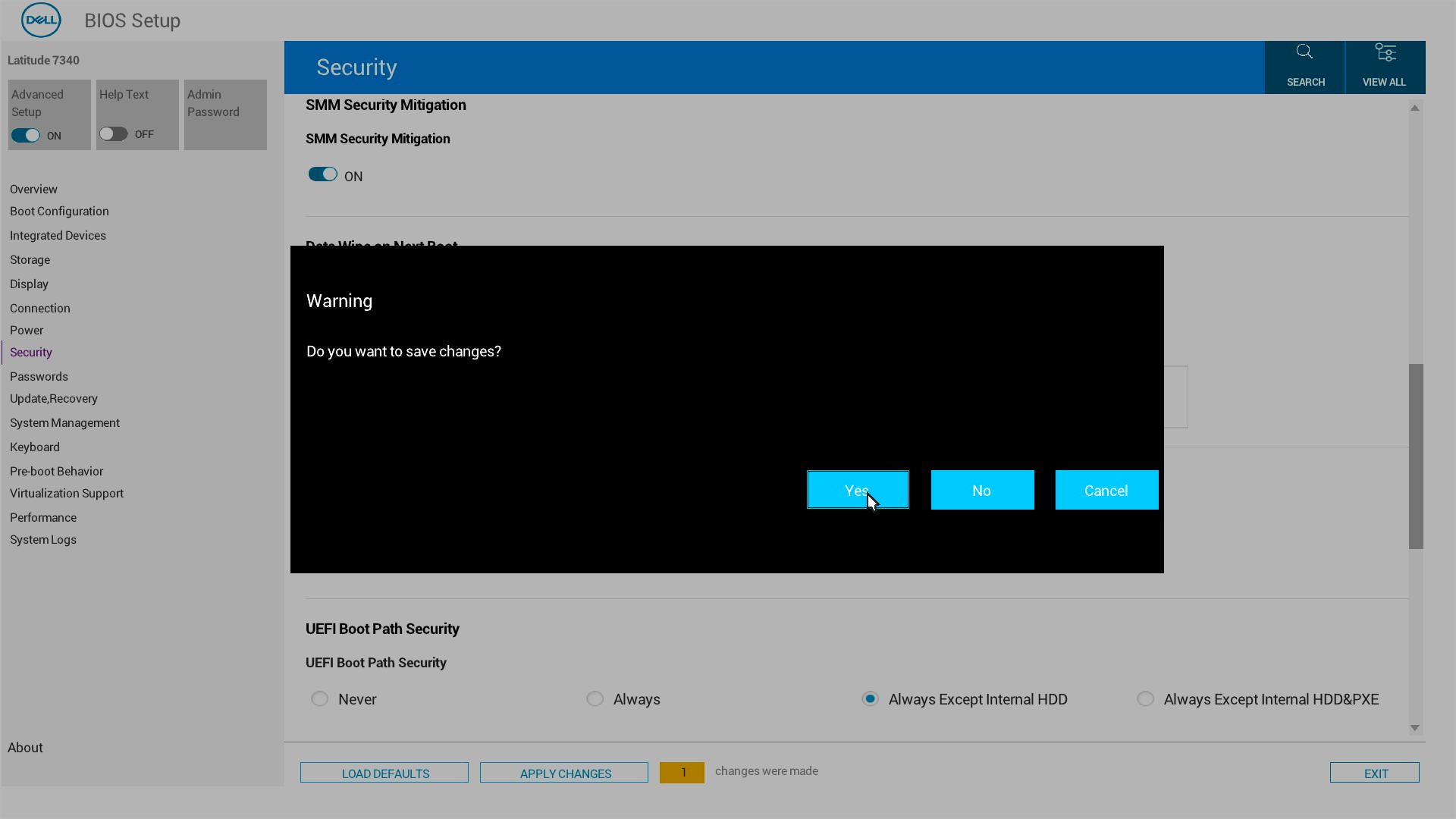
- Zapisz zmiany i wyjdź z konfiguracji systemu BIOS
- Komputer uruchomi się ponownie automatycznie
- Rozpocznie się proces czyszczenia danych
Krok 6: Ostateczne potwierdzenia
Po ponownym uruchomieniu pojawią się dodatkowe monity o potwierdzenie. W tym momencie możesz anulować rezerwację, jeśli zmienisz zdanie.
Po potwierdzeniu rozpocznie się proces usuwania danych, którego nie można zatrzymać.

Co dalej?
Success: Zobaczysz zielony komunikat "Czyszczenie danych zakończone pomyślnie". Komputer jest teraz gotowy do nowego celu.
Jeśli wystąpią problemy: Zostanie wyświetlony komunikat o błędzie z informacją o konieczności ponownego uruchomienia systemu i ponownej instalacji systemu operacyjnego. Jeśli potrzebujesz pomocy, skontaktuj się z Dell Support.
Czy mój komputer firmy Dell jest zgodny?
Funkcja Dell Data Wipe działa na większości nowszych komputerów firmy Dell, w tym:
- Alienware
- Dell
- Profesjonalna firma Dell
- Dell ProMax
- Inspiron
- XPS
- OptiPlex
- Latitude
- Vostro
- Stacje robocze Precision
Aby sprawdzić, czy komputer obsługuje funkcję Dell Data Wipe:
- Przejdź do konfiguracji systemu BIOS (naciśnij F2 podczas uruchamiania)
- Poszukaj opcji "Wyczyść dane przy następnym rozruchu" w sekcji Zabezpieczenia lub Zaawansowane/Konserwacja
- Jeśli ta opcja jest widoczna, komputer obsługuje funkcję Dell Data Wipe
Additional Information
Nie masz w systemie funkcji czyszczenia danych firmy Dell? Zapoznaj się z artykułem Jak wyczyścić i wyczyścić dysk twardy
Affected Products
Alienware, Dell All-in-One, Dell Pro All-in-One, Dell Pro Max Micro, Dell Pro Max Slim, Dell Pro Max Tower, Dell Pro Micro, Dell Pro Slim, Dell Pro Tower, Dell Slim, Dell Tower, Inspiron, OptiPlex, Vostro, XPS, G Series, G Series, Alienware
, Dell Laptops, Dell Plus, Dell Pro, Dell Pro Max, Dell Pro Plus, Dell Pro Premium, Inspiron, Latitude, Dell Pro Rugged, Vostro, XPS, Fixed Workstations, Mobile Workstations, Dell Pro Max Micro XE FCM2250, Dell Pro Max Slim XE FCS1250, Dell Pro Max Tower T2 XE FCT2250, Dell Pro Max 14 Premium MA14250, Dell Pro Max 16 Premium MA16250, Dell Pro Max 16 Plus MB16250, Dell Pro Max 18 Plus MB18250, Dell Pro Max 16 XE MC16250, Dell Pro Micro Plus XE QBM1250, Dell Pro Slim Plus XE5 QBS1250, Dell Pro Tower Plus XE5 QBT1250
...
Article Properties
Article Number: 000146892
Article Type: How To
Last Modified: 05 Sept 2025
Version: 18
Find answers to your questions from other Dell users
Support Services
Check if your device is covered by Support Services.