Tiny PXE en iPXE gebruiken om UEFI PXE te kunnen opstarten op een niet-server besturingssysteem (of Server 2008)
Summary: Tiny PXE en iPXE gebruiken om UEFI PXE te kunnen opstarten op een niet-server besturingssysteem (of Server 2008)
This article applies to
This article does not apply to
This article is not tied to any specific product.
Not all product versions are identified in this article.
Symptoms
Dit artikel geeft informatie over opstarten met PXE in UEFI op een Dell PowerEdge server zonder een serverbesturingssysteem en Windows Deployment Services te hoeven installeren of te gebruiken om op te starten in Microsoft Deployment Toolkit media (of andere Windows-media):
 Opmerking: De traditionele methode om op te starten in UEFI via PXE is om Server 2012 (Server 2008 WDS biedt geen ondersteuning voor opstarten in UEFI) en Windows Deployment Services te installeren.
 Opmerking: UEFI wordt aanbevolen voor zowel Windows 7 als Windows 10 (Windows 7 werkt op UEFI mits Legacy Option ROM's zijn ingeschakeld).
Maak de Tiny PXE en iPXE omgevingen gereed:
 Opmerking: Mogelijk moet u de Windows-firewall uitschakelen.
 Opmerking: Het bestand moet beginnen met #!ipxe om herkend te worden door de iPXE-kernel.

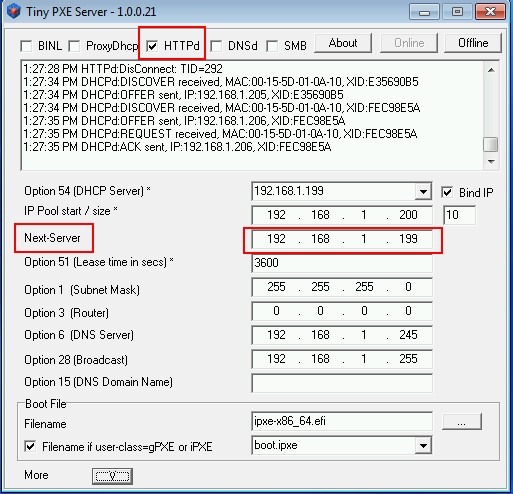
 Opmerking: "${next-server}" wordt in de Tiny PXE Server-configuratie weergegeven bij "Next-Server" (in dit geval 192.168.1.199):
 Opmerking: Zorg dat Filename if user-class=iPXE is ingeschakeld.
Fase 1:

Fase 2:
Fase 3:
Fase 4:
- Tiny PXE Server downloaden

- ipxe-snponly-x86-64.efi (UEFI PXE kernel) downloaden

- ipxe.png (800x600 PNG achtergrondafbeelding) downloaden

- Wimboot-kernel (om iPXE WIM-bestanden te laden) downloaden

- Download de Microsoft Deployment Toolkit x64 Boot-CD vanaf de Deployment Share.
(LiteTouch_x64.ISO) of haal de bestanden afzonderlijk direct op van de Deployment Share:
DeploymentShare\Boot\LiteTouchPE_x64\Boot\BCD
DeploymentShare\Boot\LiteTouchPE_x64\Boot\boot.sdi
DeploymentShare\Boot\LiteTouchPE_x64\Sources\Boot.wim - Gebruik een bestaand systeem met Windows 7, 8.1 of 10 (of een VM) om Tiny PXE op te installeren.
- Maak een map, bijvoorbeeld C:\DC\TFTPD
- Pak het Tiny PXE zip-bestand uit in C:\DC\TFTPD
- Kopieer ipxe-snponly-x86-64.efi naar c:\DC\TFTPD\ipxe-x86_64.efi
- Kopieer ipxe.png naar C:\DC\TFTPD
- Pak wimboot in wimboot-latest.zip uit in C:\DC\TFTPD
- Kopieer BCD naar C:\DC\TFTPD\Boot\BCD
- Kopieer boot.sdi naar C:\DC\TFTPD\Boot\boot.sdi
- Kopieer boot.wim naar C:\DC\TFTPD\Sources\Boot.wim
- Configureer Tiny PXE als een DHCP- en HTTP-server (Pas op dat er niets conflicteert met een bestaande DHCP-server op het netwerk of een HTTP-server op de lokale computer waarop u Tiny PXE-Server uitvoert.
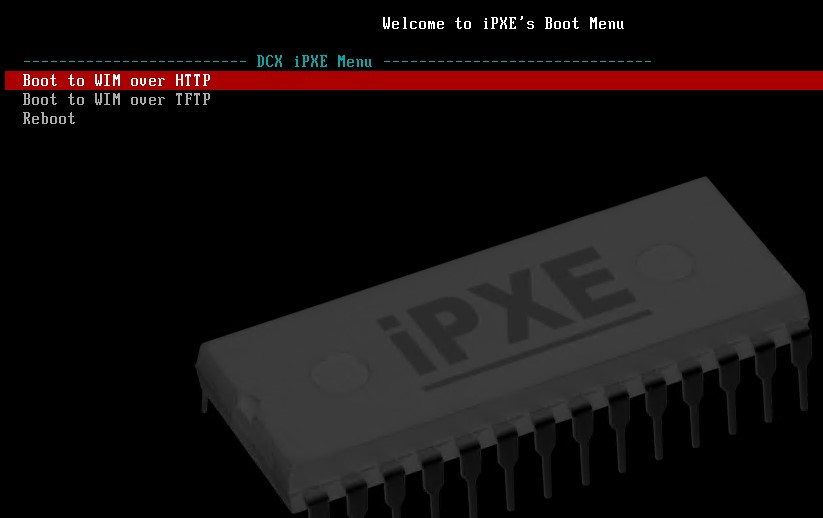
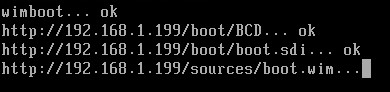
- Maak een bestand in Kladblok (opslaan als boot.ipxe) met de onderstaande informatie om met PXE op te kunnen starten in UEFI met HTTP of TFTP als overdrachtsapparaat (HTTP is sneller):
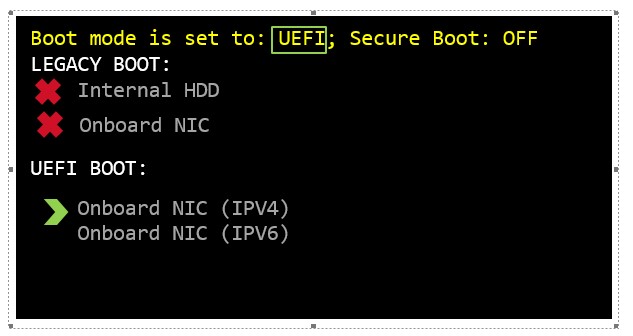
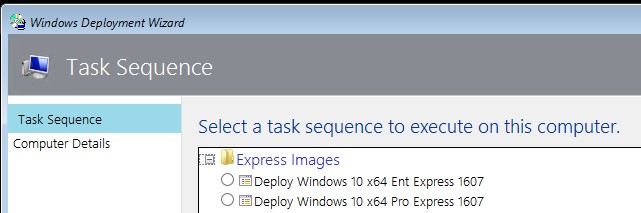
- Start de doel-pc op in UEFI PXE (IPv4):
Meer informatie over UEFI en imaging kunt u vinden in het Best Effort Cloud-artikel
Als met deze stappen het probleem niet wordt opgelost, neemt u contact op met Dell Technische Support.
Article Properties
Article Number: 000148982
Article Type: Solution
Last Modified: 16 June 2025
Version: 4
Find answers to your questions from other Dell users
Support Services
Check if your device is covered by Support Services.