Jak lze v poli Dell|EMC® nakonfigurovat jednotky LUN? - Training Information - 179267
This article applies to
This article does not apply to
This article is not tied to any specific product.
Not all product versions are identified in this article.
Symptoms
Vytvoření skupiny polí RAID v programu Navisphere.
- Na kartě Navisphere Storage (Úložiště Navisphere) klepněte pravým tlačítkem myši na pole a klepněte na příkaz Vytvořit skupinu polí RAID. (Obrázek 1)
Obrázek 1 – Vytvoření skupiny polí RAID - V části Disk Selection (Výběr disku): klepnutím vyberte přepínač Ruční a pak klepněte na tlačítko Vybrat . (Obrázek 2)
Zobrazí se okno Disk Selection (Výběr disku).
Obrázek 2 – Přepínač Manual (Ruční) - Pomocí rozevírací nabídky Vybrat z: (Obrázek 3) vyberte uzavření, které chcete použít.

Obrázek 3 – Výběr uzavření - Klepnutím zvýrazněte disky, které chcete použít ve skupině polí RAID, a klepnutím na tlačítko šipka vpravo je přesuňte do podokna Selected Disks (Vybrané disky) (Obrázek 4).

Obrázek 4 – Výběr disků - Klepněte na tlačítko OK .
Zobrazí se okno Create RAID Group (Vytvoření skupiny polí RAID). - Klepněte na tlačítko Použít. (Obrázek 5)
Zobrazí se okno Confirm: Create RAID Group (Potvrdit: Vytvoření skupiny polí RAID).
Obrázek 5 – Vytvoření skupiny polí RAID - Klepnutím na tlačítko Ano spusťte operaci vytvoření skupiny polí RAID.
Zobrazí se okno Success: Create RAID Group (Úspěch: Vytvoření skupiny polí RAID). - Klepněte na tlačítko OK.
Zobrazí se okno Create RAID Group (Vytvoření skupiny polí RAID). (Obrázek 6)
Obrázek 6 – Vytvoření skupiny polí RAID - Vraťte se ke kroku 2, pokud chcete vytvořit další skupiny polí RAID, nebo klepnutím na tlačítko Storno okno zavřete.
Vytvoření vazby logických jednotek LUN
- Na kartě Navisphere Storage (Úložiště Navisphere) klepněte pravým tlačítkem myši na pole a klepněte na příkaz Bind LUN (Vytvořit vazbu jednotky LUN).
Otevře se okno Bind LUN (Vytvoření vazby jednotky LUN).
Obrázek 1 – Karta Navisphere Storage (Úložiště Navisphere) - V rozevíracím seznamu RAID Type: (Typ pole RAID) vyberte typ pole RAID jednotky LUN.
- V rozevíracím seznamu RAID Group for new LUN: (Skupina polí RAID pro novou jednotku LUN) vyberte skupinu polí RAID, se kterou chcete vytvořit vazbu (Obrázek 2).
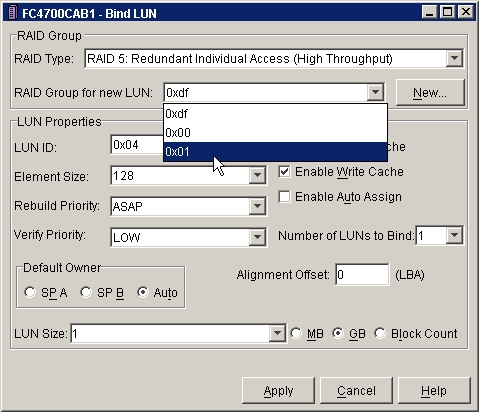
Obrázek 2 – Výběr skupiny polí RAID - Proveďte požadované změny vlastností jednotky LUN (Obrázek 3) a klepněte na tlačítko Použít.
Otevře se okno Confirm: Bind LUN (Potvrdit: Vytvoření vazby jednotky LUN).
Obrázek 3 – Vlastnosti jednotky LUN - Klepnutím na tlačítko ANO vytvořte vazbu jednotky LUN.
Otevře se okno Message: Bind Lun (Zpráva: Vytvoření jednotky LUN) s informací o úspěšném spuštění operace vytvoření vazby. - Klepněte na tlačítko OK.
Znovu se otevře okno Bind LUN (Vytvoření vazby jednotky LUN). - Vraťte se ke kroku 6, pokud chcte vytvořit další vazby jednotek LUN, nebo klepnutím na tlačítko Storno okno zavřete.
Přiřazení jednotek LUN hostitelům vytvořením skupin úložišť.
- Na kartě Navisphere Storage (Úložiště Navisphere) klepněte pravým tlačítkem myši na pole úložiště na kartě Storage (Úložiště) (Obrázek 1) a vyberte příkaz Create Storage Groups (Vytvořit skupiny úložiště).
Otevře se okno Create Storage Group (Vytvořit skupinu úložiště).
Obrázek 1 – Karta Navisphere Storage (Úložiště Navisphere) - Zadejte název skupiny úložiště do pole Storage Group (Skupina úložiště).
- Chcete-li přidat jednotku LUN do skupiny úložiště, zvýrazněte jednotku LUN a klepnutím na tlačítko se šipkou doprava je přesuňte do podokna Selected LUNs (Vybrané jednotky LUN). (Obrázek 2)

Obrázek 2 – Přiřazení jednotky LUN ke skupině úložiště - Zopakováním kroku 3 přiřadíte další jednotky LUN.
- Klepněte na tlačítko Connect Hosts (Připojit hostitele).
Otevře se okno Connect Hosts to Storage (Připojení hostitelů k úložišti).
Obrázek 3 – Připojit hostitele - Chcete-li přiřadit skupinu úložiště k hostiteli, zvýrazněte hostitele v podokně Available Hosts (Hostitelé k dispozici) a pomocí tlačítka se šipkou dolů přesuňte hostitele do podokna Hosts to be Connected (Hostitelé k připojení). (Obrázek 4)

Obrázek 4 – Připojit hostitele - Klepněte na tlačítko OK.
- Klepněte na tlačítko Použít a pak na tlačítko OK.
Otevře se dialogové okno Create Storage Group Warning (Upozornění vytvoření skupiny úložiště). - Klepněte na tlačítko ANO. (Obrázek 5)
Otevře se dialogové okno Create Storage Group confirmation (Potvrzení vytvoření skupiny úložiště).
Obrázek 5 – Upozornění vytvoření skupiny úložiště - Klepněte na tlačítko OK. (Obrázek 6)
Skupina úložiště bude nyní vytvořena a přiřazena hostiteli
Obrázek 6 – Potvrzení vytvoření skupiny úložiště
Article Properties
Article Number: 000149636
Article Type: Solution
Last Modified: 29 July 2025
Version: 5
Find answers to your questions from other Dell users
Support Services
Check if your device is covered by Support Services.