IDPA: Cloud-Tiering-Leitfaden und Lösungspfad
Summary: In diesem Artikel werden die verschiedenen Schritte im Zusammenhang mit Cloud-Tiering erläutert, einschließlich Konfigurations-, Management- und Troubleshooting-Schritten.
This article applies to
This article does not apply to
This article is not tied to any specific product.
Not all product versions are identified in this article.
Instructions
Dieser Artikel beschreibt den Lösungspfad für Cloud Tiering mit Data Domain. Er beschreibt den schrittweisen Ansatz bei der Konfiguration und Verwaltung von Cloud Tiering, einschließlich der Schritte zum Troubleshooting und anderen wichtigen Informationen.
Installation und Konfiguration:
Schritt 1: Importieren des Cloud-Einheitenzertifikats auf Data Domain.
Im Kapitel „Cloud-Tier“ des Benutzerhandbuchs finden Sie das Verfahren und die Schritte zur Integration des Cloud-Einheitenzertifikats.
Eine Demonstration finden Sie im Video im Abschnitt „Hinzufügen einer Cloud-Einheit“.
Wichtige Wissensdatenbanklinks für verschiedene Cloud-Anbieter zur Erstellung von Cloud-Einheitszertifikaten:
Google Cloud: Data Domain Bereitstellung: Zertifikatsanforderung zum Konfigurieren der Cloud-Tier-Funktion mit Google Cloud Storage.
Amazon AWS: Data Domain Cloud Tier: Integration von Data Domain in Amazon AWS S3
Hinweis: Fügen Sie für AWS zusätzlich zum Baltimore-Zertifikat auch das neu veröffentlichte Zertifikat „Starfield Class 2“ hinzu. Weitere Informationen finden Sie im KB-Artikel Nr. 000184415.
Azure Virtustream, ECS: Data Domain Cloud Tiering: Zertifikatfehler beim Hinzufügen einer Cloud-Einheit
Hinweis: Für Azure sind ab Februar 2022 neben dem Baltimore-Zertifikat weitere Zertifikate erforderlich, die auf Data Domain aktualisiert werden müssen. Artikel-Nr. 000192537
Sehen Sie sich das folgende Video an (oder sehen Sie es sich auf YouTube an), um weitere Informationen zu erhalten:
ECS:
Hinweise:
Für Data Domain Cloud Tier (DD CT) zu ECS ist ein Load Balancer (LB) zwingend erforderlich. Es kann entweder Hardware- oder Software-Load-Balancer-Technologie verwendet werden.
Für Data Domain Cloud Tier (DD CT) zu ECS ist ein Load Balancer (LB) zwingend erforderlich. Es kann entweder Hardware- oder Software-Load-Balancer-Technologie verwendet werden.
Das DD CT-Profil muss so konfiguriert werden, dass es entweder auf den konfigurierten LB-Hostnamen oder die IP-Adresse verweist. Der LB leitet die Verbindungen, die von der DD kommen, gemäß der Load-Balancing-Policy und dem Konfigurationssatz an einen der ECS-Nodes weiter.
Verfahren für Schritt 1:
In PowerProtect DD System Manager:
1. Wählen Sie „Datenmanagement > Dateisystem > Cloud-Einheiten“ aus.
2. Klicken Sie in der Symbolleiste auf „Zertifikate verwalten“. Das Dialogfeld „Zertifikate für Cloud verwalten“ wird angezeigt.
3. Klicken Sie auf "Hinzufügen".
4. Wählen Sie eine der folgenden Optionen:
-
- Ich möchte das Zertifikat als .pem-Datei hochladen.
- Dann: Navigieren Sie zur Zertifikatdatei und wählen Sie sie aus.
- Ich möchte den Zertifikattext kopieren und einfügen.
- Dann: Kopieren Sie den Inhalt der .pem-Datei und fügen Sie den Inhalt in das Dialogfeld ein.
- Ich möchte das Zertifikat als .pem-Datei hochladen.
5. Klicken Sie auf "Hinzufügen".
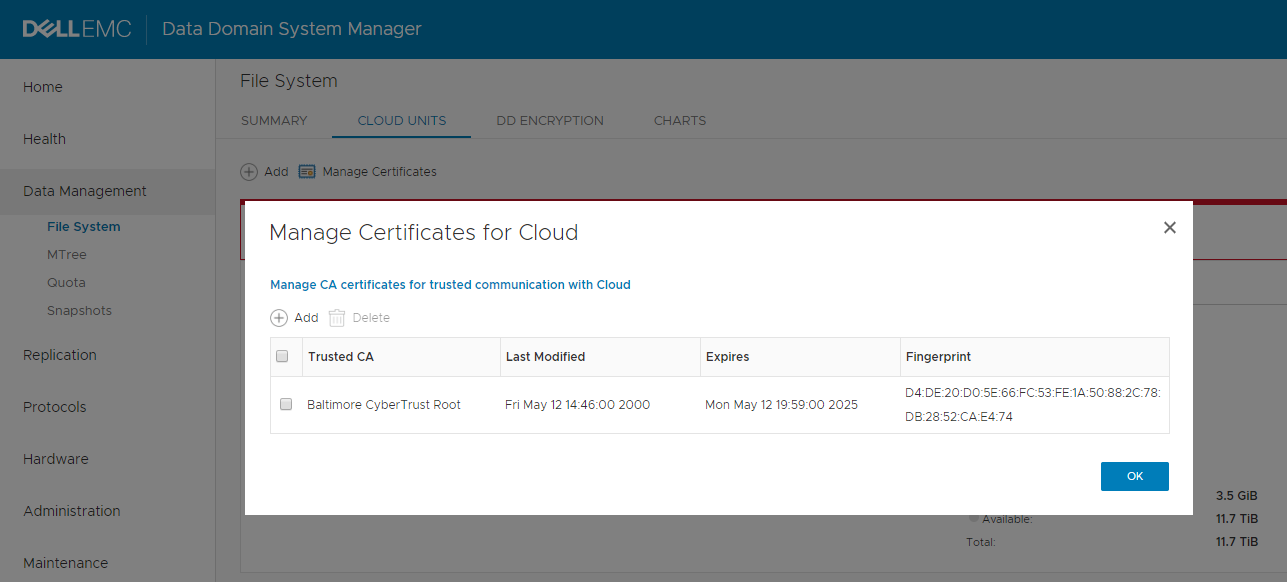
Nach Abschluss dieses Schritts sollte das „Cloud-Einheitenzertfikat“ auf der Data Domain-Benutzeroberfläche angezeigt werden:
(Datenmanagement --> Cloud-Einheiten –> Zertifikate):
Schritt 2: Hinzufügen einer Cloud-Einheit zu einer Data Domain
Im Kapitel „Cloud-Tier“ im Benutzerhandbuch finden Sie das Verfahren und die Schritte zum Hinzufügen oder Integrieren der Cloud-Einheit in Data Domain.
Eine Demonstration finden Sie im folgenden Video (oder auf YouTube):
Schritt 2 – Verfahren:
Im PowerProtect DD System Manager:
1. Wählen Sie „Datenmanagement > Dateisystem > Cloud-Einheiten“ aus.
2. Klicken Sie auf „Hinzufügen".
3. Geben Sie im Dialogfeld „Cloud-Einheit hinzufügen“ die folgenden Details ein:
-
- Name: Ein Anzeigename für die Cloud-Einheit.
- Cloud Provider: Cloud-Anbieter (z. B.: AWS, Azure, ECS usw.).
- Geben Sie weitere entsprechende Details ein, wie z. B. Storage-Klasse, Storage-Region, Zugriffsschlüssel, geheimer Schlüssel, Primärschlüssel, Endpunkt usw.
(Die oben genannten Eingabeoptionen hängen vom ausgewählten Cloud-Anbieter ab.)
Hinweis: Wenn der Fehler „Cloud-Verifizierung bei Konnektivitätsprüfung fehlgeschlagen: Zertifikat wird validiert“ angezeigt wird, erstellen Sie einen Service-Request mit Verweis auf diesen Wissensdatenbank-Artikel.
Schritt 3: Aktivieren von Cloud Tier auf Avamar oder Backupserver.
Im Kapitel „Cloud Tier“ im Benutzerhandbuch finden Sie das Verfahren und die Schritte zum Aktivieren von Cloud-Tiering auf Avamar oder Backup Server.
Eine Demonstration finden Sie im folgenden Video (oder auf YouTube):
Bekannte Probleme und Artikel:
Schritt 4: Erstellen und Planen einer Cloud-Tiering-Policy auf dem Avamar Server.
Im Kapitel „Cloud-Tier“ im Benutzerhandbuch finden Sie das Verfahren und die Schritte zum Erstellen und Planen einer Tiering-Policy.
Eine Demonstration finden Sie im folgenden Video (oder auf YouTube:
Schritt 5: Planen der Datenverschiebung auf DD.
Weitere Informationen finden Sie im Benutzerhandbuch in den Abschnitten „Manuelles Verschieben von Daten“ und „Automatisches Verschieben von Daten".
Eine Demonstration finden Sie im folgenden Video (oder auf YouTube:
Schritt 5 – Verfahren:
Daten können manuell oder automatisch mithilfe eines Zeitplans (täglich, wöchentlich oder monatlich) und einer Drosselung gestartet und gestoppt werden.
Im PowerProtect DD System Manager:
Manuell:
1. Wählen Sie „Datenmanagement > Dateisystem“ aus.
2. Klicken Sie unten auf der Seite auf „Status der Dateisystemservices anzeigen“.
Die folgenden Statuselemente werden angezeigt:
Dateisystem
Physische Kapazitätsmessung
Datenverschiebung
Active-Tier-Bereinigung
3. Klicken Sie für Data Movement auf „Start“
Automatisch:
1. Wählen Sie „Datenmanagement > Dateisystem > Einstellungen“ aus.
2. Klicken Sie auf die Registerkarte „Datenbewegungen“.
3. Legen Sie die Drosselung und den Zeitplan fest.
Management und Administration
Erstellen Sie eine Tiering-Policy auf dem Avamar-Server:
Dieser Schritt unterstützt Sie bei der Erstellung einer Cloud-Tiering-Policy auf dem Avamar Server.
Die Cloud-Tier-Policies geben Folgendes vor:
-
- Welche Clients sind für Tiering qualifiziert?
- Für welche Backups auf diesen Clients soll das Tiering erfolgen?
- Das Alter des Backups, mit dem es via Tiering in die Cloud verschoben werden soll
- Das Ablaufdatum dieser Backups in der Cloud.
Tier-Gruppen werden verwendet, um die Clients, Backups, Pläne und andere Informationen im Zusammenhang mit der Cloud-Tier-Konfiguration zu konfigurieren.
Im Kapitel „Cloud Tier“ im Benutzerhandbuch finden Sie das Verfahren und die Schritte zum Erstellen und Planen von Tiering-Policies.
Eine Demonstration finden Sie im Video unter Schritt 3 oder auf YouTube:
Abrufen von Backups aus Cloud-Tier:
Bei Abrufvorgängen werden Backups, die in den Cloud-Tier verschoben wurden, zurück in den Active Tier von Data Domain verschoben.
Das Verfahren finden Sie im Kapitel „Cloud-Tier“ im Benutzerhandbuch. Befolgen Sie den Abschnitt „Abrufvorgang für Cloud-Tier“.
Wiederherstellungsvorgänge für Cloud-Tier:
Die Cloud Disaster Recovery-Software ruft eine Kopie des Backups aus der Cloud in den aktiven Tier der Data Domain zurück. Anschließend wird eine Wiederherstellung des Backups vom aktiven Tier auf den Client durchgeführt. Als Status wird „Cloud“ angezeigt. Das Backup wird nach der Wiederherstellung auf dem Data Domain Cloud-Tier gespeichert. Die Kopie des Backups auf dem Data Domain Active Tier wird für den Wiederherstellungsvorgang verwendet und nach 10 Tagen gelöscht.
Hinweis: In der AUI unterstützen nur das Dateisystem und die VMware-Plug-ins den Wiederherstellungsvorgang. Verwenden Sie für andere Plug-ins Avamar Administrator für den Wiederherstellungsvorgang.
Um die Lebensdauer der temporären Kopie auf dem Active Tier zu verlängern, verwenden Sie auf dem Cloud Disaster Recovery-Server den folgenden Parameter mit dem Befehl /usr/local/avamar/var/ddrmaint.cmd:
--cloud-copy-lifetime=days
Hinweis: Der Zeitrahmen für den Ablauf des Backups muss mindestens 14 Tage betragen. Die minimale Ablaufzeit hängt vom Wert „Altersschwellenwert“ ab.
Wiederherstellung auf Datei- oder Detailebene für Cloud-Tier:
Avamar unterstützt Wiederherstellungen auf Datei- oder Detailebene nur von der ECS-Cloud-Einheit.
Die Wiederherstellung auf Datei- oder Detailebene aus einem Backup, das auf die ECS-Cloud-Einheit übertragen wurde, ist identisch mit normalen Wiederherstellungsvorgängen auf Datei- oder Detailebene.
Um eine einzelne Datei oder einen Teil des Backups wiederherzustellen, das sich in der ECS-Cloud-Einheit befindet, muss Avamar nicht das gesamte Backup aus der Cloud in den Active Tier der Data Domain abrufen. Der Avamar Client liest die einzelne Datei oder das Teil direkt aus der Cloud.
Avamar unterstützt keine Wiederherstellung auf Datei- oder Detailebene von einer Nicht-ECS-Cloud-Einheit. Um eine einzelne Datei oder Teile aus einem Backup wiederherzustellen, das sich in einer Nicht-ECS-Cloud-Einheit befindet, muss Avamar zunächst das gesamte Backup aus der Cloud in den Active Tier der Data Domain abrufen. Der Avamar Client stellt dann die einzelne Datei oder einen Teil aus dem Active Tier von Data Domain wieder her.
Anleitung zum Identifizieren von Avamar-Backups auf Cloud Tier oder Erstellen eines Berichts dafür:
Über die HTML-basierte UI der Avamar AUI:
1. Klicken Sie im AUI-Navigationsbereich auf der linken Seite auf * und dann auf „Ressourcenmanagement“.
Über die Avamar-Befehlszeile:
Das Fenster „Ressourcenmanagement“ wird angezeigt.
2. Wählen Sie in der Domainstruktur die Domain für den Client aus.
3. Wählen Sie aus der Liste der Clients den Client mit den zu verwaltenden Backups aus.
4. Klicken Sie im Bereich „Client-Zusammenfassung“ auf der rechten Seite auf MEHR ANZEIGEN.
5. Klicken Sie auf die Registerkarte „Backups“. Eine Liste der abgeschlossenen Backups für diesen Client wird angezeigt. Jedes Backup in dieser Liste kann verwendet werden, um den Client wiederherzustellen.
6. So suchen Sie Backups nach Datum:
a. Klicken Sie auf die Suchen-Schaltfläche.
b. Geben Sie den Datumsbereich in den Feldern „Von“ und „Bis“ an.
c. d. Klicken Sie auf ABRUFEN. Die Liste der Backups für den Datumsbereich wird angezeigt.
b. Geben Sie den Datumsbereich in den Feldern „Von“ und „Bis“ an.
c. d. Klicken Sie auf ABRUFEN. Die Liste der Backups für den Datumsbereich wird angezeigt.
7. Überprüfen Sie die Spalte „Tier“, um den Tier des Backups zu bestätigen.
- Active: Backup befindet sich auf dem Active Tier der Data Domain (On-Premise-Storage)
- Markiert: Das Backup befindet sich auf dem Active Tier der Data Domain (On-Premise-Storage) und ist bereit für die Verschiebung in den Cloud-Tier. DD Data Movement verschiebt diese Backups im nächsten Zyklus in die Cloud.
- Cloud: Backup befindet sich im Data Domain Cloud-Tier (Cloud-Storage)
Über die Avamar-Befehlszeile:
1. Laden Sie dieses Skript herunter Avamar: So verwenden Sie das Skript dump_root_hashes.rb, um eine Liste mit Clients und Backups zu erzeugen, Sie finden es auf dem Avamar Server.
2. Führen Sie Folgendes aus: ruby dump_root_hashes.rb --mode=backuplist --mc-retired=include --replicate=include --show-tier-info
Dadurch wird eine gz-Datei im Arbeitsverzeichnis erzeugt, die eine CSV-Datei mit Informationen zum Backup-Tiering enthält.
Datenverschiebungsprozess auf Data Domain
(Bei diesem Prozess werden Backups auf DD vom aktiven Tier in den Cloud-Tier verschoben – wird auch im Abschnitt Schritt 5 – Installation und Konfiguration erläutert.)
F: Wie kann die Datenverschiebung manuell gestartet werden?
A: Der Befehl „data-movement start“ kann verwendet werden.
Zum Beispiel:
data-movement start
Data-movement started.
F: Wie kann die Datenverschiebung überwacht werden?
A: Um den Status der Datenverschiebung zu überprüfen, kann der Befehl „data-movement status“ verwendet werden.
Zum Beispiel:
data-movement status
----------------------------
Data-movement is initializing..
Data-movement recall:
---------------------
No recall operations found.
Wenn eine Datenverschiebung ausgeführt wird, kann der Befehl „data-movement watch“ verwendet werden.
Beispiel:
data-movement watch
Data-movement: phase 1 of 3 (copying)
 92% complete; time: phase  0:08:04, total  0:08:14       Copied (post-comp): 3.35 GiB, (pre-comp): 3.29 GiB,B,      Files copied: 7, Files verified: 3, Files installed: 3
F: Wie kann die Datenverschiebung gestoppt werden?
A: Der Befehl „data-movement stop“ kann verwendet werden.
Zum Beispiel:
data-movement stop
Data-movement stop initiated. Run the status command to check its status.
Siehe Data Domain Restorer und Long-Term Retention in der Cloud: Häufig gestellte Fragen für weitere Informationen.
Bereinigungsvorgang für Cloud-Tier
F: Wie wird eine manuelle Cloud-Tier-Bereinigung gestartet?
A1: Verfahren – Über PowerProtect DD System Manager:
a. Wählen Sie „Datenmanagement > Dateisystem > Einstellungen“ aus.
b. Klicken Sie auf die Registerkarte „Bereinigung“.
c. Legen Sie die Drosselung und den Zeitplan für Cloud Tier fest.
A2: Der Befehl „cloud clean start“ kann verwendet werden (oder „cloud clean start", wenn mehrere Clouds vorhanden sind).
Zum Beispiel:
cloud clean start cloudunit2
Cloud tier cleaning started for cloud unit "cloudunit2". Use 'cloud clean watch' to monitor progress.
F: Wie kann eine Cloud-Tier-Bereinigung überwacht werden?
A: Mit dem Befehl „cloud clean status“ kann überprüft werden, ob die Cloud-Bereinigung ausgeführt wird.
Zum Beispiel:
cloud clean status
Cloud tier cleaning finished on cloud unit "cloudunit2" at 2023/09/12 06:19:03.
Previous cloud tier cleaning attempt was unsuccessful.
 Failure reason:
cloud unit "cloudunit2" did not have sufficient cleanable data.
Cloud tier cleaning finished at 2023/09/15 12:16:06.
Wenn eine Cloud-Bereinigung ausgeführt wird, kann dies mit dem Befehl „cloud clean watch“ überwacht werden:
F: Kann die aktive Tier-Bereinigung gleichzeitig mit der Cloud-Tier-Bereinigung ausgeführt werden?
A: Nein. Sowohl die Bereinigung des aktiven Tier als auch die Bereinigung des Cloud-Tier verwenden dieselben gemeinsamen internen freigegebenen Datenstrukturen, die exklusiven Zugriff erfordern.
F: Wie kann ein Cloud-Tier-Bereinigungszeitplan angezeigt oder geändert werden?
A: Um den aktuellen Zeitplan für die Cloud-Bereinigung anzuzeigen, kann der Befehl „cloud clean frequency show“ verwendet werden.
Zum Beispiel:
cloud clean frequency show
Cloud tier cleaning frequency is set to run after every 4 active tier cleaning cycles.
F: Wie ändere ich einen Zeitplan für die Cloud-Bereinigung?
A: Um einen Zeitplan zu ändern, kann der Befehl „cloud clean frequency set“ verwendet werden.
Zum Beispiel:
cloud clean frequency set 3
Cloud tier cleaning frequency is set to run after every 3 active tier cleaning cycles.
F: Wie kann die Drosselung der Cloud-Tier-Bereinigung geändert oder angezeigt werden?
A: Standardmäßig ist die Drosselung der Cloud-Tier-Bereinigung auf 50 % eingestellt.
Um die aktuelle Drosselung der Cloud-Bereinigung anzuzeigen, kann der Befehl „cloud clean throttle show“ verwendet werden.
Zum Beispiel:
cloud clean throttle show
Cloud tier cleaning throttle is set to 28 percent
Um die Reinigungsdrosselung zu ändern, kann der Befehl „cloud clean throttle set“ verwendet werden.
Zum Beispiel:
cloud clean throttle set 20
Cloud tier cleaning throttle set to 20 percent
Weitere Informationen zur Cloud-Bereinigung finden Sie unter Data Domain: Einführung in die langfristige Aufbewahrung/Cloud-Tier-Bereinigung/automatische Speicherbereinigung auf Data Domain Restorers
Additional Information
Anhang A
Wissensdatenbank und bekannte Verfahren und Korrekturen für IDPA oder Avamar – Data Domain Cloud Tiering:
- Avamar: Die Avamar Administrator-UI zeigt die gesamte Kapazität des Data Domain-Bereichs an, wenn der Cloud-Tier konfiguriert ist.
- Avamar: Cloud-Tier: Markierte Backups werden aufgrund eines nicht konfigurierten Zeitplans nicht in die Cloud verschoben
- Avamar: Anleitung zum Aktualisieren der Backupmetadatenreferenz auf Avamar, wenn ein Backup manuell von DD Cloud Tier auf Active Tier abgerufen wird
- Avamar: Umbenennen eines Cloud-Tier, der in Avamar integriert ist
- Avamar: Das Pop-up-Fenster „Negative Altersschwellenwerte sind nicht zulässig“ wird angezeigt, während der Altersschwellenwert in der Datenverschiebungs-Policy für den Cloud-Tier geändert wird
- Avamar: Data Domain Integration: HFSCHECK-Fehler im Zusammenhang mit der Dateimigrationsfunktion des Cloud-Tier
- Avamar: Data Domain Integration: Die Cloud-Tier-Policy markiert keine täglichen Backups für die Cloud aufgrund identischer Einstellungen für Ablauf- und Altersschwellenwert
- Avamar: MCS meldet, dass eine Cloud-Tier-Policy erfolgreich abgeschlossen wurde, wenn die ausgewählten Client-Backups auf DD ohne aktivierten Cloud-Tier gespeichert werden
- Avamar: Avtier-Fehler 5062: Ungültige Flags „--reversed-operation“ und „--unmark-only“ ohne Option zum Deaktivieren.
- Avamar: Cloud DR kann nicht aktiviert werden, wenn ein VM-Ordner als Mitglied in der Avamar-Policy hinzugefügt wird
- Avamar: Abrufen von Backups, die zu Data Domain Cloud Tier migriert wurden
- Data Domain Restorer und Long-Term Retention (langfristige Aufbewahrung) in der Cloud: Häufig gestellte Fragen (FAQs)
- Data Domain: Einführung in die langfristige Aufbewahrung/Cloud-Tier-Bereinigung/automatische Speicherbereinigung auf Data Domain Restorers
Für Data Domain Cloud Tiering mit NetWorker:
Anhang B
Avamar verwendet ein internes Plug-in namens „avtier“, um Backups für das Tiering zu markieren, Backups aus dem Cloud-Tier abzurufen und andere Cloud-Tiering-Aufgaben durchzuführen.
Troubleshooting-Tipps für Avamar:
Von der Avamar Cloud Tiering Policy markierte Backups:
-
- Das interne Plug-in avtier verwendet den Prozess ddrmaint auf Avamar, um Backups für die Verschiebung zu markieren
- Mithilfe dieses Prozesses wird Data Domain angewiesen, ein bestimmtes Backup für die Verschiebung in die Cloud zu markieren.
Um zu bestätigen, dass die Backups durch die Tiering Policy markiert wurden, führen Sie den folgenden Befehl als root-Nutzer aus:
grep -i mark-backup /usr/local/avamar/var/ddrmaintlogs/ddrmaint.log
Backups, die von Avamar mithilfe von Wiederherstellung, manuellem Abruf oder Abruf mithilfe der Tiering Policy abgerufen werden:
-
- Das interne Plug-in avtier verwendet den Prozess ddrmaint auf Avamar, um Data Domain anzuweisen, Backups vom Cloud-Tier auf den aktiven Tier abzurufen.
Um zu bestätigen, dass die Backups auf den aktiven Tier abgerufen werden, führen Sie den folgenden Befehl als root-Nutzer aus:
grep -i "recall-backup" /usr/local/avamar/var/ddrmaintlogs/ddrmaint.log
Troubleshooting-Tipps für Data Domain
In der Data Domain kann dies mit dem folgenden Befehl überprüft werden:
data-movement status
Weitere Informationen finden Sie im Abschnitt „Abruf“.
Der Bericht zum Dateispeicherort in Data Domain zeigt, wo sich die Dateien in der Cloud oder im aktiven Tier befinden:
filesys report generate file-location <File_path_with_file_name>
Struktur des Cloud-Tier:
-
- Der Cloud-Tier ist in „Cloud-Einheiten“ unterteilt.
- Der Cloud-Tier kann bis zu zwei Cloud-Einheiten enthalten.
- Jede Cloud-Einheit kann so groß sein wie die maximal unterstützte Größe des aktiven Tier für das jeweilige DDR-Modell.
- Jede Cloud-Einheit kann von einem anderen Objekt-Storage-Anbieter bereitgestellt werden.
Zum Beispiel:
cloud unit list
Name        Profile       Status   Reason
---------   -----------   ------   -------------------------------
ECS_Unit1   ECS_Profile   Active   Cloud unit connected and ready.
S3_Unit     S3_Profile    Active   Cloud unit connected and ready.
---------   -----------   ------   -------------------------------
F: Wie kann eine Abrufaktion überwacht werden?
A: Ein Abrufvorgang kann mithilfe des Befehls „data-movement status path all“ überwacht werden oder, falls eine bestimmte Datei erforderlich ist, mit dem Befehl „data-movement status path /data/col1/<Avamar-xxxxx>/<Client_ID>/<Backup_ID>/<File_Name>“.
Zum Beispiel:
data-movement status path /data/col1/<Avamar-xxxxx>/<Client_ID>/<Backup_ID>/<File_Name>
Data-movement recall:
---------------------
Data-movement for  /data/col1/mtree1/file1 :
phase 2 of 3 (Verifying) 80% complete; time: phase XX:XX:XX total XX:XX:XX
Copied (post-comp): XX XX, (pre-comp) XX XX
Affected Products
Integrated Data Protection Appliance FamilyProducts
Avamar, Avamar Data Store, Avamar Data Transport, Avamar Server, Avamar Virtual Edition, Data Domain, Data Domain Boost – File System, PowerProtect DP4400, DD OS, PowerProtect DP5300, PowerProtect DP5800, PowerProtect DP8300, PowerProtect DP8800
, PowerProtect Data Protection Software, Integrated Data Protection Appliance Family, PowerProtect Data Protection Hardware, Integrated Data Protection Appliance Software
...
Article Properties
Article Number: 000157594
Article Type: How To
Last Modified: 23 Sept 2025
Version: 42
Find answers to your questions from other Dell users
Support Services
Check if your device is covered by Support Services.