IDPA: Manual för molnnivåindelning och lösningssökväg
Summary: Den här artikeln går igenom de olika stegen som ingår i molnnivåindelning, inklusive konfigurations-, hanterings- och felsökningssteg.
This article applies to
This article does not apply to
This article is not tied to any specific product.
Not all product versions are identified in this article.
Instructions
Den här artikeln är en lösningsväg för molnnivåindelning med Data Domain. Den beskriver steg-för-steg-metoden vid konfiguration och hantering av molnnivåindelning, inklusive felsökningssteg och annan viktig information.
Installation och konfiguration:
Steg 1: Importera molnenhetscertifikat på Data Domain.
Se kapitlet "Cloud Tier" i användarhandboken för att hitta proceduren och stegen för att integrera molnenhetscertifikatet.
För en demonstration kan du titta på videon i avsnittet "Lägga till en molnenhet"
Viktiga KB-länkar för olika molnleverantörer angående generering av molnenhetscertifikat:
Google Cloud: Data Domain-driftsättning: Certifikatkrav för att konfigurera Cloud Tier-funktionen med Google Cloud Storage.
Amazon AWS: Data Domain-molnnivå: Integrera Data Domain med amazon AWS S3.
Obs! För AWS, förutom Baltimore-certifikatet, lägg även till det nyligen släppta "Starfield Class 2"-certifikatet. Se artikel #000184415 för mer information.
Azure Virtustream, ECS: Data Domain Cloud Tiering: Certifikatfel vid tillägg av molnenhet
Obs! Från och med februari 2022 krävs nu ytterligare certifikat för Azure, förutom Baltimore-certifikatet, som ska uppdateras på Data Domain. Artikel # 000192537
Granska videon nedan (eller titta på YouTube) för mer information:
ECS:
Data Domain: Certifikatkrav för säker DD-molnnivåanslutning till ECS och guide med bästa praxis.
Kommentarer:
För Data Domain Cloud Tier (DD CT) till ECS är en lastbalanserare (LB) ett obligatoriskt krav. Antingen maskin- eller programvarubaserad lastbalanseringsteknik kan användas.
För Data Domain Cloud Tier (DD CT) till ECS är en lastbalanserare (LB) ett obligatoriskt krav. Antingen maskin- eller programvarubaserad lastbalanseringsteknik kan användas.
DD CT-profilen måste konfigureras så att den pekar på antingen det konfigurerade LB-värdnamnet eller IP-adressen. LB vidarebefordrar anslutningarna som kommer från DD till en av ECS-noderna enligt belastningsutjämningspolicyn och konfigurationsuppsättningen.
Steg 1-procedur:
Från PowerProtect DD System Manager:
1. Välj Molnenheter för datahanteringsfilsystem >> .
2. Klicka på Hantera certifikat i verktygsfältet. Dialogrutan "Hantera certifikat för molnet" visas.
3. Klicka på lägg till.
4. Välj ett av följande alternativ:
-
- Jag vill ladda upp certifikatet som en .pem-fil.
- Då: Bläddra till och välj certifikatfilen.
- Jag vill kopiera och klistra in certifikattexten
- Då: Kopiera innehållet i .pem-filen och klistra in innehållet i dialogrutan.
- Jag vill ladda upp certifikatet som en .pem-fil.
5. Klicka på lägg till.
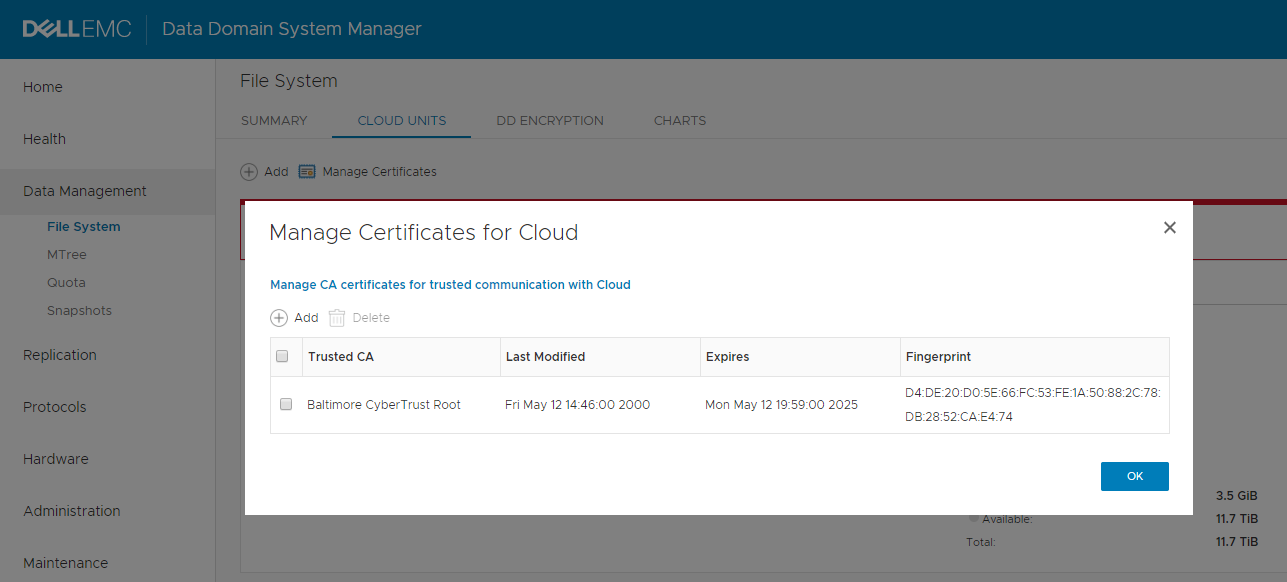
När du har slutfört det här steget bör du se molnenhetscertifikatet i Data Domain-användargränssnittet:
(Datahantering --> Molnenheter –> certifikat):
Steg 2: Lägga till en molnenhet till en Data Domain
Se kapitlet "Cloud Tier" i användarhandboken för att hitta proceduren och stegen för att lägga till eller integrera Cloud Unit till Data Domain.
Om du vill ha en demonstration kan du titta på videon nedan (eller titta på YouTube):
Steg 2 Procedur:
Från PowerProtect DD System Manager:
1. Välj Molnenheter för datahanteringsfilsystem >> .
2. Klicka på "Lägg till".
3. I dialogrutan "Lägg till molnenhet" anger du följande information:
-
- Name: Ett eget namn till Cloud Unit.
- Molnleverantör: Molnleverantör (till exempel: AWS, Azure, ECS och så vidare).
- Ange annan lämplig information, till exempel Lagringsklass, Lagringsregion, Åtkomstnyckel, hemlig nyckel, primärnyckel, slutpunkt och så vidare.
(Ovanstående inmatningsalternativ beror på vilken molnleverantör som valts).
Obs! Om felet "Molnverifiering misslyckades vid anslutningskontroll: Validating Certificate" visas, Skapa en tjänstebegäran som refererar till den här kunskapsbasartikeln.
Steg 3: Aktivera molnnivån på Avamar eller säkerhetskopieringsservern.
Se kapitlet "Cloud Tier" i användarhandboken för att hitta proceduren och stegen för att aktivera Cloud tiering på Avamar eller Backup Server.
Om du vill ha en demonstration kan du titta på videon nedan (eller titta på YouTube):
Kända problem och artiklar:
Steg 4: Skapa och schemalägga en policy för molnnivåindelning på Avamar-servern.
I kapitlet "Molnnivå" i användarhandboken finns proceduren och stegen för att skapa och schemalägga en nivåindelningsprincip.
Om du vill ha en demonstration kan du titta på videon nedan (eller titta på YouTube):
Steg 5: Schemalägga dataflytt på DD.
Mer information finns i avsnitten "Flytta data manuellt" och "Flytta data automatiskt" i användarhandboken .
Om du vill ha en demonstration kan du titta på videon nedan (eller titta på YouTube):
Steg 5 Procedur:
Data kan startas och stoppas manuellt eller automatiskt med hjälp av ett schema (dagligen, veckovis eller månadsvis) och en begränsning.
Från PowerProtect DD System Manager:
Manuellt:
1. Välj Filsystem för datahantering > .
2. Klicka på Visa status för filsystemtjänster längst ned på sidan.
Dessa statusposter visas:
Filsystem
– mätning av fysisk kapacitet, dataförflyttning
,
rensning på aktiv nivå
3. För dataförflyttning klickar du på Start
Automatiskt:
1. Välj Inställningar för datahanteringsfilsystem >> .
2. Klicka på fliken Dataflytt.
3. Ställ in begränsning och schema.
Ledning och administration
Skapa en nivåindelningspolicy på Avamar Server:
Det här steget hjälper dig att skapa en Cloud Tiering-policy på Avamar Server.
Policyerna för molnnivå dikterar:
-
- Vilka klienter som är berättigade till nivåindelning
- Vilka säkerhetskopior för dessa klienter som ska nivåindelas
- Åldern på säkerhetskopian när den ska nivåindelas till molnet
- Utgångsdatum för dessa säkerhetskopior i molnet.
Nivågrupper används för att konfigurera klienter, säkerhetskopior, scheman och annan information som är relaterad till konfiguration på molnnivå.
Se kapitlet "Molnnivå" i användarhandboken för att hitta proceduren och stegen för att skapa och schemalägga nivåindelningsprinciper.
Om du vill ha en demonstration kan du titta på videon från steg 3 eller titta på YouTube.
Återkalla säkerhetskopior från Cloud Tier:
Återkallningsåtgärder flyttar säkerhetskopior som har nivåindelats till molnet tillbaka till den aktiva nivån för Data Domain.
Se kapitlet "Cloud Tier" i användarhandboken för att hitta proceduren och följ avsnittet för "Recall operation for cloud tier"
Återställningsåtgärder för molnnivå:
Programvaran för molnkatastrofåterställning återkallar en kopia av säkerhetskopian från molnet till den aktiva nivån i Data Domain. En återställning av säkerhetskopian från den aktiva nivån till klienten utförs sedan. Status visas som Moln. Säkerhetskopian lagras på Data Domain-molnnivån efter återställningen. Kopian av säkerhetskopian på Data Domains aktiva nivå används för återställning och tas bort efter 10 dagar.
Obs! I AUI har endast filsystemet och VMware-insticksprogrammen stöd för återställning. För andra insticksprogram använder du Avamar Administrator för återställningen.
Om du vill förlänga livslängden för den tillfälliga kopian på den aktiva nivån använder du följande parameter i kommandot /usr/local/avamar/var/ddrmaint.cmd på Cloud Disaster Recovery-servern:
--cloud-copy-lifetime=days
Obs! Tidsramen för förfallodatum för säkerhetskopiering måste vara minst 14 dagar. Den minsta förfallotiden beror på ålderströskelvärdet.
Återställning av fil eller detaljerad nivå för molnnivå:
Avamar stöder endast återställning på fil- eller granulär nivå från ECS-molnenheten.
Återställning på fil- eller detaljnivå från säkerhetskopia som har nivåindelats till ECS-molnenheten är identisk med normala återställningsåtgärder på fil- eller detaljnivå.
För att återställa en enskild fil eller en del från en säkerhetskopia som finns i ECS-molnenheten behöver Avamar inte återkalla hela säkerhetskopian från molnet till den aktiva nivån i Data Domain. Avamar-klienten läser den enskilda filen eller delen direkt från molnet.
Avamar har inte stöd för återställning av filer eller granulär nivå från icke-ECS-molnenheter. För att återställa en enskild fil eller en del från en säkerhetskopia som finns i en icke-ECS-molnenhet måste Avamar först återkalla hela säkerhetskopian från molnet till den aktiva nivån i Data Domain. Avamar-klienten återställer sedan den enskilda filen eller delen från den aktiva nivån i Data Domain.
Så här identifierar du Avamar-säkerhetskopieringar på molnnivå eller skapar en rapport för desamma:
Från Avamar AUI HTML-baserat användargränssnitt:
1. I navigeringsfönstret AUI till vänster klickar du på * och sedan på Tillgångshantering.
Från Avamar-kommandoraden:
Fönstret Tillgångshantering visas.
2. Välj domän för klienten i domänträdet.
3. I listan över klienter väljer du klienten med de säkerhetskopior som ska hanteras.
4. I rutan Klientsammanfattning till höger klickar du på VISA MER.
5. Klicka på fliken Säkerhetskopior. En lista över slutförda säkerhetskopieringar för den här klienten visas. Alla säkerhetskopior i den här listan kan användas för att återställa klienten.
6. Så här söker du efter säkerhetskopior efter datum:
a. Klicka på sökknappen.
b. Ange datumintervallet i fälten Från och Till.
c. Klicka på HÄMTA. Listan över säkerhetskopior för datumintervallet visas.
b. Ange datumintervallet i fälten Från och Till.
c. Klicka på HÄMTA. Listan över säkerhetskopior för datumintervallet visas.
7. Kontrollera nivåkolumnen för att bekräfta nivån för säkerhetskopieringen.
- Aktiv: Säkerhetskopieringen finns på Data Domains aktiva nivå (lokal lagring)
- Märkt: Säkerhetskopieringen finns på Data Domain Active Tier (lokal lagring) och är redo för flytt till Cloud Tier. DD-dataförflyttning flyttar dessa säkerhetskopior till molnet i nästa cykel.
- Moln: Säkerhetskopieringen finns på Data Domain Cloud Tier (molnlagring)
Från Avamar-kommandoraden:
1. Ladda ner Avamar: Så här använder du skriptet dump_root_hashes.rb för att generera en lista över klienter och säkerhetskopior på Avamar-servern.
2. Kör: ruby dump_root_hashes.rb --mode=backuplist --mc-retired=include --replicate=include --show-tier-info
Detta genererar en gz-fil i arbetskatalogen som har en CSV-fil inuti med information om säkerhetskopieringsnivåer.
Dataförflyttningsprocess på Data Domain
(Den här processen flyttar säkerhetskopior på DD från aktiv nivå till molnnivå – förklaras även i steg 5 – avsnittet Installation och konfiguration)
F: Hur kan dataflytt startas manuellt?
A: Kommandot "data-movement start" kan användas.
Till exempel:
data-movement start
Data-movement started.
F: Hur kan dataförflyttning övervakas?
A: För att kontrollera status för dataflytt kan kommandot "data-movement status" användas.
Till exempel:
data-movement status
----------------------------
Data-movement is initializing..
Data-movement recall:
---------------------
No recall operations found.
Om dataflytt körs kan kommandot "data-movement watch" användas.
Till exempel:
data-movement watch
Data-movement: phase 1 of 3 (copying)
 92% complete; time: phase  0:08:04, total  0:08:14       Copied (post-comp): 3.35 GiB, (pre-comp): 3.29 GiB,B,      Files copied: 7, Files verified: 3, Files installed: 3
F: Hur kan dataförflyttningar stoppas?
A: Kommandot "data-movement stop" kan användas.
Till exempel:
data-movement stop
Data-movement stop initiated. Run the status command to check its status.
Se Data Domain Restorer och långsiktig lagring i molnet: Vanliga frågor om du vill veta mer.
Rengöringsprocess för molnnivå
F: Hur startas en manuell rensning av molnnivån?
Svar 1: Procedur – från PowerProtect DD System Manager:
a. Välj Inställningar för datahanteringsfilsystem >> .
b. Klicka på fliken Rengöring.
c. Ställ in begränsning och schema för molnnivå.
Svar 2: Kommandot "cloud clean start" kan användas (eller "cloud clean start" där flera moln finns).
Till exempel:
cloud clean start cloudunit2
Cloud tier cleaning started for cloud unit "cloudunit2". Use 'cloud clean watch' to monitor progress.
F: Hur kan en molnnivårensning övervakas?
A: Kommandot "molnrensningsstatus" kan användas för att kontrollera om molnrensning körs.
Till exempel:
cloud clean status
Cloud tier cleaning finished on cloud unit "cloudunit2" at 2023/09/12 06:19:03.
Previous cloud tier cleaning attempt was unsuccessful.
 Failure reason:
cloud unit "cloudunit2" did not have sufficient cleanable data.
Cloud tier cleaning finished at 2023/09/15 12:16:06.
Om cloud clean körs för närvarande kan det övervakas med kommandot "cloud clean watch".
F: Kan rensning på aktiv nivå köras samtidigt med rensning på molnnivå?
A: Nej. Både rensning av aktiv nivå och rensning av molnnivå använder samma gemensamma interna delade datastrukturer som kräver exklusiv åtkomst.
F: Hur kan ett rensningsschema för molnnivå visas eller ändras?
A: För att visa det aktuella molnrensningsschemat kan kommandot "cloud clean frequency show" användas.
Till exempel:
cloud clean frequency show
Cloud tier cleaning frequency is set to run after every 4 active tier cleaning cycles.
F: Hur ändrar man ett molnrensningsschema?
A: För att ändra ett schema kan kommandot "cloud clean frequency set" användas.
Till exempel:
cloud clean frequency set 3
Cloud tier cleaning frequency is set to run after every 3 active tier cleaning cycles.
F: Hur kan rensningsbegränsningen för molnnivån ändras eller visas?
A: Som standard är begränsningen för rensning av molnnivå inställd på 50 %.
För att visa den aktuella molnrensningsgasen kan kommandot "cloud clean throttle show" användas.
Till exempel:
cloud clean throttle show
Cloud tier cleaning throttle is set to 28 percent
För att ändra rengöringsgasreglaget kan kommandot "cloud clean throttle set" användas.
Till exempel:
cloud clean throttle set 20
Cloud tier cleaning throttle set to 20 percent
Mer information om molnrensning finns i Data Domain: En introduktion till långsiktig lagring/rensning på molnnivå/skräpinsamling på Data Domain Restorers
Additional Information
Bilaga A
Kunskapsdatabas och kända procedurer och korrigeringar för IDPA eller Avamar – Data Domain Cloud Tiering:
- Avamar: Avamar Administrator-användargränssnittet visar Data Domains totala kapacitet om molnnivå har konfigurerats
- Avamar: Molnnivå: Markerade säkerhetskopior skickas inte till molnet på grund av okonfigurerat schema
- Avamar: Så här uppdaterar du referens för säkerhetskopieringsmetadata på Avamar när en säkerhetskopia återkallas manuellt från DD-molnnivå till aktiv nivå
- Avamar: Så här byter du namn på en molnnivå som är integrerad med Avamar
- Avamar: Popup-fönstret "Negativa ålderströskelvärden är inte tillåtna" tas emot när ålderströskeln ändras i dataförflyttningspolicyn för molnnivån
- Avamar: Data Domain-integrering: Hfscheck-fel relaterade till filmigreringsfunktionen på molnnivå
- Avamar: Data Domain-integrering: Molnnivåpolicyn markerar inte dagliga säkerhetskopior för molnet på grund av identiska inställningar för förfallodatum och ålderströskel
- Avamar: MCS rapporterar att en molnnivåpolicy har slutförts utan problem när de valda klientsäkerhetskopiorna lagras på DD utan att någon molnnivå har aktiverats
- Avamar: Avtier-fel 5062 Ogiltiga flaggor "--reversed-operation" och "--unmark-only" utan möjlighet att inaktivera.
- Avamar: Det går inte att aktivera Cloud DR när du lägger till en VM-mapp som medlem i Avamar Policy
- Avamar: Så här återkallar du säkerhetskopior som har migrerats till Data Domain Cloud Tier
- Data Domain Restorer och långsiktig lagring i molnet: Vanliga frågor och svar
- Data Domain: En introduktion till långsiktig lagring/rensning på molnnivå/skräpinsamling på Data Domain Restorers
För Data Domain Cloud Tiering med NetWorker:
Bilaga B
Avamar använder ett internt insticksprogram som kallas "avtier" för att markera säkerhetskopior för nivåindelning, återkalla säkerhetskopior från molnnivån och andra molnnivåuppgifter.
Felsökningstips för Avamar:
Säkerhetskopieringar som markerats av Avamar Cloud Tiering Policy:
-
- Avtiers interna insticksprogram använder ddrmaint-processen på Avamar för att markera säkerhetskopior för förflyttning
- Med hjälp av den här processen informeras Data Domain om att en viss säkerhetskopia ska markeras för flytt till molnet.
Bekräfta att säkerhetskopiorna har markerats av nivåindelningsprincipen genom att köra följande kommando som rot:
grep -i mark-backup /usr/local/avamar/var/ddrmaintlogs/ddrmaint.log
Säkerhetskopior som återkallats av Avamar med återställning, manuell återkallelse eller återkallelse med nivåindelningspolicy:
-
- Det interna avtier-insticksprogrammet använder ddrmaint-processen på Avamar för att informera Data Domain om att återkalla säkerhetskopior från molnnivå till aktiv nivå.
Bekräfta att säkerhetskopiorna återkallas till den aktiva nivån genom att köra följande kommando som root:
grep -i "recall-backup" /usr/local/avamar/var/ddrmaintlogs/ddrmaint.log
Felsökningstips för Data Domain
På Data Domain kan detsamma verifieras med följande kommando:
Status för dataförflyttning
Läs avsnittet Återkallelse för mer information.
Filplatsrapporten på Data Domain visar var filerna finns på moln- eller aktivnivån:
filesys report generate file-location <File_path_with_file_name>
Molnnivåns struktur:
-
- Molnnivån är indelad i "molnenheter".
- Molnnivån kan innehålla upp till två molnenheter
- Varje molnenhet kan vara lika stor som den maximala aktiva nivåstorleken som stöds för den angivna DDR-modellen
- Varje molnenhet kan etableras från en annan objektlagringsprovider
Till exempel:
cloud unit list
Name        Profile       Status   Reason
---------   -----------   ------   -------------------------------
ECS_Unit1   ECS_Profile   Active   Cloud unit connected and ready.
S3_Unit     S3_Profile    Active   Cloud unit connected and ready.
---------   -----------   ------   -------------------------------
F: Hur kan en återkallningsåtgärd övervakas?
A: En återkallelseåtgärd kan övervakas med hjälp av kommandot 'data-movement status path all' eller om en specifik fil krävs ' data-movement status path /data/col1/<Avamar-xxxxx>/<Client_ID>/<Backup_ID>/<File_Name> ',
Till exempel:
data-movement status path /data/col1/<Avamar-xxxxx>/<Client_ID>/<Backup_ID>/<File_Name>
Data-movement recall:
---------------------
Data-movement for  /data/col1/mtree1/file1 :
phase 2 of 3 (Verifying) 80% complete; time: phase XX:XX:XX total XX:XX:XX
Copied (post-comp): XX XX, (pre-comp) XX XX
Affected Products
Integrated Data Protection Appliance FamilyProducts
Avamar, Avamar Data Store, Avamar Data Transport, Avamar Server, Avamar Virtual Edition, Data Domain, Data Domain Boost – File System, PowerProtect DP4400, DD OS, PowerProtect DP5300, PowerProtect DP5800, PowerProtect DP8300, PowerProtect DP8800
, PowerProtect Data Protection Software, Integrated Data Protection Appliance Family, PowerProtect Data Protection Hardware, Integrated Data Protection Appliance Software
...
Article Properties
Article Number: 000157594
Article Type: How To
Last Modified: 23 Sept 2025
Version: 42
Find answers to your questions from other Dell users
Support Services
Check if your device is covered by Support Services.