Avamar: Selhávání zálohy a stav bez dat – Nelze určit verzi doplňku
Summary: Zálohování selže a zobrazí se stav "No Data" – nástroj Avagent hlásí "Unable to determine plug-in version".
This article applies to
This article does not apply to
This article is not tied to any specific product.
Not all product versions are identified in this article.
Symptoms
Plánované zálohování nebo zálohování iniciované z okna zásad okamžitě selže se stavem "No Data".
- Když najedete myší na stav, zobrazí se, že aktivita se nezdařila – klient nemá žádná data specifikovaná datovou sadou.
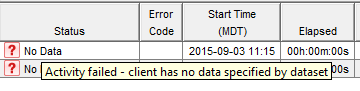
- Na kartě "Activity Report" se zobrazuje takto:


- Status_code "30915" a status_code_summary "Aktivitase nezdařila – klient nemá žádná data specifikovaná datovou sadou".
- V reportu "Activities – Failed" se zobrazí jako:

- Stav "30915: Aktivita se nezdařila – klient nemá žádná data specifikovaná datovou sadou.
Cause
Tuto chybu může způsobit několik věcí.
- Další příčiny a řešení chyb, které nejsou uvedeny níže, naleznete v cestě řešení.
- Pokud se jedná o zařízení AVE nebo jeden uzel uzamknutý pouze pro zálohování do systému Data Domain, jedná se o očekávané.
- Integrace Avamar-DataDomain: Jak uzamknout všechny zálohy softwaru Avamar a Avamar virtual edition do backendu Data Domain v jednom uzlu.
- Všimněte si, že ve sloupci Server by mělo být uvedeno název serveru-DD.

- Ověřte přístupnost klienta pomocí karty Zálohování v okně Zálohování, obnovení a správa.
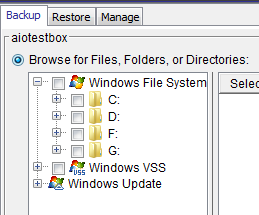
- Pokud jsou doplňky viditelné a lze je procházet, podívejte se na cestu řešení.
- Pokud zásuvné moduly nejsou viditelné a zobrazí se okno "Konfigurace tohoto klienta nepodporuje prohlížení" nebo "Pro klienta xxxxx nebyly nalezeny žádné zásuvné moduly". Poté je nutné zkontrolovat avagent.log na klientském počítači.
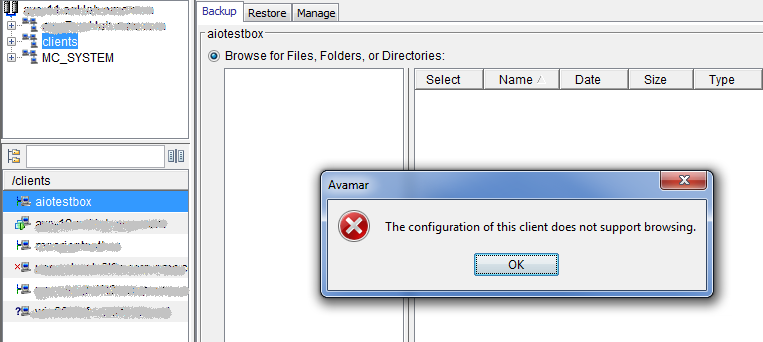
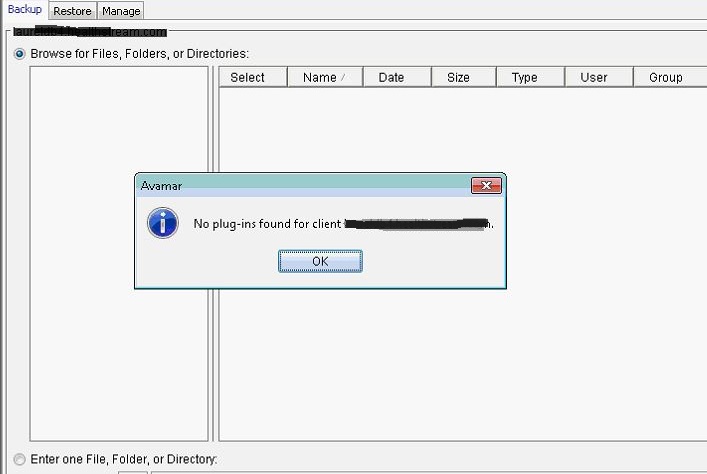
- avagent.log se ve výchozím nastavení nachází ve složce C:\Program Files\avs\var.
- Moduly plug-in zakazuje server konzole pro správu (MCS) v mřížce Avamar Grid nebo samotný klientský počítač.
- Pokud MCS moduly plug-in zakáže, vyhledejte příslušné řešení v cestě řešení.
- Pokud klientský počítač sám zakáže doplňky, protokol zaznamená chyby, jako jsou následující.
- Všimněte si, že ve sloupci Server by mělo být uvedeno název serveru-DD.
- Integrace Avamar-DataDomain: Jak uzamknout všechny zálohy softwaru Avamar a Avamar virtual edition do backendu Data Domain v jednom uzlu.
avagent Error <5451>: Failed to get plugin 'Windows' version with code 0xc0000142: No error description string
avagent Error <5924>: Unable to determine plugin version for Windows pin file C:\Program Files\avs\bin\windows.pin
avagent Error <5937>: Plugin Windows disabled- NEBO
avagent Error <5451>: Failed to get plugin 'Windows' version with code 128: There are no child processes to wait for
avagent Error <5924>: Unable to determine plugin version for Windows pin file C:\Program Files\avs\bin\windows.pin
avagent Error <5937>: Plugin Windows disabled - NEBO
avagent Error <5451>: Failed to get plugin 'Windows' version with code 255: The extended attributes are inconsistent
avagent Error <5924>: Unable to determine plugin version for Windows pin file C:\Program Files\avs\bin\windows.pin
avagent Error <5937>: Plugin Windows disabled
Tyto chyby se opakují u všech modulů plug-in, které jsou nainstalovány v počítači, tj. služba Windows VSS, aktualizace, SQL atd.
Reporty protokolů (v závislosti na verzi nainstalovaného klienta Avamar):
avagent Warning <7145>: No pin files found
- NEBO
avagent Warning <7184>: No pin files foundV Prohlížeči událostí systému Windows otevřete systémový protokol a vyhledejte událost s ID 243 , například následující:
Log Name:      System
Source:        Win32k
Date:          4/24/2014 10:54:54 AM
Event ID:      243
Task Category: None
Level:         Warning
Keywords:      Classic
User:          N/A
Computer:      Workstation.emc.com
Description:
A desktop heap allocation failed.
Halda plochy je sdílený úložný prostor paměti pro všechny aplikace, které používají místní systémový účet. Pokud se v systémovém protokolu v Prohlížeči událostí zobrazují chybové zprávy o přidělení haldy plochy, může to být způsobeno nevrácením paměti. Aplikace v klientovi může využívat veškerou paměť přidělenou haldě plochy, a to i v případě, že je využití paměti RAM nízké, což způsobuje tento problém.
Pokud k tomu dojde, zálohování bude selhávat se stejnou chybou, dokud nedojde k restartování. Po restartování budou zálohy znovu fungovat několik dní a poté začnou znovu selhávat. Další restart problém vyřeší na dalších několik dní.
Poznámka: Pokud se pluginy nezaregistrují během počáteční aktivace klienta, může tento problém způsobit také antivirový software.
Některý antivirový software, jako je Symantec, může být nakonfigurován s vysoce zabezpečeným nebo přísným nastavením kontroly, což brání registraci služby avtar a databázových modulů plug-in.
Nemusí fungovat ani vyloučení procesů avtar.exe a avagent.exe v antivirovém softwaru během instalace a registrace klienta Avamar.
Resolution
Pokud se jedná o zařízení AVE nebo jeden uzel, který je uzamčen pouze pro zálohování do systému Data Domain, upravte datovou sadu tak, aby záloha byla směrována do správné části Data Domain.
Pokud se zásuvné moduly neregistrují kvůli antiviru: Dočasně vypněte antivirový software a ukončete všechny spuštěné antivirové procesy. Poté znovu nainstalujte balíček MSI klienta Avamar jako obvykle.
Pokud jsou moduly plug-in zakázány z důvodu selhání přidělení haldy plochy, jsou možnosti následující:
- Zakažte nebo odeberte všechny aplikace/programy, u kterých může docházet k úniku paměti. Spolupracujte s podporou Microsoftu a najděte problematické programy. Případně restartování počítače podle plánu dočasně vyprázdní haldu plochy.
- Zvyšte maximální hodnoty haldy v registru a restartujte klienta Windows, aby se změny projevily. Postupy a doporučené hodnoty najdete na následující adrese URL:
- Upřednostňovaná dlouhodobá oprava v případě, že vadnou aplikaci nelze identifikovat nebo když je aplikace identifikována.
- Změňte službu Avamar "Backup Agent" z výchozího účtu NT Authority\SYSTEM na uživatelský účet domény s dostatečnými oprávněními v klientovi Windows a restartujte službu, aby se změny projevily. I když je služba Backup Agent ve výchozím nastavení spuštěna jako systémový účet, můžete použít libovolný účet domény NT, který má v klientovi systému Windows alespoň přístup pro zápis a zápis. To funguje, protože služba Avamar již nebude používat stejnou haldu jako ostatní programy, které jsou přihlášeny jako System (včetně programu, u kterého došlo k nevrácení paměti).
- Níže uvedená adresa URL obsahuje další podrobnosti o tomto a dalších alternativních řešeních:

Affected Products
Avamar Client, Avamar Plug-inArticle Properties
Article Number: 000159530
Article Type: Solution
Last Modified: 19 Nov 2025
Version: 7
Find answers to your questions from other Dell users
Support Services
Check if your device is covered by Support Services.