PowerEdge: Como definir as configurações de rede do iDRAC9 e do Lifecycle Controller
Summary: Este artigo fornece um guia passo a passo para definir as configurações de rede do Integrated Dell Remote Access Controller 9 (iDRAC9) e do Lifecycle Controller.
This article applies to
This article does not apply to
This article is not tied to any specific product.
Not all product versions are identified in this article.
Instructions
Sumário
- Definir as configurações de rede do iDRAC com o utilitário de configuração do iDRAC (F2 durante o POST)
- Como configurar o IP do iDRAC9 usando o utilitário de configurações do iDRAC (vídeo)
- Definir as configurações de rede do iDRAC usando o painel LCD do servidor
- Como configurar o IP do iDRAC9 usando o painel LCD do servidor (vídeo)
- Definir as configurações de rede do iDRAC e do Lifecycle Controller no Lifecycle Controller
- Configuração inicial do iDRAC9 usando o Lifecycle Controller (vídeo)
O Integrated Dell Remote Access Controller 9 (iDRAC9) com Lifecycle Controller foi criado para tornar os administradores de sistema mais produtivos e melhorar a disponibilidade geral dos sistemas Dell. O iDRAC alerta os administradores sobre problemas do sistema, ajuda-os a realizar o gerenciamento remoto do sistema e reduz a necessidade de acesso físico ao sistema. Você deve definir as configurações iniciais de rede com base em sua infraestrutura de rede para habilitar a comunicação de e para o iDRAC.
Você pode configurar o endereço IP usando uma das seguintes interfaces:
Definir as configurações de rede do iDRAC com o utilitário de configuração do iDRAC (F2 durante o POST)
Para definir as configurações de rede do iDRAC:
- Ligue o sistema gerenciado.
- Imprensa <F2> durante o teste automático de inicialização (POST).
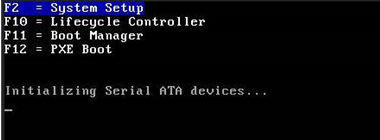
Figura 1: Menu POST para System Setup
- No menu principal System Setup, clique em iDRAC Settings. A página iDRAC Settings será exibida.
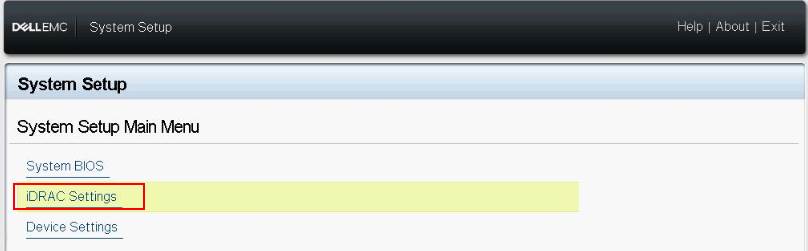
Figura 2: Menu principal System Setup
- Clique em Network. A página Network é exibida.
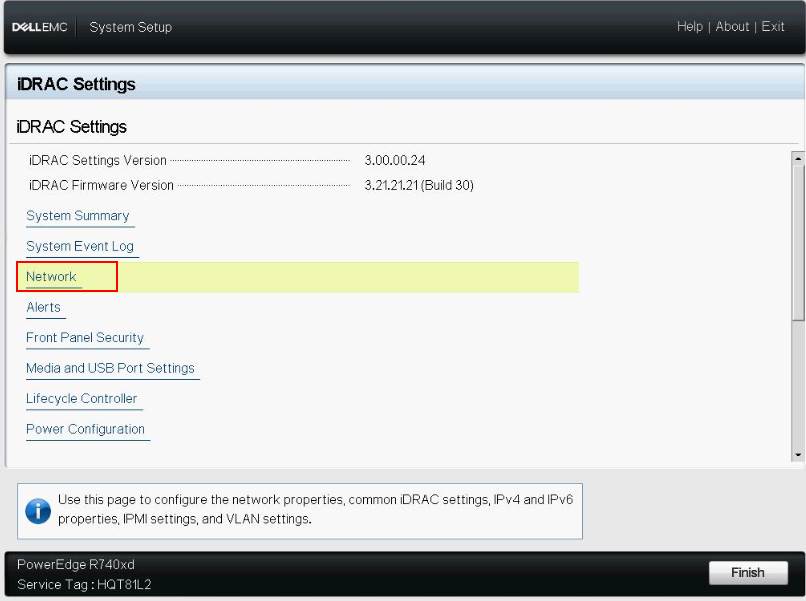
Figura 3: > Configuração do sistema Configurações do iDRAC Rede >
- Defina as configurações de rede.
- Em Enable NIC, selecione Enabled.
- No menu suspenso NIC Selection , selecione uma das seguintes portas com base no requisito de rede:
- Dedicated — permite que o dispositivo de acesso remoto use a interface de rede dedicada disponível no Remote Access Controller. Essa interface não é compartilhada com o sistema operacional do host. Note que, em servidores blade, a opção Dedicated é exibida como Chassis (Dedicated).
- LOM1
- LOM2
- LOM3 — pode não estar disponível, dependendo do modelo do servidor e da seleção da placa de rede.
- LOM4 — pode não estar disponível, dependendo do modelo do servidor e da seleção da placa de rede.
- No menu suspenso Failover Network, selecione uma das LOMs restantes. Se uma rede falhar, o tráfego será roteado por meio da rede de failover. Note que essa opção será desativada se a seleção da NIC estiver definida como Dedicated.
- Em Auto Negotiation, selecione On se o iDRAC precisar definir automaticamente o modo duplex e a velocidade da rede. Note que essa opção está disponível no modo dedicado.
- Em Network Speed, selecione 10 Mbps ou 100 Mbps. Observe que 1.000 Mbps só estará disponível se a opção Auto Negotiation estiver ativada.
- Em Duplex Mode, selecione a opção Half Duplex ou Full Duplex. Observe que essa opção será desativada se Auto Negotiation estiver definida como Enabled.
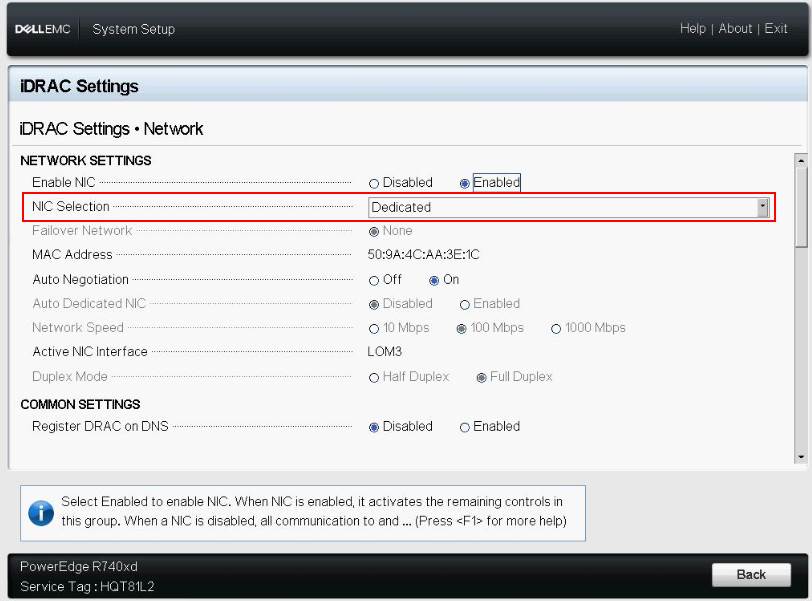
Figura 4: > Configuração do sistema Configurações do iDRAC Configurações > de rede > Configurações de rede
- Configurações comuns
Se uma infraestrutura de rede tiver um servidor DNS, registre o iDRAC no DNS. Estes são os requisitos de configuração inicial para recursos avançados, como serviços de diretório — Active Directory ou LDAP, logon único e Smart Card.
Para registrar o iDRAC:
- Ative a opção Register DRAC on DNS.
- Digite o DNS DRAC Name.
- Selecione Auto Config Domain Name para adquirir automaticamente o nome de domínio do DHCP. Caso contrário, informe o DNS Domain Name.
- Definir as configurações de IPv4
- Selecione a opção Enabled em Enable IPv4.
- Selecione a opção Enabled em Enable DHCP para atribuir automaticamente o endereço IP, o gateway e a máscara de sub-rede ao iDRAC. Caso contrário, selecione Disabled e digite os valores para:
- Endereço IP estático
- Gateway estático
- Máscara de sub-rede estática
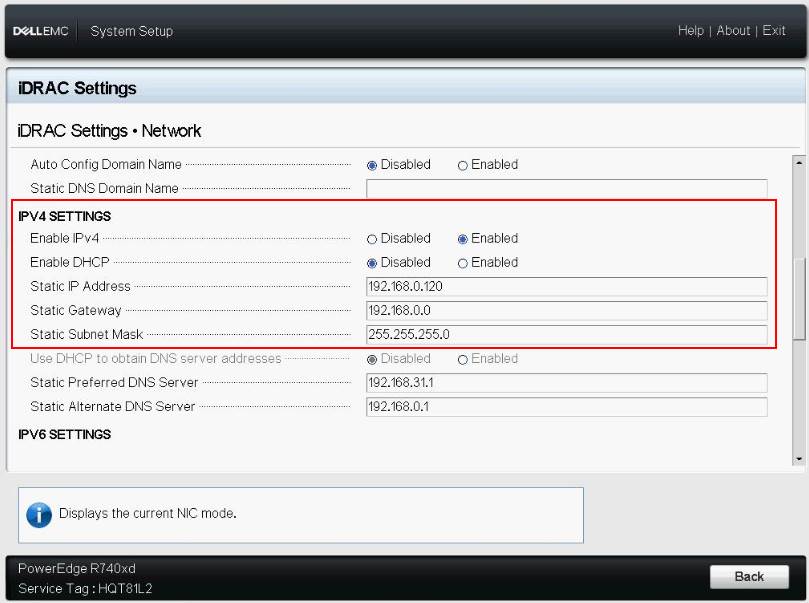
Figura 5: > Configuração do sistema Configurações do iDRAC Configurações > de rede > IPv4
- Definir as configurações de IPv6
- Selecione a opção Enabled em Enable IPv6.
- Para que o servidor DHCPv6 atribua automaticamente o endereço IP, o gateway e a máscara de sub-rede ao iDRAC, selecione a opção Enabled em Enable Auto-configuration.
- Na caixa Static IP Address 1, digite o endereço IPv6 estático.
- Na caixa Static Prefix Length, digite um valor entre 0 e 128.
- Na caixa Static Gateway, digite o endereço do gateway.
- Se você estiver usando DHCP, habilite DHCPv6 to obtain DNC Server address para obter os endereços do servidor DNS primário e secundário do servidor DHCPv6. Se necessário, é possível fazer estas configurações:
- Na caixa Static Preferred DNS Server, digite o endereço IPv6 do servidor DNS estático.
- Na caixa Static Alternate DNS Server, digite o endereço do servidor DNS estático alternativo.
- Clique em Back.
- Clique em Finish. O pop-up Save Changes é exibido.
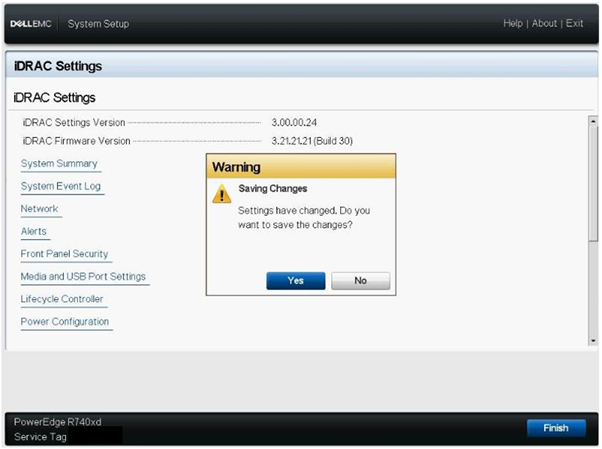
Figura 6: Warning, save changes?
- Clique em Yes para salvar as alterações. As informações de rede serão salvas e o sistema será reinicializado.
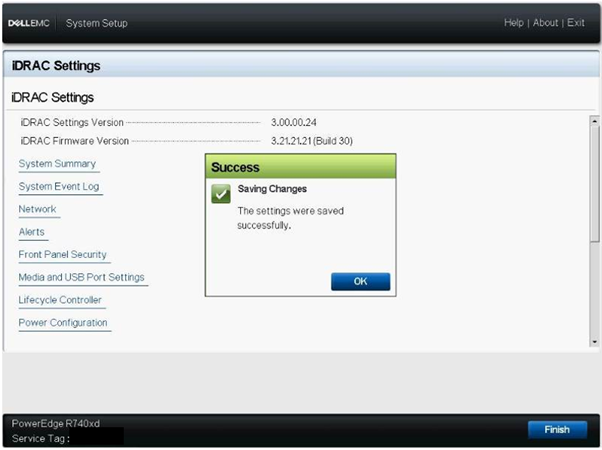
Figura 7: Alterações de sucesso salvas.
Voltar ao índice
Como configurar o IP do iDRAC9 usando o utilitário de configurações do iDRAC:
Como configurar o iDRAC9 na instalação inicial do servidor Dell EMC PowerEdge.
Duração: 00:01:48 (hh:mm:ss)
Quando disponíveis, as configurações de idioma de legendas podem ser escolhidas usando o ícone CC neste player de vídeo.
O painel LCD apresenta informações do sistema, status e mensagens de erro para indicar se o sistema está funcionando corretamente ou requer atenção. O painel LCD também pode ser usado para configurar ou visualizar o endereço IP do iDRAC do sistema. O painel LCD está disponível apenas na tampa frontal opcional. A tampa frontal opcional é conectável.
Para definir as configurações de rede do iDRAC:
- Para alterar o IP padrão, pressione o botão de marca de verificação no painel LCD.
- Navegue até Setup com as teclas de seta e confirme.
- Selecione iDRAC e confirme.
- Selecione DHCP para atribuir automaticamente o endereço IP, o gateway e a máscara de sub-rede ao iDRAC. Caso contrário, selecione Static IP e digite os valores para:
- Endereço IP estático
- Gateway estático
- Máscara de sub-rede estática
- Selecione Setup DNS para configurar o DNS
Voltar ao índice
Como configurar o IP do iDRAC9 usando o painel LCD do servidor:
Como configurar o iDRAC9 usando o LCD para o servidor PowerEdgeO Dell Lifecycle Controller oferece gerenciamento avançado de sistemas incorporados para executar tarefas de gerenciamento de sistemas, como implementar, configurar, atualizar, manter e diagnosticar, usando uma interface do usuário (IU). Ele é fornecido como parte do Integrated Dell Remote Access Controller (iDRAC).
Para definir as configurações de rede do Lifecycle Controller e do iDRAC:
- Imprensa <F10> durante o teste automático de inicialização (POST).
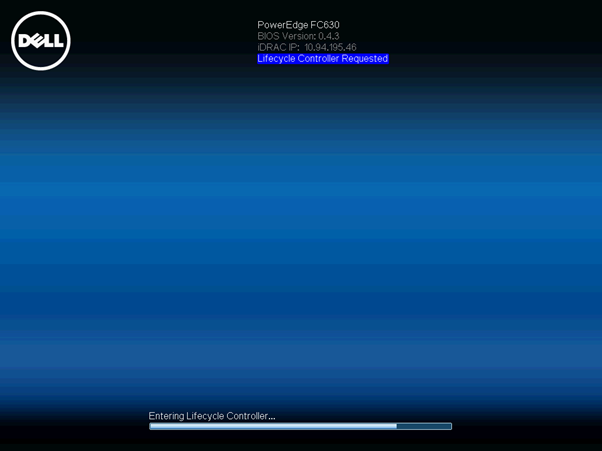
Figura 8: Como entrar no Lifecycle Controller usando F10
- O Assistente de configuração inicial do Lifecycle Controller é exibido apenas pela primeira vez. Use o Initial Setup Wizard para selecionar o idioma e o teclado, definir as configurações de rede, as configurações de rede do iDRAC, a configuração de credenciais e visualizar o resumo das configurações. Para fazer alterações de configuração posteriormente, selecione Settings na página inicial do Lifecycle Controller.
- Configurar a seleção de idioma e teclado
Se necessário, no painel esquerdo, clique em Settings. No painel Settings, clique em Language and Keyboard.
- No menu suspenso Language, selecione o idioma.
- No menu suspenso Keyboard Type , selecione o tipo de teclado.
- Clique em Next para salvar as novas configurações.
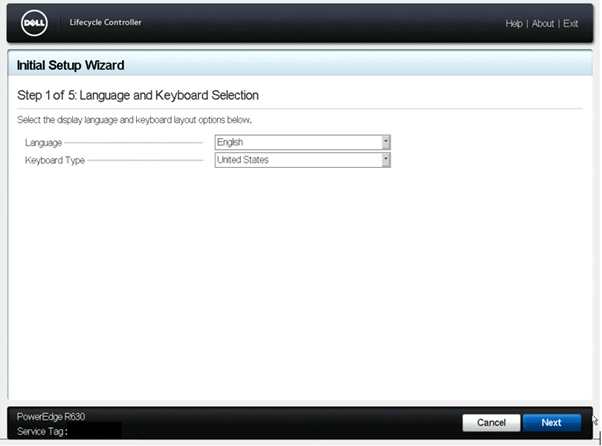
Figura 9: Configurações do > Lifecycle Controller > Seleção de idioma e teclado
- Visualizar a visão geral do produto
- Consulte a visão geral do Lifecycle Controller e do iDRAC.
- Clique em Next para continuar.
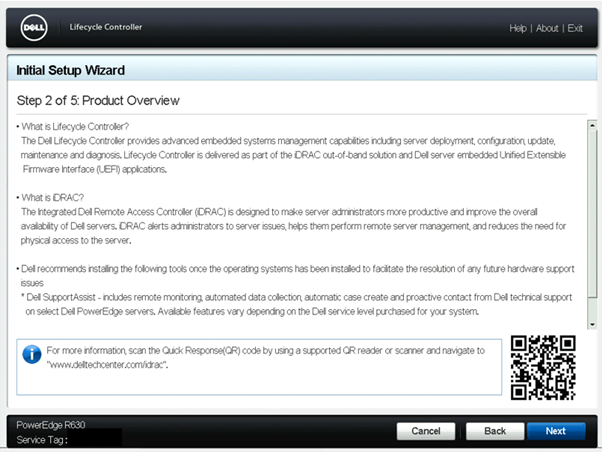
Figura 10: Visão geral do produto Lifecycle Controller >
- Definir as configurações de rede do Lifecycle Controller
Se necessário, no painel esquerdo, clique em Settings. No painel Settings, clique em Network Settings.
- No menu suspenso NIC Card, selecione a porta NIC a ser configurada.
- No menu suspenso IPV4 Network Settings→ IP Address Source, selecione uma das seguintes opções:
- DHCP — indica que a NIC deve ser configurada usando um endereço IP de um servidor DHCP. DHCP é a opção padrão e o endereço IP do DHCP é exibido na página Network Settings .
- Static IP — indica que a NIC deve ser configurada usando um IP estático. Digite as informações de IP Address Properties — IP Address, Subnet Mask, Default Gateway e DNS Address. Se você não tiver essas informações, entre em contato com o administrador da rede.
- No Configuration — indica que a NIC não deve ser configurada.
- No menu suspenso IPV6 Network Settings→ IP Address Source, selecione uma das seguintes opções:
- DHCPv6 — indica que a NIC deve ser configurada usando um endereço IP de um servidor DHCPv6. Se o DHCPv6 estiver selecionado, um endereço IP DHCPv6 será exibido na página Network Settings. Observe que, ao configurar um servidor DHCP com IPv6, a configuração falhará se você desabilitar as opções de encaminhamento ou publicidade.
- Static IP — indica que a NIC deve ser configurada usando um IP estático. Digite as informações de IP Address Properties — IP Address, Subnet Mask, Default Gateway e DNS Address. Se você não tiver essas informações, entre em contato com o administrador da rede.
- Clique em Enabled e digite o VLAN ID e a Priority em Lifecycle Controller VLAN Settings para definir as configurações de VLAN de uma NIC.
- Clique em Next. Note que, se as configurações do Lifecycle Controller não estiverem configuradas corretamente, uma mensagem de erro será exibida.
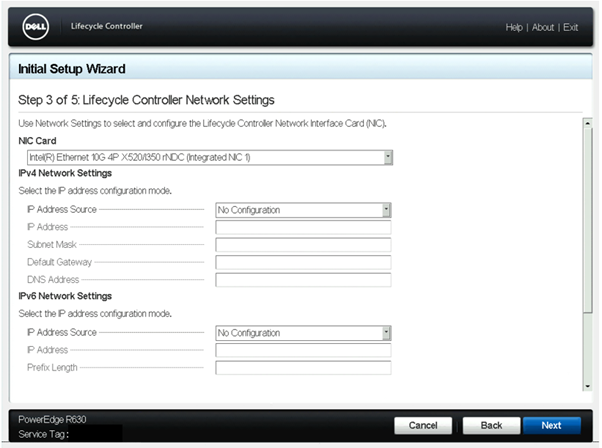
Figura 11: Configurações > do Lifecycle Controller > Configurações de rede do Lifecycle Controller
- Configurar a rede e as credenciais do iDRAC
- No menu IP Address Source, selecione uma das seguintes opções:
- Static — indica que a rede deve ser configurada usando um IP estático. Digite as informações de IP Address Properties — IP Address, Subnet Mask, Default Gateway, DNS Address Source e DNS Address. Se você não tiver essas informações, entre em contato com o administrador da rede.
- DHCP — indica que a NIC deve ser configurada usando um endereço IP de um servidor DHCP. DHCP é a opção padrão e o endereço IP do DHCP é exibido na página Network Settings .
- Digite as seguintes credenciais:
- Account Username — O nome de usuário para acessar a rede do iDRAC.
- Password — a senha para acessar a rede do iDRAC.
- Confirm Password — a senha para acessar a rede do iDRAC.
- Clique em Next.
- No menu IP Address Source, selecione uma das seguintes opções:
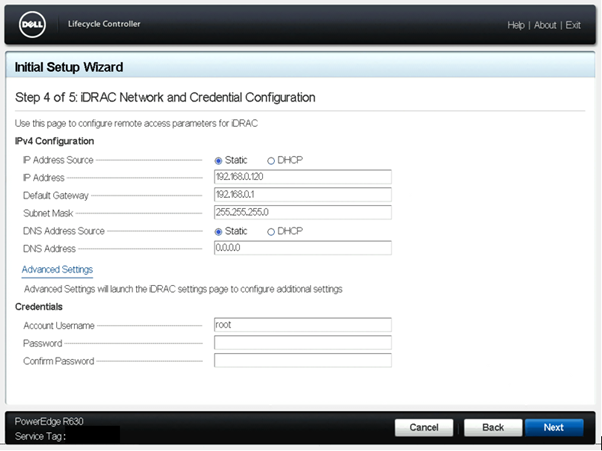
Figura 12: Configurações do > Lifecycle Controller > Configuração de credenciais e rede do iDRAC
- Visualizando o resumo das configurações de rede
- Verifique o resumo da configuração do Lifecycle Controller e da rede do iDRAC.
- Clique em Finish para salvar as configurações.

Figura 13: Verifique o resumo.
Voltar ao índice
Configuração inicial do iDRAC9 via Lifecycle Controller:
Configuração inicial do iDRAC9 via Lifecycle Controller em seu novo servidor PowerEdge
Duração: 00:01:58 (hh:mm:ss)
Quando disponíveis, as configurações de idioma de legendas podem ser escolhidas usando o ícone CC neste player de vídeo.
Depois de definir as configurações de rede do iDRAC, o acesso à interface Web do iDRAC agora estará disponível. As informações sobre a senha padrão para fazer login no iDRAC estão disponíveis em Qual é a senha padrão do iDRAC.
Voltar ao índice
Additional Information
Informações adicionais para a configuração inicial e a implementação estão disponíveis no Guia de inicialização do servidor Dell EMC PowerEdge.
Affected Products
C Series, HS Series, Modular Infrastructure, Rack Servers, Tower Servers, XE Servers, XR Servers, iDRAC9, OEM Server Solutions, PowerEdge XR2, Poweredge C4140, PowerEdge C6420, PowerEdge C6520, PowerEdge C6525, PowerEdge C6615, PowerEdge C6620
, PowerEdge FC640, PowerEdge HS5610, PowerEdge HS5620, PowerEdge M640, PowerEdge M640 (for PE VRTX), PowerEdge MX740C, PowerEdge MX750c, PowerEdge MX760c, PowerEdge MX840C, PowerEdge R240, PowerEdge R250, PowerEdge R260, PowerEdge R340, PowerEdge R350, PowerEdge R360, PowerEdge R440, PowerEdge R450, PowerEdge R540, PowerEdge R550, PowerEdge R640, PowerEdge R6415, PowerEdge R650, PowerEdge R650xs, PowerEdge R6515, PowerEdge R6525, PowerEdge R660, PowerEdge R660xs, PowerEdge R6615, PowerEdge R6625, PowerEdge R740, PowerEdge R740XD, PowerEdge R740XD2, PowerEdge R7415, PowerEdge R7425, PowerEdge R750, PowerEdge R750XA, PowerEdge R750xs, PowerEdge R7515, PowerEdge R7525, PowerEdge R760, PowerEdge R760XA, PowerEdge R760xd2, PowerEdge R760xs, PowerEdge R7615, PowerEdge R7625, PowerEdge R840, PowerEdge R860, PowerEdge R940, PowerEdge R940xa, PowerEdge R960, PowerEdge T140, PowerEdge T150, PowerEdge T160, PowerEdge T340, PowerEdge T350, PowerEdge T360, PowerEdge T440, PowerEdge T550, PowerEdge T560, PowerEdge T640, PowerEdge XE2420, PowerEdge XE7100, PowerEdge XE7420, PowerEdge XE7440, PowerEdge XE8545, PowerEdge XE8640, PowerEdge XE9640, PowerEdge XE9680, PowerEdge XR11, PowerEdge XR12, PowerEdge XR4510c, PowerEdge XR4520c, PowerEdge XR7620, PowerEdge XR8610t, PowerEdge XR8620t, PowerFlex appliance R650, PowerFlex appliance R6525, PowerFlex appliance R660, PowerFlex appliance R6625, Powerflex appliance R750, PowerFlex appliance R760, PowerFlex appliance R7625, PowerFlex appliance R640, PowerFlex appliance R740XD, PowerFlex appliance R7525, PowerFlex appliance R840
...
Products
PowerEdge XR2, PowerEdge M640, PowerEdge M640 (for PE VRTX), PowerEdge MX740C, PowerEdge MX750c, PowerEdge MX760c, PowerEdge MX840C, PowerEdge R240, PowerEdge R250, PowerEdge R260, PowerEdge R340, PowerEdge R350, PowerEdge R360, PowerEdge R440
, PowerEdge R450, PowerEdge R540, PowerEdge R550, PowerEdge R640, PowerEdge R6415, PowerEdge R650, PowerEdge R650xs, PowerEdge R6515, PowerEdge R6525, PowerEdge R660, PowerEdge R660xs, PowerEdge R6615, PowerEdge R6625, PowerEdge R740, PowerEdge R740XD, PowerEdge R740XD2, PowerEdge R7415, PowerEdge R7425, PowerEdge R750, PowerEdge R750XA, PowerEdge R750xs, PowerEdge R7515, PowerEdge R7525, PowerEdge R760, PowerEdge R760XA, PowerEdge R760xd2, PowerEdge R760xs, PowerEdge R7615, PowerEdge R7625, PowerEdge R840, PowerEdge R860, PowerEdge R940, PowerEdge R940xa, PowerEdge R960, PowerEdge T140, PowerEdge T150, PowerEdge T160, PowerEdge T340, PowerEdge T350, PowerEdge T360, PowerEdge T440, PowerEdge T550, PowerEdge T560, PowerEdge T640, PowerEdge XE2420, PowerEdge XE7100, PowerEdge XE7420, PowerEdge XE7440, PowerEdge XE8545, PowerEdge XE8640, PowerEdge XE9640, PowerEdge XE9680, PowerEdge XR11, PowerEdge XR12, PowerEdge XR4510c, PowerEdge XR4520c, PowerEdge XR7620, PowerEdge XR8610t, PowerEdge XR8620t
...
Article Properties
Article Number: 000177212
Article Type: How To
Last Modified: 14 Apr 2025
Version: 19
Find answers to your questions from other Dell users
Support Services
Check if your device is covered by Support Services.