Uitleg over DNS-records
Summary: Wanneer u uw domein instelt in Office 365, zijn DNS-records vereist zodat e-mail, chatberichten (Skype voor Bedrijven) en andere services correct werken.
This article applies to
This article does not apply to
This article is not tied to any specific product.
Not all product versions are identified in this article.
Instructions
Domein instellen
DNS staat voor Domain Name System, de grootste digitale database ter wereld, die informatie bevat over elke website op het internet. Elke online website heeft een IP-adres dat de werkelijke internetlocatie is, en dit nummer wordt gebruikt om de website in de database te vinden. De gegevens die de webserver vertellen hoe hij op uw invoer moet reageren, staan bekend als de DNS-records of zonebestanden.
 Uitleg over DNS-records
DNS-records zijn in feite toewijzingsbestanden die de DNS-server vertellen aan welk IP-adres elk domein is gekoppeld en hoe verzoeken moeten worden afgehandeld die naar elk domein worden verzonden. Wanneer iemand een website bezoekt, wordt een verzoek naar de DNS-server gestuurd en vervolgens doorgestuurd naar de webserver van een webhostingbedrijf, die de gegevens op de site bevat.
Verschillende reeksen letters worden gebruikt als opdrachten die de acties van de DNS-server dicteren, en deze reeksen opdrachten worden DNS-syntaxis genoemd.
 DNS-beheer
Er zijn twee opties voor het beheren van de DNS-records van uw domein met Office 365.
- Blijf de DNS-records voor Office 365 zelf beheren op uw DNS-host. Deze optie wordt ook wel gedeeltelijke herdelegatie genoemd.
- Laat Office 365 de DNS-records van Office 365 voor uw domein maken en beheren nadat u uw naamserverrecords (NS) hebt gewijzigd zodat deze naar Office 365 verwijzen. Deze optie wordt ook wel volledige herdelegatie genoemd.
Opmerking: Automatisch records instellen voor GoDaddy-domeinen: Als de naamservers van je domein naar GoDaddy verwijzen (dat wil zeggen als GoDaddy de DNS-host van je domein is), kan Office 365 automatisch DNS instellen voor je Office 365-services voor je bij GoDaddy. Dit is de eenvoudigste optie als je een GoDaddy-domein hebt, maar je kunt er (in de installatiewizard) voor kiezen om de records zelf handmatig toe te voegen. Het is belangrijk op te merken dat u er niet voor kunt kiezen om Office 365 DNS voor een GoDaddy-domein te laten beheren.
 Een beheeroptie selecteren
De wizard voor het instellen van domeinen in Microsoft Online Portal maakt gebruik van een van de twee opties. Start de installatiewizard door Domein toevoegen te kiezen op de pagina Domeinen in Office 365.
|
Zelfbeheer Als je geen GoDaddy-domein hebt en wel een website die je gebruikt, kun je het beste zelf DNS-records voor e-mail en andere Office 365-services toevoegen aan je DNS-host.
Opmerking: Automatisch records instellen voor GoDaddy-domeinen: Als de naamservers van je domein naar GoDaddy verwijzen (dat wil zeggen, als GoDaddy de DNS-host van je domein is), kan Office 365 automatisch DNS-records voor je Office 365-services voor je instellen bij GoDaddy. Dit is de eenvoudigste optie als je een GoDaddy-domein hebt, maar je kunt ervoor kiezen om de records zelf handmatig toe te voegen (via de installatiewizard).
Office 365 beheert voor u Als je domein niet wordt gehost door GoDaddy en je geen website hebt die je actief gebruikt met je domein, kun je Office 365 DNS-records laten maken en hosten voor e-mail en andere Office 365-services. We raden deze optie aan om Office 365 uw records te laten instellen bij Office 365, omdat het minder werk voor u vereist als u aan de slag gaat. Met deze aanpak wijzigt u uw naamserverrecords, waarna Office 365 zorgt voor alle servicespecifieke records, zoals het instellen van uw MX-record voor e-mail. |
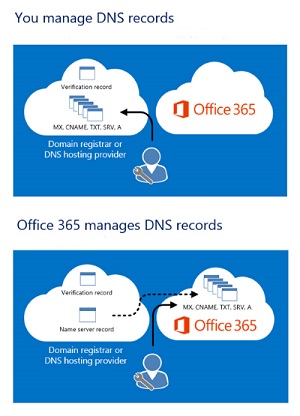 |
 Externe DNS-records vereist voor Office 365 (Core Services)
Elke Office 365-klant moet twee records toevoegen aan hun externe DNS. De eerste CNAME-record zorgt ervoor dat Office 365 werkstations kan aansturen om te verifiëren met het juiste identiteitsplatform. Het tweede vereiste record is om te bewijzen dat u de eigenaar bent van uw domeinnaam.
|
DNS-record |
Doel |
|
CNAME (Suite) |
Wordt gebruikt door Office 365 om authenticatie naar het juiste identiteitsplatform te leiden |
|
TXT (Domeinverificatie) |
Wordt door Office 365 gebruikt om alleen te verifiëren dat u de eigenaar bent van uw domein. Het heeft geen invloed op iets anders. |
 Externe DNS-records vereist voor Office 365 (Exchange Online)
Voor e-mail in Office 365 zijn verschillende records vereist. De drie primaire records die alle klanten moeten gebruiken, zijn de Autodiscover-, MX- en SPF-records.
- Met het CNAME-record (Autodiscover-record) kunnen clientcomputers Exchange automatisch vinden en de client correct configureren.
- De MX-record vertelt andere e-mailsystemen waar ze e-mail voor uw domein naartoe moeten sturen. Wanneer u uw e-mailadres wijzigt in Office 365, door de MX-record van uw domein bij te werken, komen ALLE e-mails die naar dat domein worden verzonden, naar Office 365.
- De TXT-record voor SPF wordt gebruikt door e-mailsystemen van ontvangers om te valideren dat de server die uw e-mail verzendt, er een is die u goedkeurt. Dit helpt problemen zoals e-mailspoofing en phishing te voorkomen. Zie het gedeelte over SPF-records voor hulp bij het begrijpen van wat u in uw dossier moet opnemen.
E-mailklanten die Exchange Federation gebruiken, hebben ook de aanvullende CNAME- en TXT-record nodig die onder aan de tabel wordt vermeld.
|
DNS-record |
Doel |
|
CNAME (Exchange Online) |
Helpt Outlook-clients om eenvoudig verbinding te maken met de Exchange Online-service met behulp van de Autodiscover-service. Automatisch opsporen vindt automatisch de juiste Exchange Server-host en configureert Outlook voor gebruikers. |
|---|---|
|
MX (Exchange Online) |
Hiermee verzendt u inkomende e-mail voor uw domein naar de Exchange Online-service in Office 365. Opmerking: Zodra de e-mail naar Exchange Online gaat, moet u de MX-records verwijderen die naar uw oude systeem verwijzen. |
|
SPF (TXT) (Exchange Online) |
Helpt voorkomen dat andere mensen uw domein gebruiken om spam of andere schadelijke e-mails te verzenden. SPF-records (Sender Policy Framework) werken door de servers te identificeren die geautoriseerd zijn om e-mail te verzenden vanaf uw domein. |
|
TXT (Exchange-federatie) |
Wordt gebruikt voor Exchange-federatie voor hybride implementatie. |
|
CNAME (Exchange-federatie) |
Helpt Outlook-clients om eenvoudig verbinding te maken met de Exchange Online-service met behulp van de Autodiscover-service wanneer uw bedrijf Exchange-federatie gebruikt. Automatisch opsporen vindt automatisch de juiste Exchange Server-host en configureert Outlook voor uw gebruikers. |
Affected Products
Microsoft 365 from DellArticle Properties
Article Number: 000184501
Article Type: How To
Last Modified: 09 May 2026
Version: 6
Find answers to your questions from other Dell users
Support Services
Check if your device is covered by Support Services.