SourceOne: Gjenopprettingsvinduet for nettsøk viser ikke innboksmapper på andre forsøk etter at mappelisten ble vist første gang
Summary: SourceOne Web Search Restore-vinduet kan ikke laste inn mappelisten på grunn av tidsavbruddsfeil.
This article applies to
This article does not apply to
This article is not tied to any specific product.
Not all product versions are identified in this article.
Symptoms
Hvis brukeren bruker SourceOne Web Search og velger "Restore"-knappen for å gjenopprette valgte meldinger i en Microsoft Exchange-postboksmappe, vises mappelisten i gjenopprettingsvinduet under første forsøk, men påfølgende forsøk på å velge "Restore"-knappen vil ikke laste inn postboksmappene i gjenopprettingsvinduet.
Følgende er et eksempel på hvordan gjenopprettingsvinduet vil se ut:
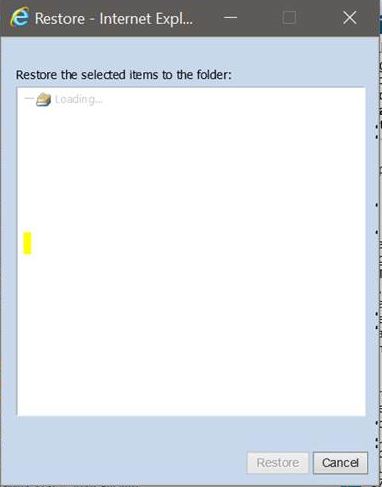
Hvis utviklerverktøy i nettlesere brukes, kan du se feilmeldinger som ligner på følgende:
Følgende er et eksempel på hvordan gjenopprettingsvinduet vil se ut:
Hvis utviklerverktøy i nettlesere brukes, kan du se feilmeldinger som ligner på følgende:
Navigated to http://localhost/SEARCH/Restore.aspx
favicon.ico:1 GET http://localhost/favicon.ico 404 (Not Found)
ScriptResource.axd?d=78G0Omd0Kv__hpA1m1w13E5yK4XDO9aHSxVcfebeXUMF-eee66VovRG1HcTLFM-bbG2N5Qmv2-XjKMXO-f65ZVHBtcrp4C7DzelHUZZ7c61HePGWecVri7pk-kkp-Xrf1ytMoxWrcOO58uHi-vqbBXBkr1-hHhCRsBNTkUZZMWCfzXRQLmDkvvRCH-thmuva0&t=ffffffffecf19baa:5 Uncaught Sys.WebForms.PageRequestManagerTimeoutException: Sys.WebForms.PageRequestManagerTimeoutException: The server request timed out.
Cause
Problemet skyldes en programvarefeil som er omtalt i SDR 63291.
Når du prøver å hente den viste mappeoppføringen i senere forsøk, kan det i enkelte miljøer ta lengre tid å hente et fullt svar på det programmatiske anropet enn den hardkodede grensen på 90 sekunder som er angitt i Restore.aspx-filen.
Når du prøver å hente den viste mappeoppføringen i senere forsøk, kan det i enkelte miljøer ta lengre tid å hente et fullt svar på det programmatiske anropet enn den hardkodede grensen på 90 sekunder som er angitt i Restore.aspx-filen.
Resolution
Dette problemet blir løst i korrigeringsfiler eller Service Pack-versjoner av Dell EMC SourceOne Email Management etter 7.2.SP10 HF3 (7.2.10.0076). Dell EMC SourceOne-korrigeringsfil og Service Pack-sett kan lastes ned fra https://support.dell.com.
Det finnes en hurtigreparasjon for kunder som kjører EMC SourceOne Email Management 7.2.SP9 og 7.2.SP10. Kontakt teknisk støtte i EMC, og oppgi artikkelen med støttemerknaden og SDR-nummeret (63291) til kundestøtterepresentanten.
Hvert nettsted kan ha forskjellige årsaker til at programmatiske anrop tar lengre tid. Du kan utføre følgende trinn for å øke tidsavbruddsverdien, slik at mappelisten kan vises og velges hvis hovedårsaken til forsinkelsen ikke kan identifiseres:
Når endringen er utført, lagrer og lukker du web.config-filen.
Merk: Verdien er oppgitt i millisekunder. Verdien 180000 gir et tidsavbrudd på 180 sekunder. Verdien kan endres basert på kundemiljøer. Hvis du for eksempel ønsker tidsavbrudd etter to minutter, må tidsavbruddsverdien være 120000.
Det finnes en hurtigreparasjon for kunder som kjører EMC SourceOne Email Management 7.2.SP9 og 7.2.SP10. Kontakt teknisk støtte i EMC, og oppgi artikkelen med støttemerknaden og SDR-nummeret (63291) til kundestøtterepresentanten.
Hvert nettsted kan ha forskjellige årsaker til at programmatiske anrop tar lengre tid. Du kan utføre følgende trinn for å øke tidsavbruddsverdien, slik at mappelisten kan vises og velges hvis hovedårsaken til forsinkelsen ikke kan identifiseres:
- Skaff deg bibliotekfilen fra Dell EMC-støtteteamet, eller pass på at du bruker en SourceOne Email Management-versjon som inneholder feilrettingen. Hvis du har skaffet deg bibliotekfilen fra Dell EMC-støtteteamet, kan du sikkerhetskopiere den eksisterende binærfilen og installere den nye binærfilen som du finner i SourceOne Web Search-installasjonsmappen som inneholder bibliotekfilen, f.eks. "E:\Program Files (x86)\EMC SourceOne\Search\WebApp\bin".
- Gå til SourceOne Web Search-installasjonskatalogen som inneholder web.config-filen, f.eks. "E:\Program Files (x86)\EMC SourceOne\Search\WebApp".
- Kopier web.config-filen, og lagre den på et annet sted som en sikkerhetskopi av den opprinnelige konfigurasjonsfilen.
- Rediger web.config-fil og legg til følgende linje i <appSettings / appSettings-delen<>>:
<add key="SearchWebServiceTimeoutSeconds" value="180000" />
Når endringen er utført, lagrer og lukker du web.config-filen.
Merk: Verdien er oppgitt i millisekunder. Verdien 180000 gir et tidsavbrudd på 180 sekunder. Verdien kan endres basert på kundemiljøer. Hvis du for eksempel ønsker tidsavbrudd etter to minutter, må tidsavbruddsverdien være 120000.
- Logg på SourceOne Web Search, og test Restore (Gjenoppretting).
Additional Information
Problemet kan oppstå på SourceOne Web Search-servere som har installert Microsoft Outlook 2013, 2016 eller 2019. Problemet løses på SourceOne Web Search-servere hvis det blir installert Outlook 2010 SP2. De nyeste oppdateringene for Microsoft Outlook versjon 2013, 2016 eller 2019 løste ikke problemet på tidspunktet da denne kunnskapsartikkelen ble skrevet (3. mai 2021).
Affected Products
SourceOne, SourceOne, SourceOne Archiving, SourceOne Email ManagementArticle Properties
Article Number: 000186076
Article Type: Solution
Last Modified: 02 Sept 2025
Version: 9
Find answers to your questions from other Dell users
Support Services
Check if your device is covered by Support Services.