來源一:Web 搜尋還原視窗在初次顯示要選擇的資料夾清單後,無法在第二次嘗試時顯示信箱資料夾
Summary: SourceOne Web 搜尋還原視窗因逾時錯誤,導致無法載入資料夾清單。
This article applies to
This article does not apply to
This article is not tied to any specific product.
Not all product versions are identified in this article.
Symptoms
如果使用者使用 SourceOne Web 搜尋,並透過選取「還原」按鈕,將選取的訊息還原至 Microsoft Exchange 信箱資料夾;在初始嘗試時,還原視窗會顯示資料夾清單,但在後續嘗試使用「還原」按鈕時,將無法成功載入還原視窗中的信箱資料夾。
以下範例為還原視窗的外觀:
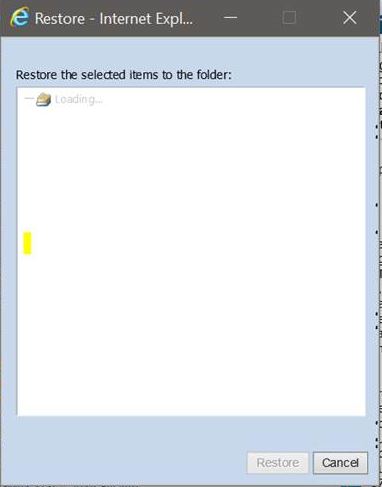
如果使用瀏覽器內的開發人員工具,可以找到類似以下的錯誤訊息:
以下範例為還原視窗的外觀:
如果使用瀏覽器內的開發人員工具,可以找到類似以下的錯誤訊息:
Navigated to http://localhost/SEARCH/Restore.aspx
favicon.ico:1 GET http://localhost/favicon.ico 404 (Not Found)
ScriptResource.axd?d=78G0Omd0Kv__hpA1m1w13E5yK4XDO9aHSxVcfebeXUMF-eee66VovRG1HcTLFM-bbG2N5Qmv2-XjKMXO-f65ZVHBtcrp4C7DzelHUZZ7c61HePGWecVri7pk-kkp-Xrf1ytMoxWrcOO58uHi-vqbBXBkr1-hHhCRsBNTkUZZMWCfzXRQLmDkvvRCH-thmuva0&t=ffffffffecf19baa:5 Uncaught Sys.WebForms.PageRequestManagerTimeoutException: Sys.WebForms.PageRequestManagerTimeoutException: The server request timed out.
Cause
此問題是由 SDR 63291 下所引述的軟體缺陷所造成。
嘗試在後續嘗試中顯示資料夾清單時,在某些環境中,取得程式呼叫的完整回應可能會需要超過 Restore.aspx 檔案中設定的 90 秒強制編碼限制。
嘗試在後續嘗試中顯示資料夾清單時,在某些環境中,取得程式呼叫的完整回應可能會需要超過 Restore.aspx 檔案中設定的 90 秒強制編碼限制。
Resolution
在 Dell EMC SourceOne Email Management 7.2.SP10 HF3 (7.2.10.0076) 之後的版本內,其修補程式或 Service Pack 版本已解決此問題。Dell EMC SourceOne 修補程式和 Service Pack 套件可在 https://support.dell.com 下載。
已為執行 EMC SourceOne Email Management 7.2.SP9 和 7.2.SP10 的客戶提供修補程式。請聯絡 EMC 技術支援部門,與您的支援代表分享支援備註文章和 SDR 編號 (63291)。
每個網站可能有不同的理由,導致程式設計呼叫需要較長的時間。您可以依照下列步驟增加逾時設定,以在無法識別延遲的根本原因的情況下,允許顯示資料夾清單以供選擇:
變更完成後,請儲存並關閉 web.config 檔案。
注意:值為毫秒。將值設為 180000,允許逾時時間為 180 秒。這可根據客戶環境進行變更,例如 2 分鐘的逾時值為 120000。
已為執行 EMC SourceOne Email Management 7.2.SP9 和 7.2.SP10 的客戶提供修補程式。請聯絡 EMC 技術支援部門,與您的支援代表分享支援備註文章和 SDR 編號 (63291)。
每個網站可能有不同的理由,導致程式設計呼叫需要較長的時間。您可以依照下列步驟增加逾時設定,以在無法識別延遲的根本原因的情況下,允許顯示資料夾清單以供選擇:
- 從 Dell EMC 支援團隊取得程式庫檔案,或確定您使用的 SourceOne Email Management 版本包含修正程式。如果您從 Dell EMC 支援團隊取得程式庫檔案,請備份現有的二進位檔案,並將提供給您的新二進位檔案安裝在 SourceOne Web 搜尋安裝資料夾內,例如「E:\Program Files (x86)\EMC SourceOne\Search\WebApp\bin」。
- 前往包含 web.config 檔案的 SourceOne Web 搜尋安裝目錄,例如「E:\Program Files (x86)\EMC SourceOne\Search\WebApp」。
- 製作 web.config 檔案的複本,並將其儲存至另一個位置,作為原始組態檔案的備份。
- 編輯 web.config 檔案,並在 appSettings <> /appSettings> 區段內<新增下列行:
<add key=“SearchWebServiceTimeoutSeconds” value=“180000” />
變更完成後,請儲存並關閉 web.config 檔案。
注意:值為毫秒。將值設為 180000,允許逾時時間為 180 秒。這可根據客戶環境進行變更,例如 2 分鐘的逾時值為 120000。
- 登入 SourceOne Web 搜尋,並測試還原作業。
Additional Information
在安裝 Microsoft Outlook 2013、2016 或 2019 的 SourceOne Web 搜尋伺服器上出現問題。若在 SourceOne Web 搜尋伺服器上安裝 Outlook 2010 SP2,便可解決問題。在撰寫此知識文章時 (2021 年 5 月 3 日),Microsoft Outlook 版本 2013、2016 或 2019 的最新更新無法解決此問題。
Affected Products
SourceOne, SourceOne, SourceOne Archiving, SourceOne Email ManagementArticle Properties
Article Number: 000186076
Article Type: Solution
Last Modified: 02 Sept 2025
Version: 9
Find answers to your questions from other Dell users
Support Services
Check if your device is covered by Support Services.